

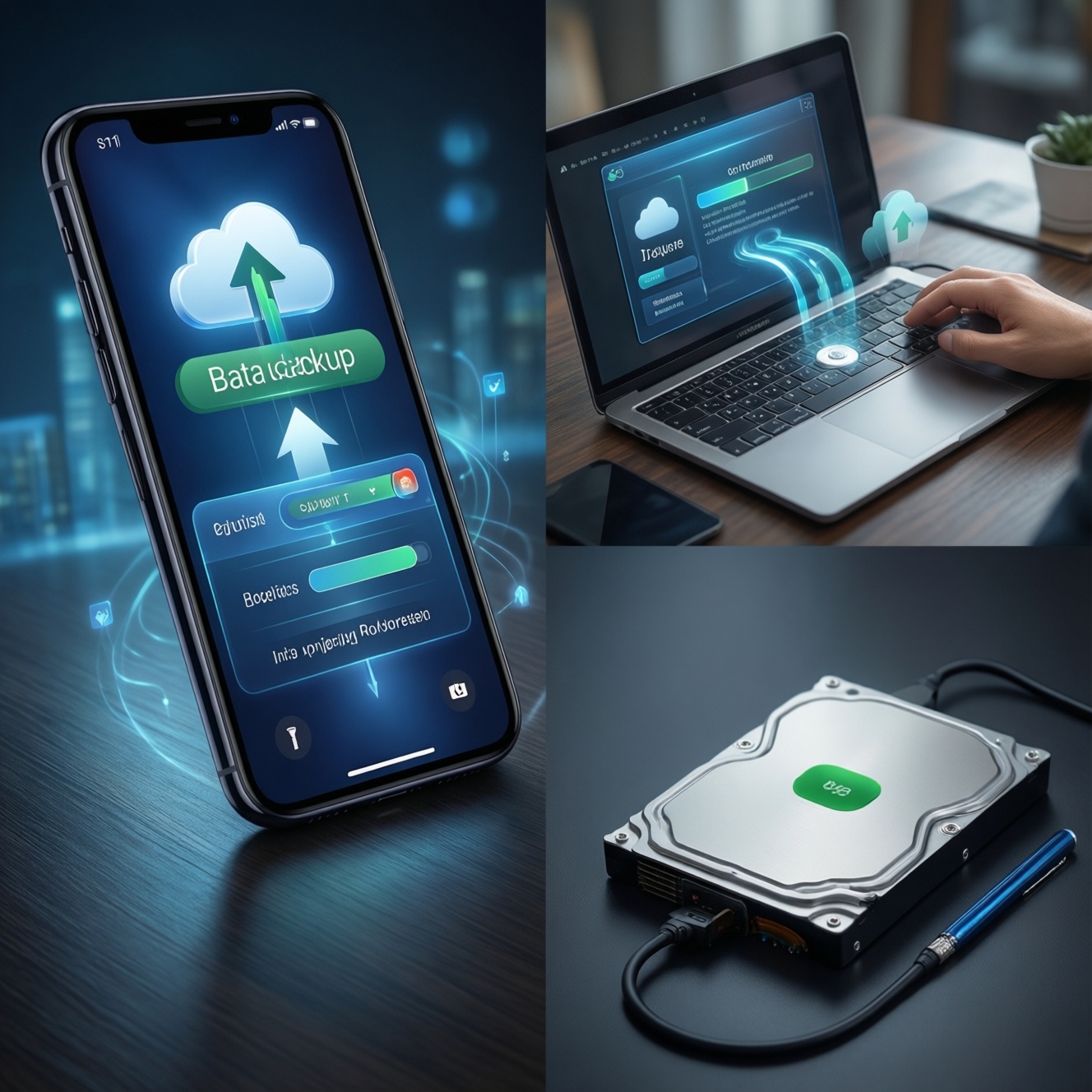
Чтобы не потерять данные, настройте резервное копирование по схеме 3-2-1: три копии, на двух разных носителях, одна - вне устройства (обычно в облаке). Для телефона это означает: локальная копия на ПК/ноутбук, копия на внешний диск и синхронизация в облачное хранилище для резервных копий с автоматическим запуском.
Что важно знать перед настройкой резервного копирования
- Резервная копия ценна только если её можно восстановить: планируйте тестовое восстановление.
- Автоматизация важнее "идеального" набора: лучше ежедневная простая схема, чем ручные копии раз в полгода.
- Фото и документы копируйте раздельно: у них разные требования к форматам и структуре.
- Одна копия должна быть физически отдельно от телефона (не на той же карте памяти).
- Шифруйте хранилища и включайте 2FA для облака: это часть бэкапа, а не "доп. опция".
- Следите за правами приложений: давайте доступ только к тем данным, которые реально копируете.
Понимание схемы 3-2-1 и её преимущества
Схема 3-2-1 подходит, если вы хотите пережить типовые риски: поломку телефона, кражу, случайное удаление, шифровальщик на ПК, потерю одного носителя. Она особенно полезна для тех, у кого есть ценные фото/сканы/рабочие файлы и требуется стабильное резервное копирование телефона без ручной рутины.
Когда можно не усложнять до 3-2-1: если данные не критичны и достаточно одной облачной синхронизации. Когда схема не спасёт: если вы копируете повреждённые/шифрованные файлы "как есть" без проверок, или если все копии привязаны к одному аккаунту без восстановления доступа.
Выбор хранилищ: локально, внешнее и облако
Минимальный комплект для 3-2-1:
- Локально: ПК/ноутбук (Windows/macOS/Linux) с папкой для бэкапов и достаточным свободным местом.
- Внешний носитель: HDD/SSD/флеш-накопитель. Если выбираете лучший внешний жесткий диск для резервного копирования, смотрите не "скорость в рекламе", а надёжность, питание, интерфейс (USB 3.x) и возможность шифрования.
- Облако: сервис с клиентом для телефона и ПК, поддержкой 2FA, историей версий/корзиной и понятным экспортом данных.
Подготовьте доступы и настройки заранее:
- Включите двухфакторную аутентификацию (2FA) в облаке и сохраните коды восстановления офлайн.
- Решите, где хранить ключи/пароли (менеджер паролей или офлайн-носитель).
- Определите папки/категории: "Фото", "Документы", "Экспорт мессенджеров", "Снимки экрана".
- Уточните, как облако обрабатывает удаление: синхронизация может удалить файл везде, если нет версий.
Как настроить автоматическое копирование с телефона
-
Определите, что именно копировать
Разделите данные на категории: резервное копирование фото (камера, альбомы, скриншоты) и резервное копирование документов (PDF, сканы, файлы приложений). Это упростит правила синхронизации и проверку.
- Фото: DCIM/Camera, выбранные альбомы, при необходимости - RAW.
- Документы: "Загрузки", папка сканов, рабочие каталоги приложений (если доступно).
-
Включите облачную синхронизацию на телефоне
Включите автозагрузку по Wi‑Fi и проверяйте, что она работает в фоне (без агрессивной экономии батареи). Обязательно проверьте, что облачное хранилище для резервных копий поддерживает историю версий или корзину.
- Android: в приложении облака включите "Автозагрузка/Backup" для фото и выберите папки документов (если поддерживается). Отключите "Оптимизацию батареи" для приложения бэкапа в настройках питания.
- iOS: включите iCloud/облачный клиент для Фото и нужных папок/приложений, убедитесь, что приложению разрешены "Фото: Все" и "Сотовые данные" (если нужно).
-
Сделайте локальную копию на ПК/ноутбук
Подключите телефон кабелем и выгрузите фото/документы в отдельную папку на компьютере. Используйте понятные правила именования папок, чтобы потом не искать "где что".
- Android: режим USB "Передача файлов (MTP)", копируйте DCIM и каталоги документов.
- iOS: импорт фото через системные средства, для файлов - выгрузка через "Файлы"/клиент облака на ПК.
-
Сделайте вторую локальную копию на внешний диск
Скопируйте папку бэкапа с ПК на внешний носитель. Для безопасности используйте шифрование диска/контейнера, чтобы потеря носителя не стала утечкой.
- Держите внешний диск отключённым, когда не копируете: это снижает риск заражения вымогателем.
- Не храните единственную копию на microSD в телефоне: она часто выходит из строя и уезжает вместе с устройством.
-
Проверьте, что копии действительно независимы
Схема 3-2-1 считается выполненной, когда у вас есть копия на телефоне, копия на внешнем носителе и копия в облаке, при этом потеря любого одного элемента не разрушает остальные.
- На ПК убедитесь, что файлы открываются без телефона.
- В облаке проверьте доступ с другого устройства/браузера.
Быстрый режим
- Включите автозагрузку фото в облаке по Wi‑Fi и проверьте, что она не "засыпает".
- Раз в неделю копируйте DCIM и папку "Документы/Загрузки" на ПК.
- Сразу после этого дублируйте папку бэкапа на внешний диск (лучше с шифрованием).
- Раз в месяц открывайте 3-5 случайных файлов из каждой копии и делайте пробное восстановление одного каталога.
Оптимальные форматы и организация фото и документов
Стабильная структура уменьшает хаос и ускоряет восстановление. Используйте проверку результата после первой полной копии и после заметных изменений (новый телефон, смена облака, перенос фототеки).
- Фото лежат отдельным деревом: Фото/Год/Месяц/Событие или сохраняются "как на устройстве", но без смешивания с документами.
- Документы разложены по темам: Документы/Работа, Документы/Личное, Документы/Скан.
- Имена файлов документов не "IMG_...", а содержательные: дата + тема (например, 2026-03-налоги.pdf).
- Проверено, что фото не загружаются в "экономном качестве" (если вам нужен оригинал).
- Проверено, что "Живые фото/HEIC/RAW" (если используете) корректно открываются после копирования.
- В облаке включена корзина/версии (или понятно, как откатить удаление).
- В локальной копии нет "пустых" папок вместо файлов (часто бывает при некорректном импорте).
- Папки бэкапа на ПК и внешнем диске совпадают по структуре и понятны без дополнительного софта.
- Отдельно сохранены важные экспорты: контакты (vCard), ключевые заметки, 2FA-коды восстановления.
Проверка целостности и восстановление данных
Ниже - ошибки, которые чаще всего "ломают" восстановление, даже если копии вроде бы делались:
- Копия = синхронизация без версий. Если файл удалён на телефоне, он исчезает везде. Решение: включить историю/корзину или делать периодические "снимки" на внешний диск.
- Нет тестового восстановления. Файлы могут быть битые, недокачанные или в неподдерживаемом формате. Решение: восстановить пробную папку и открыть файлы.
- Приложение бэкапа "усыплено". Экономия батареи/фоновые ограничения срывают автозагрузку. Решение: исключение из оптимизации, разрешение фоновой активности.
- Одна точка отказа - один аккаунт. Потеря доступа к почте/2FA блокирует облако. Решение: коды восстановления, резервная почта, актуальные данные для восстановления.
- Копирование "не тех" папок. Например, фото в мессенджерах и "Загрузки" не попали в план. Решение: один раз пройтись по файловому менеджеру и зафиксировать список источников.
- Внешний диск постоянно подключён. При заражении ПК шифруются и бэкапы. Решение: подключать только на время копирования.
- Шифрование без управления ключами. Пароль забыли - копия бесполезна. Решение: хранить ключи/пароли в менеджере паролей и офлайн-резерв.
- Смешение форматов и дублей. Разные приложения создают копии тех же фото, растёт объём и путаница. Решение: единая структура и периодическая дедупликация на ПК (осторожно, с проверкой).
План обслуживания: частота, обновления и безопасность
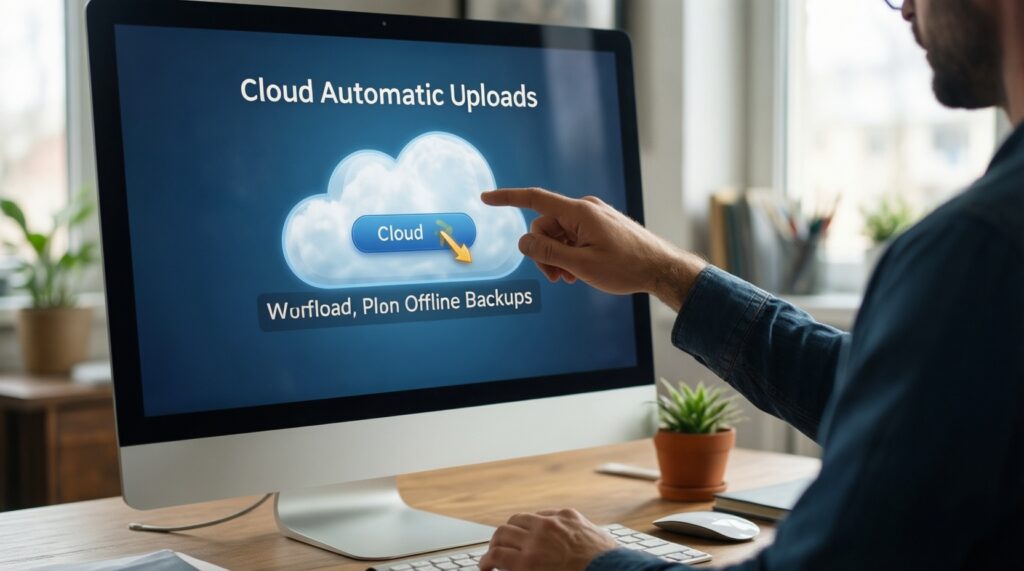
Выберите режим обслуживания под вашу нагрузку и риски:
- Ежедневный минимум (уместно для активной камеры и рабочих чатов). Облачная автозагрузка каждый день + еженедельный локальный экспорт на ПК.
- "Офлайн-упор" (уместно при слабом интернете или повышенной приватности). Регулярный экспорт на ПК и внешний диск, облако - только для самых критичных документов в зашифрованном виде.
- "Облако+снимки" (уместно, если боитесь случайных удалений). Постоянная синхронизация в облако + раз в месяц "снимок" на внешний диск, который хранится отдельно.
- Два носителя в ротации (уместно для повышенной надёжности). Два внешних диска: один дома, второй в другом месте; меняете их по расписанию, оба с шифрованием.
- Обновляйте ОС телефона и приложения бэкапа: это снижает риск сбоев синхронизации и уязвимостей.
- Проверяйте права приложений: доступ к фото/файлам должен быть только у доверенных клиентов.
- Пересматривайте план после смены телефона, облака или структуры папок.
Практические ответы на частые проблемы резервного копирования
Почему резервное копирование телефона не запускается автоматически?
Чаще всего виноваты ограничения фоновой работы и экономия батареи. Разрешите фоновую активность и исключите приложение бэкапа из оптимизации питания, затем проверьте автозагрузку по Wi‑Fi.
Как убедиться, что резервное копирование фото сохраняет оригинальное качество?
Проверьте настройку качества в приложении облака/фото и сравните размер/формат нескольких файлов на телефоне и в копии. Если доступен выбор "Оригинал", включите его до первой полной загрузки.
Что делать, если резервное копирование документов не видит нужную папку?
Убедитесь, что приложению выданы права на доступ к файлам/хранилищу, и что папка не находится в закрытом разделе другого приложения. В крайнем случае настройте экспорт документов в "Загрузки" или в папку облачного клиента.
Можно ли считать облако полноценной резервной копией без внешнего диска?
Это лучше, чем ничего, но это не 3-2-1 и повышает риск при потере доступа к аккаунту или ошибочной синхронизации удаления. Минимально добавьте локальную копию на ПК или внешний носитель.
Как восстановить данные после потери телефона?
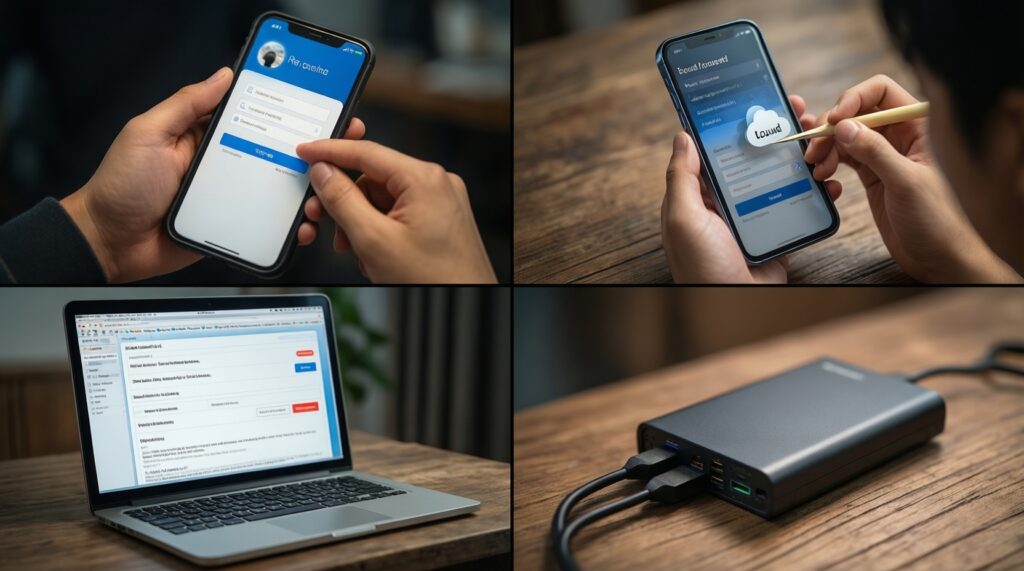
Сначала восстановите доступ к облаку (2FA, резервные коды), затем скачайте данные на новый телефон и отдельно на ПК. После этого создайте свежую локальную копию на внешний диск, чтобы снова выполнить 3-2-1.
Нужно ли шифровать внешний диск с бэкапами?
Да, если на нём есть личные фото, сканы, документы и пароли. Шифрование защищает при потере/краже диска, но пароль и ключи восстановления должны быть сохранены отдельно.
Комментарии