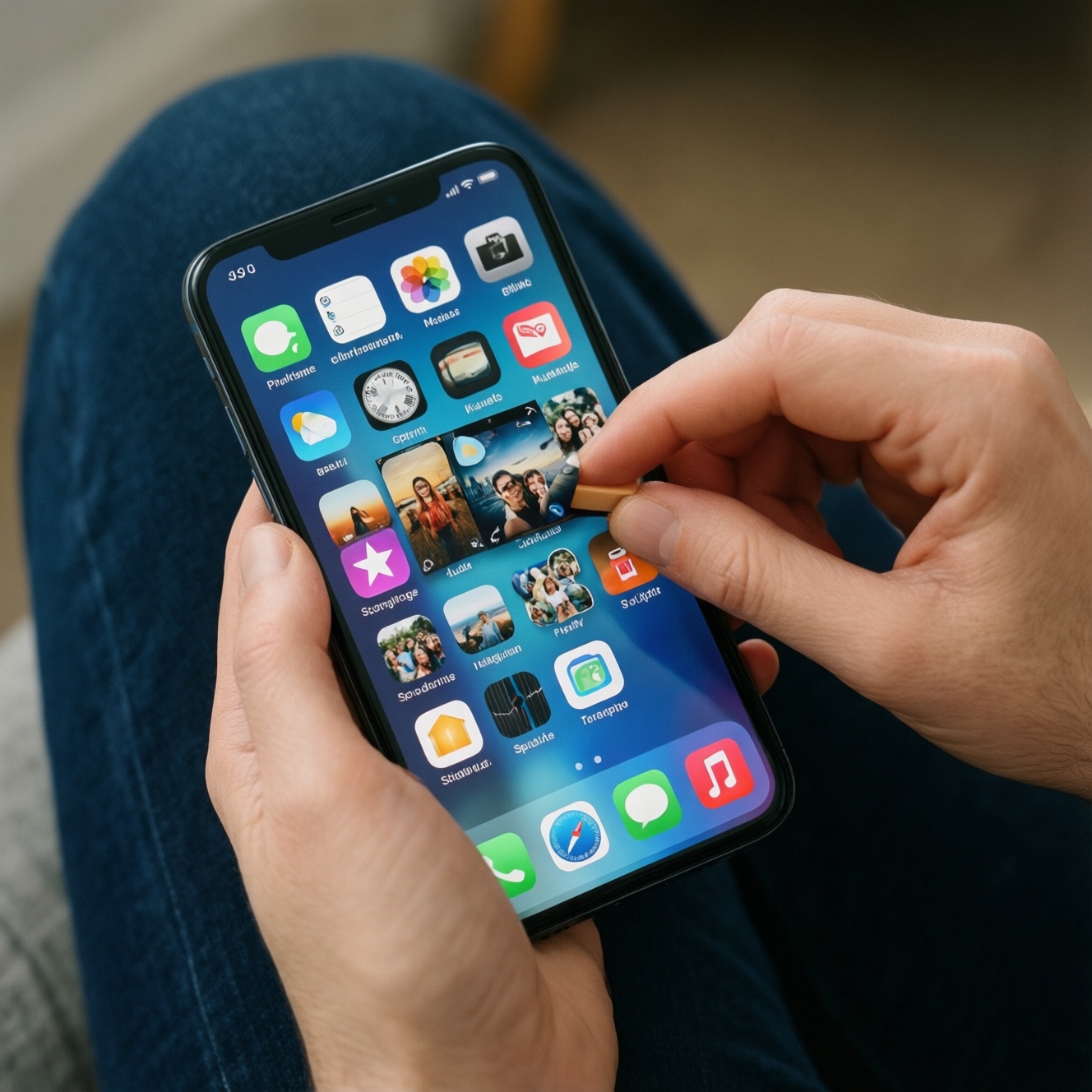
Чтобы быстро навести порядок в смартфоне, действуйте по цепочке: сначала приведите в норму контакты (чтобы не потерять связи), затем разберите фото/видео и настройте выгрузку в облако, после этого удалите лишние приложения и ограничьте автозапуск, а в конце очистите кэш и крупные файлы, проверив результат в памяти устройства.
План действий для быстрой уборки смартфона
- Сделайте резервную копию: контакты, фото, мессенджеры (минимум - включите синхронизацию аккаунта).
- Объедините и синхронизируйте контакты, затем удалите явные дубли.
- Разберите фото/видео: удалите мусор, уберите дубликаты, перенесите архив в облако.
- Проведите ревизию приложений: оцените использование, удалите лишнее, ограничьте фоновую активность.
- Проверьте память: найдите большие файлы и кэши, очистите безопасные категории.
- Закрепите порядок: включите авто-резервирование и заведите короткое расписание обслуживания.
Оптимизация контактов: удаление дублей, объединение и синхронизация
Кому подходит: если контакты хранятся в нескольких местах (SIM, телефон, Google/Apple ID), появились дубликаты после переноса, часть записей без имени/почты, а звонки и мессенджеры показывают несколько одинаковых карточек.
Когда лучше не делать: если вы не уверены, где лежит "главная" адресная книга, и синхронизация выключена; если корпоративные контакты управляются MDM/Exchange; если у вас много контактов с одинаковыми именами (например, в продажах) и вы не готовы вручную проверять объединения.
- Android (типовой путь): "Контакты" → "Исправить и управлять" → "Объединить и исправить" → "Объединить дубликаты".
- iPhone: "Настройки" → "Контакты" → "Учетные записи" → проверьте основной аккаунт; объединение дублей часто удобнее сделать в iCloud.com (раздел "Контакты") или через сторонние утилиты, но только после включения синхронизации.
- Правило безопасности: прежде чем объединять - включите синхронизацию основного аккаунта (Google/Apple ID) и дождитесь завершения.
Упорядочение фото и видео: от быстрой чистки до архивации
Чтобы удалить дубликаты фото на телефоне и не потерять важное, заранее подготовьте доступы и настройки - иначе часть файлов может "исчезнуть" из галереи из‑за оптимизации хранения.
Что понадобится
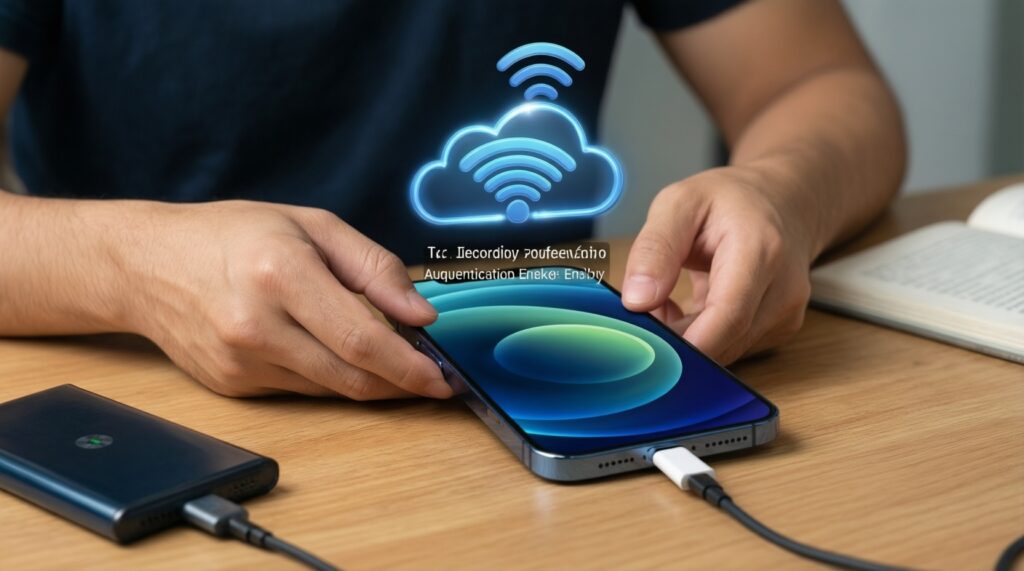
- Доступ к вашему аккаунту облака (Google Фото / iCloud Фото / Яндекс Диск / OneDrive) и включенная двухфакторная защита (желательно).
- Подключение к Wi‑Fi и питание (загрузка фото/видео может идти долго).
- Понимание режима хранения:
- Android: Google Фото → автовыбор "Резервное копирование" и "Освобождение места".
- iPhone: "Настройки" → [ваше имя] → "iCloud" → "Фото" → "Фото iCloud" и "Оптимизация хранения iPhone" (если нужен эконом-режим).
- Доступ к "Недавно удаленным" (корзине): чтобы при ошибке можно было восстановить.
- Инструмент для поиска дублей:
- Встроенные альбомы "Дубликаты" (если есть в вашей галерее/версии ОС) или поиск по "Похожим" в облаке.
- Сторонние приложения - только при понимании, какие разрешения вы выдаете, и после резервной копии.
Мини-сценарий "15 минут" для галереи
- Откройте "Фото/Галерею" и удалите явный мусор: скриншоты, размытые серии, мемы из чатов.
- Зайдите в "Недавно удаленные" и проверьте, что важное не попало в корзину.
- Запустите резервное копирование и решите задачу как перенести фото на облако с телефона: дождитесь завершения загрузки, затем включайте "Освободить место" (только после успешной синхронизации).
Управление приложениями: анализ использования, удаление и ограничение автозапуска
Это самый быстрый путь, если цель - как быстро освободить место на телефоне и уменьшить тормоза. Делайте ревизию через системные настройки, чтобы видеть реальный размер приложения и его данных.
Риски и ограничения перед началом
- Удаление приложения может стереть локальные данные (офлайн-карты, кэш, черновики, заметки без синхронизации).
- Отключение автозапуска/фоновой активности может сломать пуш-уведомления (банки, доставка, мессенджеры).
- "Очистить данные" в Android - это фактически сброс приложения: вы выйдете из аккаунта и потеряете локальные файлы.
- Предустановленные системные приложения лучше отключать, а не удалять, если вы не уверены в последствиях.
-
Откройте список приложений с сортировкой по размеру.
Android: "Настройки" → "Приложения" → "Все приложения" → сортировка/фильтр (если доступен) или откройте "Хранилище" внутри каждого крупного приложения. iPhone: "Настройки" → "Основные" → "Хранилище iPhone".
-
Сравните "использование" и реальную ценность.
Смотрите последнюю дату запуска и сценарии: если приложение не открывали месяцами и оно не нужно для устройств/банка/работы - кандидат на удаление.
- Проверьте: не используется ли оно как вход через аккаунт (SSO) или как 2FA.
-
Удалите лишнее безопасным способом.
Если задача - как удалить ненужные приложения на телефоне, удаляйте через настройки хранилища: так вы видите размер и снижаете шанс оставить "хвосты".
- Android: "Настройки" → "Приложения" → выберите приложение → "Удалить".
- iPhone: "Настройки" → "Основные" → "Хранилище iPhone" → приложение → "Удалить приложение" (полное удаление) или "Сгрузить приложение" (оставляет документы/данные).
-
Очистите кэш там, где это уместно.
Кэш чаще всего безопасен, но в некоторых приложениях "очистка" может привести к повторной загрузке контента и временным тормозам.
- Android: "Настройки" → "Приложения" → [приложение] → "Хранилище и кэш" → "Очистить кэш" (не "Очистить хранилище/данные", если не уверены).
- Мессенджеры: проверьте раздел управления памятью внутри приложения (медиа/кэш чатов).
-
Ограничьте автозапуск и фон.
Цель - меньше фоновой нагрузки и расхода батареи, но критичные сервисы оставляйте без ограничений.
- Android (варианты по оболочкам): "Настройки" → "Батарея" → "Ограничения фоновой работы/энергосбережение"; также "Настройки" → "Приложения" → [приложение] → "Батарея" → "Ограничить".
- iPhone: "Настройки" → "Основные" → "Обновление контента" → отключите для второстепенных приложений.
-
Проверьте разрешения и уведомления.
Это снижает "шум" и риск лишнего доступа, а также помогает понять, какие приложения можно удалить без сожаления.
- Android: "Настройки" → "Конфиденциальность" → "Менеджер разрешений".
- iPhone: "Настройки" → "Конфиденциальность и безопасность".
Анализ и освобождение памяти: поиск больших файлов и кешей
Когда спрашивают, как очистить память телефона, важнее не "чистилки", а диагностика: что именно занимает место (видео, кэш, загрузки, офлайн-файлы). Проверьте результат после уборки по чек-листу ниже.
- В "Настройки" → "Хранилище" видно, что свободного места стало заметно больше, и основные категории не "раздуваются" обратно сразу после перезагрузки.
- В "Загрузки/Downloads" удалены установочные файлы (.apk), архивы, дубликаты документов.
- В мессенджерах очищены тяжелые медиа/кэши (внутренний менеджер памяти), при этом важные фото/видео сохранены или выгружены.
- Крупные видео найдены и обработаны: ненужные удалены, нужные - перенесены в облако/на ПК.
- Оффлайн-карты/музыка/подкасты пересмотрены: оставлены только актуальные регионы/плейлисты.
- "Корзина/Недавно удаленные" в фото и файловом менеджере проверена и очищена только после контроля.
- Приложения с аномально большим размером данных выявлены, и для них выбран безопасный сценарий: кэш/встроенная очистка/переустановка.
- Память не забита "под ноль" (оставьте запас, чтобы система и камера работали стабильно).
Резервное копирование и безопасное восстановление данных
Перед агрессивной чисткой (особенно если вы удаляете приложения и чистите данные) сделайте резервирование. Ошибки ниже чаще всего приводят к необратимой потере.
- Отключенная синхронизация контактов: вы удалили дубли, а потом выяснили, что "главная" книга была на SIM/в другом аккаунте.
- Путаница аккаунтов: часть данных ушла в один Google/Apple ID, часть - в другой, и восстановление становится фрагментированным.
- Включили "Освободить место" в фото до завершения загрузки в облако (или при нестабильной сети).
- Очистили "Данные приложения" вместо "Кэша" и потеряли офлайн-файлы/черновики.
- Удалили мессенджер без проверки резервных копий внутри приложения (чаты могут не восстановиться).
- Стерли "Недавно удаленные", не убедившись, что нужные фото/видео уже в облаке или на ПК.
- Сделали бэкап, но не проверили вход: забытый пароль/2FA блокируют восстановление в нужный момент.
- Положились на "чистилки", которые удаляют файлы без прозрачного отчета и могут затронуть нужные папки.
Поддержание порядка: автоматизация, расписание и минимизация рисков
Выберите подход, который меньше всего требует ручных действий и снижает шанс случайно удалить важное.
- Автобэкап + мягкая чистка раз в месяц: включите резервирование фото и контактов, а затем ежемесячно удаляйте мусор из "Загрузок" и тяжелые вложения в мессенджерах. Уместно, если телефон - рабочий инструмент и важна предсказуемость.
- Облачный архив для медиа: держите на устройстве только свежие фото/видео, остальное - в облаке с оптимизацией хранения. Уместно, если камера снимает много, а свободного места постоянно мало.
- Минимализм по приложениям: оставьте один браузер, один мессенджер на сценарий, один "диск/заметки", остальное - по требованию. Уместно, если регулярно не хватает памяти и раздражают фоновые процессы.
- Периодическая "контрольная точка" перед обновлениями: перед крупным обновлением ОС проверяйте хранилище и делайте бэкап. Уместно, если обновления часто "съедают" место и повышают риск сбоев.
Ответы на типичные проблемы при наведении порядка на телефоне
Почему после удаления фото место почти не освободилось?
Часто файлы остались в "Недавно удаленных" (корзине) или в кэше галереи/облака. Проверьте корзину в "Фото/Галерее" и перезапустите устройство после очистки.
Можно ли безопасно удалять кэш приложений?
В большинстве случаев да: очищайте именно "Кэш", а не "Данные/Хранилище приложения". Если приложение начинает заново грузить контент или просит войти - это ожидаемо.
Как понять, что приложение можно удалить без последствий?
Проверьте, не является ли оно критичным для 2FA, банка, работы устройств (умный дом/часы) и не хранит ли офлайн-данные без синхронизации. Если сомневаетесь - сначала сделайте бэкап внутри приложения или выгрузите данные.
Почему контакты снова дублируются после объединения?
Обычно включена синхронизация сразу нескольких аккаунтов (Google, SIM, Exchange) и они снова подтягивают похожие записи. Оставьте один основной источник и отключите лишние учетные записи в "Контакты" → "Учетные записи".
Где проще всего искать самые большие файлы?
Откройте "Настройки" → "Хранилище" и раздел "Файлы/Документы/Видео", либо используйте системный файловый менеджер и сортировку по размеру. Отдельно проверьте папку "Downloads" и медиа мессенджеров.
Что выбрать на iPhone: сгрузить приложение или удалить приложение?
"Сгрузить" освобождает место, оставляя документы и данные на устройстве, а "Удалить" убирает всё. Если не уверены, что данные синхронизируются, начните со "Сгрузить".