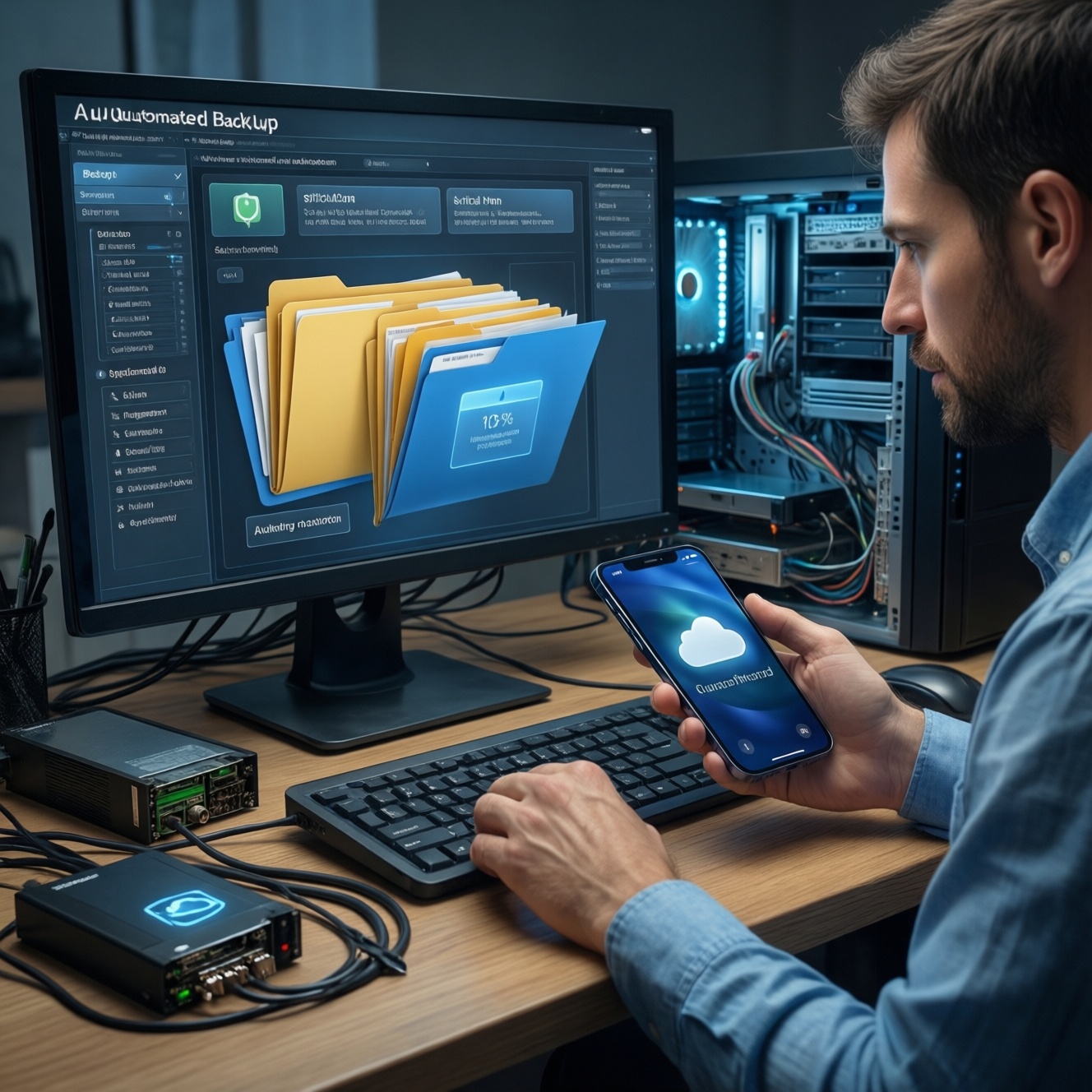
Чтобы настроить резервное копирование данных для компьютера и телефона, достаточно определить, что именно критично, выбрать стратегию (полный/инкрементный/дифференциальный), подобрать носитель (локальный диск + облако) и включить автоматизацию с регулярной проверкой восстановления. Ниже - безопасная, понятная схема, одинаково применимая для Windows/macOS, Android и iPhone.
Краткая схема резервного копирования для всех устройств
- Составьте список данных: документы, фото/видео, мессенджеры, пароли, рабочие проекты и настройки.
- Сделайте минимум две копии: локальную (ПК/внешний диск) и удалённую (облако/другой носитель).
- Для компьютера включите системный бэкап и отдельный бэкап пользовательских папок.
- Для телефона включите облачную синхронизацию + периодический экспорт важных данных (фото, чаты, 2FA).
- Автоматизируйте расписание и уведомления об ошибках.
- Регулярно проверяйте: открывается ли файл из копии и проходит ли пробное восстановление.
Оценка данных и критичных систем: что бэкапить в первую очередь
Подходит, если вы храните важные файлы локально, работаете на ноутбуке, часто обновляете ОС/приложения или используете телефон как основной инструмент (фото, мессенджеры, заметки, 2FA). Не стоит начинать с "образа всего диска", если нет места и времени: сначала спасайте уникальные данные, а уже потом - удобство полного восстановления.
Приоритеты (в порядке пользы)
- Уникальные файлы: документы, проекты, исходники, рабочие папки, папка пользователя (Desktop/Документы/Загрузки).
- Фото/видео: медиатека телефона и компьютера (особенно если нет облачной синхронизации).
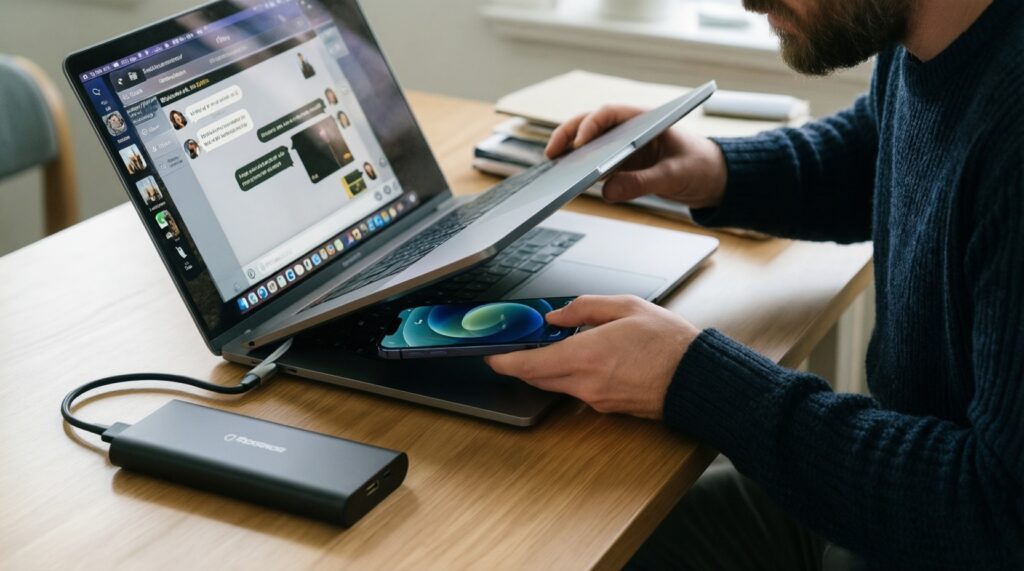
- Мессенджеры: экспорт/встроенный бэкап чатов и медиа (зависит от приложения).
- Доступы: менеджер паролей, резервные коды 2FA, ключи шифрования, лицензии.
- Система: образ ОС/точка восстановления (ускоряет возврат в рабочее состояние).
Минимальный инвентаризационный чек-лист
- Где лежат данные: ПК, внешний диск, NAS, телефон, облако, рабочий ноутбук.
- Что нельзя потерять: определите "красный список" (то, что не восстановить из интернета).
- Какие учётки важны: Apple ID/Google, доступ к облаку, пароли, 2FA.
- Есть ли шифрование диска/папок и где хранятся ключи/пароли.
Выбор стратегии: полный, инкрементный, дифференциальный и гибриды
Стратегия отвечает на вопрос "как часто и каким объёмом копируем". Для intermediate-пользователя почти всегда удобнее гибрид: периодический полный бэкап + частые инкрементные, а для телефона - облачная синхронизация плюс точечные экспорты.
Что понадобится заранее
- Носитель: внешний HDD/SSD или второй компьютер/мини‑сервер; для удалённой копии - облако.
- Доступы: пароли от Apple ID/Google, ключи 2FA, доступ к роутеру/NAS (если есть).
- Политика хранения: сколько версий держать и как долго (хотя бы "несколько последних" + "одна более старая").
- Инструмент: встроенные средства ОС или программа для резервного копирования данных (под задачу: файлы, образ системы, синхронизация).
Когда какую схему выбирать
- Полный: просто, но долго и объёмно. Уместно для редких контрольных точек (например, перед крупными обновлениями).
- Инкрементный: быстрый ежедневный/почасовой бэкап, но восстановление зависит от цепочки.
- Дифференциальный: компромисс - каждый раз растёт объём, но восстановление проще, чем у инкрементного.
- Гибрид: "полный раз в период + инкрементный часто" - практичный стандарт для дома и малого офиса.
Носители и облачные сервисы: критерии выбора и сравнительная таблица
Подготовительный мини-чеклист перед настройкой
- Выделите отдельную папку/диск для бэкапов и проверьте свободное место.
- Включите блокировку экрана и шифрование устройства (по возможности) до создания копий.
- Запишите и проверьте доступ к Apple ID/Google и к почте для восстановления.
- Подготовьте второй канал хранения: внешний диск или облако (не на том же устройстве).
- Решите, что шифруется: либо весь носитель, либо архив/бэкап.
| Вариант хранения | Плюсы | Минусы/риски | Лучшее применение |
|---|---|---|---|
| Внешний HDD/SSD | Быстро, недорого, не зависит от интернета | Потеря/кража, износ, часто забывают подключать | Резервное копирование данных на компьютер и "контрольные" полные бэкапы |
| Второй компьютер/NAS в сети | Автоматизация по сети, удобно для нескольких устройств | Нужна настройка, риски при заражении сети, важно разграничение доступа | Дом/офис: регулярные копии файлов и версий |
| Облачное хранилище | Вне дома, защищает от поломки/кражи устройства | Зависит от аккаунта и 2FA, интернет, возможны конфликты синхронизации | Удалённая копия + мобильные устройства |
| Комбинация (локально + облако) | Максимальная устойчивость, быстрее восстановление "локально" | Нужно один раз продумать правила и расписание | Оптимальный вариант "простая схема для всех устройств" |
-
Определите пары "источник → место копии".
Минимум: компьютер → внешний диск/вторая машина; телефон → облако. Затем добавьте удалённую копию важных папок ПК в облако.- Для ПК выделите отдельные папки: "Документы/Проекты/Фото".
- Для телефона уточните, что уже синхронизируется (Фото, Контакты, Заметки).
-
Выберите подход: бэкап или синхронизация.
Синхронизация удобна, но она не всегда "исторична": удаление может разойтись на все устройства. Для важных данных добавьте именно резервную копию (версии/архивы).- Для рабочих файлов на ПК чаще нужен бэкап с версиями.
- Для фото на телефоне - синхронизация + периодический экспорт оригиналов.
-
Настройте резервное копирование данных на компьютере (встроенными средствами).
В Windows используйте "История файлов" для папок пользователя и отдельное решение для образа системы; в macOS - Time Machine на внешний диск или сетевое хранилище.- Windows: Параметры → Обновление и безопасность/Система → Резервное копирование (названия разделов зависят от версии) → включите Историю файлов для нужных папок.
- macOS: Системные настройки → Time Machine → выбрать диск → включить автоматическое резервное копирование.
-
Настройте резервное копирование телефона Android.
Проверьте Google-аккаунт, включите резервирование в системных настройках и убедитесь, что фото/видео синхронизируются отдельным пунктом (часто это отдельное приложение/раздел).- Android: Настройки → Google/Система → Резервное копирование → включить, проверить активный аккаунт.
- Отдельно: включите резервирование фото/видео в используемом приложении галереи/облака.
-
Настройте резервное копирование iPhone.
Выберите iCloud‑копию или резервирование на компьютер. Для надёжности держите хотя бы один вариант, а для критичных данных - два (iCloud + локальная копия на ПК/Mac).- iOS: Настройки → Apple ID → iCloud → Резервная копия iCloud → включить и запустить копирование.
- Локально: создайте резервную копию iPhone на Mac/ПК в штатном приложении управления устройством; при возможности включайте шифрование локальной копии.
-
Добавьте "вторую копию" для самого важного.
Сделайте отдельный архив (или отдельный набор) для документов/фото/паролей и храните его вне основного устройства: на внешнем диске или в облаке.- Для паролей и 2FA храните резервные коды офлайн (например, в зашифрованном файле на внешнем носителе).
Настройка автоматизации: расписание, сценарии и инструменты
Автоматизация - главный способ реально "настроить резервное копирование данных", а не сделать разовую копию. Используйте встроенные планировщики и уведомления, а если не хватает функций (версии, фильтры, шифрование, репликация), подключайте программу для резервного копирования данных, но оставляйте схему простой.
Рабочие сценарии расписания
- Компьютер (файлы): ежедневно/при подключении внешнего диска; версии включены.
- Компьютер (образ системы): перед крупными обновлениями/изменениями и периодически как контрольная точка.
- Телефон: постоянная облачная синхронизация + периодическая локальная копия (если используете).
Проверка результата после включения автоматизации (чек-лист)
- Создайте тестовый файл, дождитесь бэкапа и восстановите его в отдельную папку.
- Проверьте, что копируются нужные папки, а не весь диск целиком "наугад".
- Убедитесь, что есть минимум две точки хранения (локальная и удалённая).
- Проверьте историю версий: можно ли вернуть предыдущую редакцию файла.
- Проверьте уведомления об ошибках (почта/уведомления приложения/лог).
- Проверьте права доступа: бэкап-папка не должна быть доступна всем пользователям/гостям в сети.
- Проверьте, что бэкап не хранится на том же физическом диске, что и исходные данные.
- Зафиксируйте "где лежит копия" и "как восстановить" в короткой заметке (1-2 абзаца).
Проверка целостности и регулярный чек-лист верификации
Большинство проблем обнаруживаются не при создании копии, а при попытке восстановления. Планируйте короткие проверки и держите логи/уведомления включёнными, иначе бэкап незаметно перестаёт выполняться.
Типичные ошибки, из-за которых бэкап бесполезен
- Копия хранится на том же устройстве/диске и пропадает вместе с ним.
- Синхронизацию принимают за резервную копию: удаление/порча разъезжается на все устройства.
- Нет шифрования копии при хранении вне дома (внешний диск/облако) - риск утечки данных.
- Цепочка инкрементных копий повреждена, а "полного" снимка нет или он слишком старый.
- В бэкап не попали скрытые/нестандартные папки (профили приложений, база почты, проекты в нестандартном месте).
- Не проверены права доступа: ransomware может зашифровать сетевую папку с копиями.
- Нет проверки восстановления: копия есть, но файлы не открываются или ключи/пароли утрачены.
- Смена пароля/2FA к облаку без обновления устройств привела к остановке копирования.
Регулярная верификация (короткий ритуал)
- Периодически восстанавливайте 1-2 файла разных типов (документ, фото, архив) и открывайте их.
- Проверяйте, что сохраняются версии, а не только последняя копия.
- Просматривайте журнал/статус последнего успешного задания.
- Проверяйте, что телефон действительно сделал свежую копию (дата/время последнего бэкапа в настройках).
- Обновляйте список исключений (что не копировать) после установки новых программ/папок проектов.
Процедуры восстановления и отработка планов восстановления
План восстановления должен быть короче, чем план бэкапа: где лежит копия, как её открыть и в каком порядке поднимать доступы. Отработка нужна хотя бы на уровне "восстановил файл" и "восстановил устройство из копии".
Альтернативы восстановления и когда они уместны
- Точечное восстановление файлов: лучший вариант при случайном удалении/перезаписи; восстановите в отдельную папку и сравните.
- Откат версий/снапшот: удобно при повреждении проекта или неудачном обновлении; важно, чтобы версии реально хранились.
- Полное восстановление системы (образ/Time Machine): уместно при замене диска, серьёзном сбое, после заражения (после очистки причины).
- Миграция на новое устройство: используйте штатные мастера переноса + затем отдельно верните "красный список" (пароли, 2FA, документы).
Порядок действий при реальной аварии
- Остановите ухудшение: отключите сеть при подозрении на malware, не пишите новые данные на диск с потерей.
- Определите цель: вернуть 1 файл, папку, профиль приложения или всю систему.
- Восстановите в отдельное место и проверьте открываемость/целостность.
- Только после проверки заменяйте рабочие данные восстановленными.
Ответы на типичные проблемы при настройке резервного копирования
Почему после настройки копии "пропадают" или не обновляются?
Чаще всего причина в смене пароля/2FA, отключении фоновой активности или в том, что носитель не подключается. Проверьте дату последнего успешного задания и журнал ошибок.
Синхронизация в облаке - это уже резервная копия?
Не всегда: синхронизация может размножить удаление/повреждение на все устройства. Для критичных файлов добавьте бэкап с версиями или периодический архив.
Как правильно организовать резервное копирование данных на компьютер, если места мало?
Начните с "красного списка" папок и включите версии только для них, исключив временные каталоги и большие кэши. Для образа системы делайте контрольные точки реже или перед изменениями.
Как сделать резервное копирование телефона Android, чтобы точно сохранились фото?
Убедитесь, что включена именно синхронизация фото/видео (часто это отдельная настройка), и проверьте, что загрузка разрешена по нужной сети. Для надёжности периодически выгружайте фото на компьютер или внешний диск.
Чем отличается резервное копирование iPhone в iCloud от копии на компьютер?
iCloud удобнее и автоматичнее, а локальная копия на ПК/Mac часто быстрее для полного восстановления и не зависит от интернета. Для защиты данных используйте шифрование локальной копии, если оно доступно в вашем инструменте.
Нужна ли отдельная программа для резервного копирования данных, если есть встроенные средства?
Встроенных средств достаточно для базовой схемы, если они покрывают ваши папки и дают версии. Программа нужна, когда требуются гибкие правила, единый бэкап нескольких устройств, расширенные отчёты или сложные сценарии хранения.
Как проверить, что бэкап реально восстановится?
Сделайте пробное восстановление: один документ, одно фото и один архив - в отдельную папку, затем откройте/проверьте. Для телефона проверьте дату последней копии в настройках и попробуйте восстановление на резервное устройство при возможности.