Чтобы экономить заряд и память без рискованных твиков, используйте скрытые настройки телефона: ограничьте фоновую активность и обновления, упростите работу экрана и датчиков, включите контроль хранилища и синхронизаций, а также автоматизируйте энергосбережение. Эти лайфхаки для телефона дают заметный эффект уже в первые сутки использования и не требуют root/джейлбрейка.
Коротко: какие скрытые настройки действительно экономят заряд и память
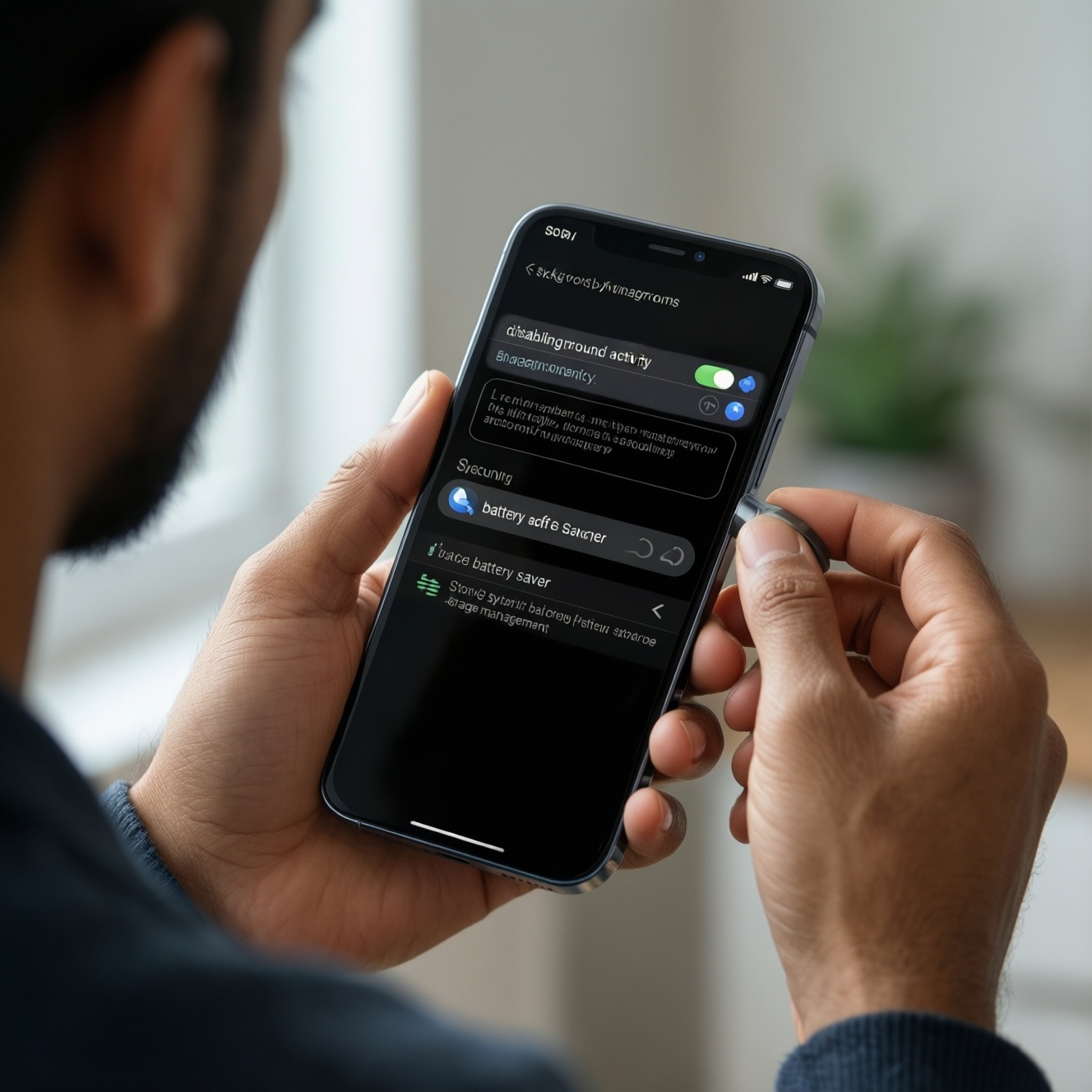
- Ограничьте фоновую работу "прожорливых" приложений и их автозапуск - меньше незаметных пробуждений процессора.
- Снизьте "стоимость" экрана: адаптивная яркость, разумная частота обновления, минимум лишних уведомлений на экране блокировки.
- Наводите порядок в хранилище через системные отчёты: крупные файлы, дубликаты, офлайн‑медиа, "тяжёлые" чаты.
- Перекройте лишнюю сеть: фоновая передача данных, автосинхронизации, поиск сетей и лишние геосервисы.
- Отключайте или заменяйте сервисы только из "безопасной зоны" (уведомления, доступы, фон), не трогая системные компоненты.
- Соберите правила энергосбережения по расписанию и триггерам - чтобы не вспоминать вручную "как экономить заряд батареи телефона".
Оптимизация фоновой активности приложений: где и как ограничить
Кому подходит: если заряд уходит "в простое", телефон нагревается без нагрузки, а в статистике батареи наверху соцсети/маркетплейсы/браузер/мессенджеры. Также помогает, когда нужно "как освободить память на телефоне" за счёт сокращения фоновых процессов и кешей.
Когда не стоит: для банковских/2FA/"умного дома"/трекеров, где важны мгновенные пуш‑уведомления, геозоны или постоянная синхронизация. В таком случае ограничивайте точечно: запрет фоновых данных или геолокации, но не "убивайте" приложение целиком.
- Android (AOSP/Pixel): Настройки → Приложения → (выберите приложение) → Батарея → "Ограничено" или "Оптимизировано". Дополнительно: Настройки → Батарея → "Адаптивная батарея" (включить).
- Android (Samsung One UI): Настройки → Обслуживание устройства → Батарея → Ограничения в фоновом режиме → "Приложения в глубоком сне/сне". Добавляйте туда всё, что не должно работать постоянно.
- iOS: Настройки → Основные → Обновление контента → выключите глобально или оставьте только нужные. Параллельно: Настройки → Сотовая связь → для отдельных приложений отключите "Сотовые данные", если они "фонят".
Ожидаемый эффект: меньше скрытых пробуждений, нагрева и "съедания" заряда в фоне; чаще всего заметно по ночному расходу и по времени работы между подзарядками.
Тонкие параметры дисплея и сенсора: яркость, частота обновления и адаптив
Что понадобится: доступ к системным настройкам дисплея и приватности. На Android иногда полезно открыть "Параметры разработчика" (без изменения спорных опций): Настройки → О телефоне → несколько раз нажать "Номер сборки" → затем Настройки → Система → Для разработчиков. На iOS - Настройки → Универсальный доступ/Экран и яркость. Никаких сторонних твиков не требуется.
- Яркость и автояркость: включите адаптивную яркость/автояркость, а ручную держите ниже "максимума".
- Android: Настройки → Экран → "Адаптивная яркость".
- iOS: Настройки → Универсальный доступ → Дисплей и размер текста → "Автояркость".
- Частота обновления: зафиксируйте "стандартную"/адаптивную, если 120 Гц не критичны.
- Android: Настройки → Экран → Плавность/Частота обновления → "Стандартная" или "Адаптивная".
- iOS (Pro-модели): Настройки → Универсальный доступ → Движение → "Ограничение частоты кадров" (если нужно максимально экономить).
- Экран блокировки и уведомления: отключите лишние "подсветки" и превью - это скрытая настройка телефона, которая часто даёт быстрый эффект без потери функций.
- Датчики/геолокация: оставьте "При использовании приложения" вместо "Всегда", если нет реальной необходимости.
- Android: Настройки → Местоположение → Доступ приложений к геоданным.
- iOS: Настройки → Конфиденциальность и безопасность → Службы геолокации.
Ожидаемый эффект: более ровный расход в течение дня; особенно заметно при активном экране (видео, лента, навигация) и большом числе уведомлений.
Управление хранилищем: очистка кэша, контроль media и облачные хитрости
-
Проверьте отчёт хранилища и "кандидатов на удаление"
Сначала посмотрите, что именно съедает место: приложения, фото/видео, мессенджеры, загрузки. Это самый безопасный способ понять, как освободить память на телефоне без хаотичного удаления.
- Android: Настройки → Хранилище (или "Память") → категории/очистка.
- iOS: Настройки → Основные → Хранилище iPhone → список приложений и рекомендации.
-
Очистите кэш безопасно: браузеры, карты, стриминги
Кэш ускоряет работу, но разрастается. Удаляйте его точечно: у браузера, карт, стримингов и соцсетей, где кэш быстро "надувается" и не критичен.
- Android: Настройки → Приложения → (приложение) → Хранилище и кэш → "Очистить кэш" (не "Стереть данные", если не готовы к повторному входу).
- iOS: часто нет отдельной кнопки кэша; используйте "Сгрузить приложение" или переустановку для самых тяжёлых, предварительно убедившись, что логин/резервная копия доступны.
-
Разберите медиа из мессенджеров и отключите автоскачивание
Чаты - главный генератор дубликатов фото/видео. Удалите "тяжёлые" вложения и запретите автозагрузку в мобильной сети, чтобы место не исчезало снова.
- Android/iOS (типовой путь): Настройки мессенджера → Данные и хранилище → Автозагрузка медиа → отключить для "Сотовая сеть" и/или ограничить по типам файлов.
- Внутри чатов используйте сортировку "Медиа/Файлы" и удаляйте самое крупное.
-
Включите облачную оптимизацию фото и уберите офлайн‑копии
Если вы пользуетесь облаком, включите оптимизацию хранения, чтобы на устройстве оставались облегчённые версии, а оригиналы подгружались по запросу.
- iOS: Настройки → Фото → "Оптимизация хранения iPhone".
- Android (Google Фото): в настройках приложения включите резервное копирование и проверьте раздел управления хранилищем (удаление локальных копий после бэкапа).
-
Проверьте "Офлайн" в музыке/видео/картах
Офлайн‑плейлисты и карты легко занимают гигабайты. Оставьте только актуальные регионы/плейлисты, остальное удалите и включите автокачество/автозагрузку осознанно.
- Стриминги: Настройки → Загрузки → удалить старые, отключить "Автозагрузки".
- Карты: Настройки → Офлайн‑карты → удалить лишние области.
Быстрый режим
- Откройте отчёт хранилища и найдите топ‑3 категории, которые занимают место.
- Очистите кэш у 2-3 самых тяжёлых приложений (браузер/карты/соцсеть).
- В мессенджерах удалите крупные вложения и отключите автоскачивание в сотовой сети.
- Включите оптимизацию фото в облаке и удалите офлайн‑загрузки в стримингах/картах.
Ожидаемый эффект: освобождение места без потери критичных данных; дополнительно снижается фоновая активность тяжёлых медиаприложений.
Сетевые настройки и синхронизация: уменьшение трафика и расхода батареи
- Включён режим экономии трафика/данных, а исключения выданы только нужным приложениям.
- Android: Настройки → Сеть и интернет → Экономия трафика.
- iOS: Настройки → Сотовая связь → Параметры данных → "Режим низкого потребления данных" (если доступно у оператора/устройства).
- Для "прожорливых" приложений выключены фоновые данные.
- Android: Настройки → Приложения → (приложение) → Мобильные данные и Wi‑Fi → "Фоновые данные" (выкл., если есть).
- iOS: Настройки → Сотовая связь → отключите "Сотовые данные" для выбранных приложений.
- Отключено постоянное сканирование Wi‑Fi/Bluetooth, если не используете "умные" устройства/геометки.
- Android: Настройки → Местоположение → Службы местоположения → "Сканирование Wi‑Fi/Bluetooth".
- iOS: Настройки → Конфиденциальность и безопасность → Службы геолокации → Системные службы (проверьте фоновые пункты).
- Почта и облака не синхронизируются каждую минуту: выбран разумный интервал или ручное обновление для второстепенных ящиков.
- Геолокация для большинства приложений стоит "При использовании", отключены "Точная геопозиция" там, где она не нужна.
- Отключены лишние пуш‑уведомления у приложений‑витрин (маркетплейсы/новости), которые будят сеть и экран.
- Android: Настройки → Уведомления → Уведомления приложений.
- iOS: Настройки → Уведомления → по приложениям.
- VPN/прокси включены только по необходимости: постоянный VPN часто добавляет фоновую сетевую активность.
- Включён режим энергосбережения при низком заряде и проверено, что критичные уведомления (банк/2FA) продолжают приходить.
Ожидаемый эффект: меньше "пустого" трафика, реже просыпается радиомодуль, снижается расход на фоне - особенно в зоне слабого сигнала.
Замораживание и замена сервисов: что безопасно отключить или заменить
Идея "отключить всё лишнее" часто ломает уведомления, оплату, навигацию и безопасность. Держитесь безопасных действий: запрет фоновой активности, ограничение уведомлений, отзыв разрешений. Если смотрите в сторону "приложения для экономии батареи и памяти", выбирайте те, что работают через системные API (без агрессивных киллеров процессов).
- Ошибка: ставить task-killer/"очиститель ОЗУ", который постоянно закрывает приложения. Почему плохо: система перезапускает их снова, расход может вырасти.
- Ошибка: отключать системные сервисы/пакеты "наугад" (особенно Google/Apple компоненты). Безопаснее: ограничить уведомления и фон для конкретных пользовательских приложений.
- Ошибка: запрещать фоновую работу мессенджеру и потом жаловаться на пропущенные сообщения. Решение: оставьте "Оптимизировано", но отключите автоскачивание медиа и лишние уведомления.
- Ошибка: отключать геолокацию "везде", а затем терять навигацию/такси/доставку. Решение: "При использовании" + точность только для нужных.
- Ошибка: чистить "данные приложения" вместо "кэша". Решение: на Android начинайте с "Очистить кэш"; "данные" трогайте только осознанно.
- Ошибка: удалять фото "везде", не понимая связку устройство‑облако. Решение: проверьте, включена ли синхронизация, и как работает "Недавно удалённые".
- Ошибка: держать постоянно включёнными 5G/поиск сетей при слабом покрытии. Решение: при необходимости вручную переключайтесь на более стабильный режим/сеть.
Чем заменить "агрессивные оптимизаторы"
- Встроенные инструменты: системная статистика батареи и хранилища, режим энергосбережения, ограничения фоновой активности.
- Точечные настройки в приложениях: автоскачивание медиа, качество стриминга, офлайн‑загрузки, частота синхронизации.
Автоматизация энергосбережения: правила, расписания и триггеры
Автоматизация полезна, когда вы уже настроили базовые ограничения и хотите стабильный результат без ручных переключений. Это тоже "скрытые настройки телефона": они обычно спрятаны в "Батарея", "Фокусирование", "Автоматизация/Рутины".
- Системный режим энергосбережения по порогу заряда - уместно, если забываете включать вручную.
- Android: Настройки → Батарея → Энергосбережение → Расписание/автовключение (названия отличаются по оболочкам).
- iOS: Настройки → Аккумулятор → "Режим энергосбережения" (вручную) + можно привязать через "Команды" (Автоматизация).
- Рутины/автоматизации по времени - уместно для ночи: отключить Always-On/вибрацию/синхронизацию второстепенного.
- Samsung: Режимы и сценарии (Modes and Routines).
- iOS: Команды → Автоматизация → "Время суток".
- Автоматизация по месту - уместно, если в офисе/дома нужен один профиль, а в дороге другой (яркость, сеть, уведомления).
- Фокусирование/профили уведомлений - уместно, когда экран часто загорается из-за второстепенных событий.
- Android: Настройки → Уведомления → Не беспокоить/режимы (зависит от версии).
- iOS: Настройки → Фокусирование.
Ожидаемый эффект: меньше ручных действий и стабильнее расход заряда; особенно заметно, если ранее телефон "жил" на максимальной яркости, с постоянными синхронизациями и уведомлениями.
Практические ответы на распространённые ситуации
После ограничения фона перестали приходить уведомления - что вернуть?
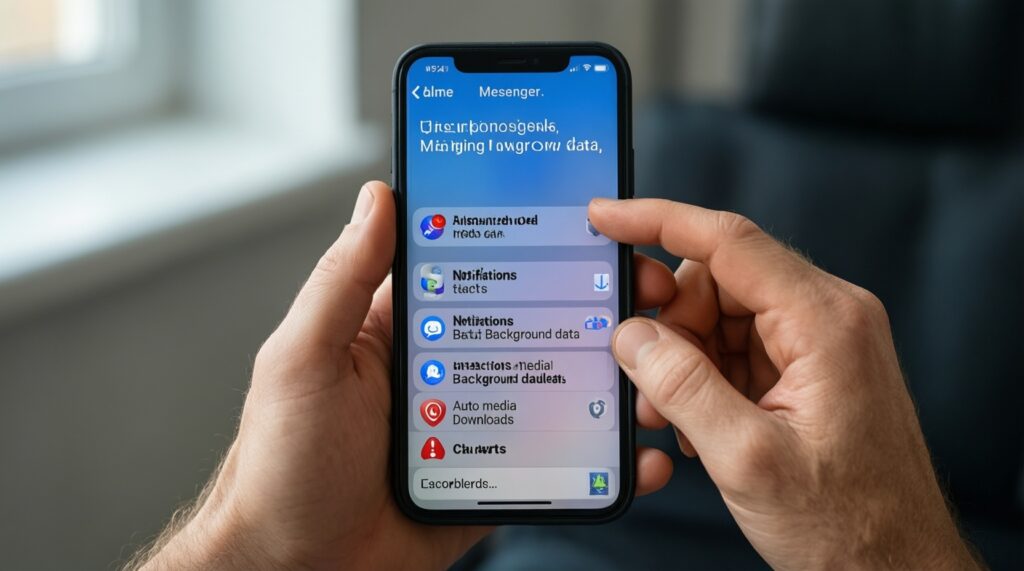
Верните мессенджеру/почте режим "Оптимизировано", разрешите уведомления и фоновые данные (точечно), но оставьте запрет автоскачивания медиа и лишние каналы уведомлений.
Можно ли безопасно чистить память "очистителями"?
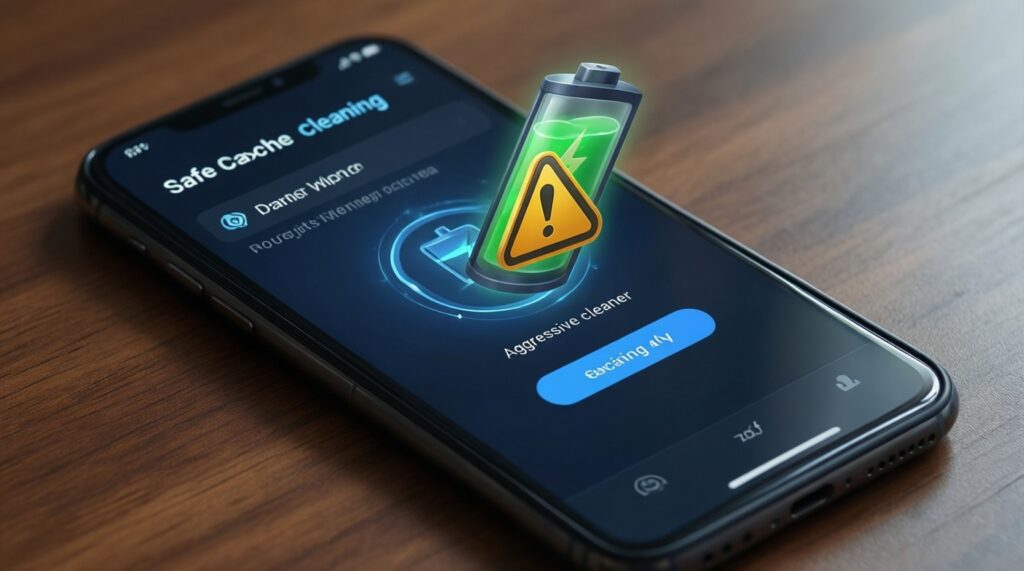
Для памяти безопаснее системные инструменты и очистка кэша; агрессивные "очистители" часто ухудшают расход батареи из-за перезапуска процессов. Если всё же используете приложения для экономии батареи и памяти, избегайте функций "убить всё" и автозапуска.
Что сильнее всего разряжает в слабой зоне сети?
Радиомодуль пытается удержать связь и чаще "поднимает" мощность. Снизьте фоновую активность, отключите лишние синхронизации и по возможности переключитесь на более стабильную сеть/режим.
На iPhone нет кнопки "очистить кэш" - что делать?
Используйте "Сгрузить приложение" для крупных приложений и очистку внутри самого приложения (если есть). Для медиа - включите "Оптимизация хранения iPhone" и удалите офлайн‑загрузки.
Какие скрытые настройки телефона лучше не трогать новичку?
Не отключайте системные службы и не удаляйте предустановленные компоненты без понимания зависимостей. Держитесь безопасных рычагов: разрешения, уведомления, фоновые данные, автообновление контента.
Как понять, что настройки реально помогли?
Сравните статистику батареи за сутки и расход "в простое", а также рост свободного места в хранилище. Если стало меньше ночного расхода и реже греется корпус - вы в правильной точке.
Есть универсальный набор, чтобы быстро понять, как экономить заряд батареи телефона?
Да: адаптивная яркость, стандартная/адаптивная частота обновления, ограничение фоновой активности для "тяжёлых", выключение обновления контента и автоскачивания медиа. Это базовые лайфхаки для телефона, которые почти всегда безопасны.