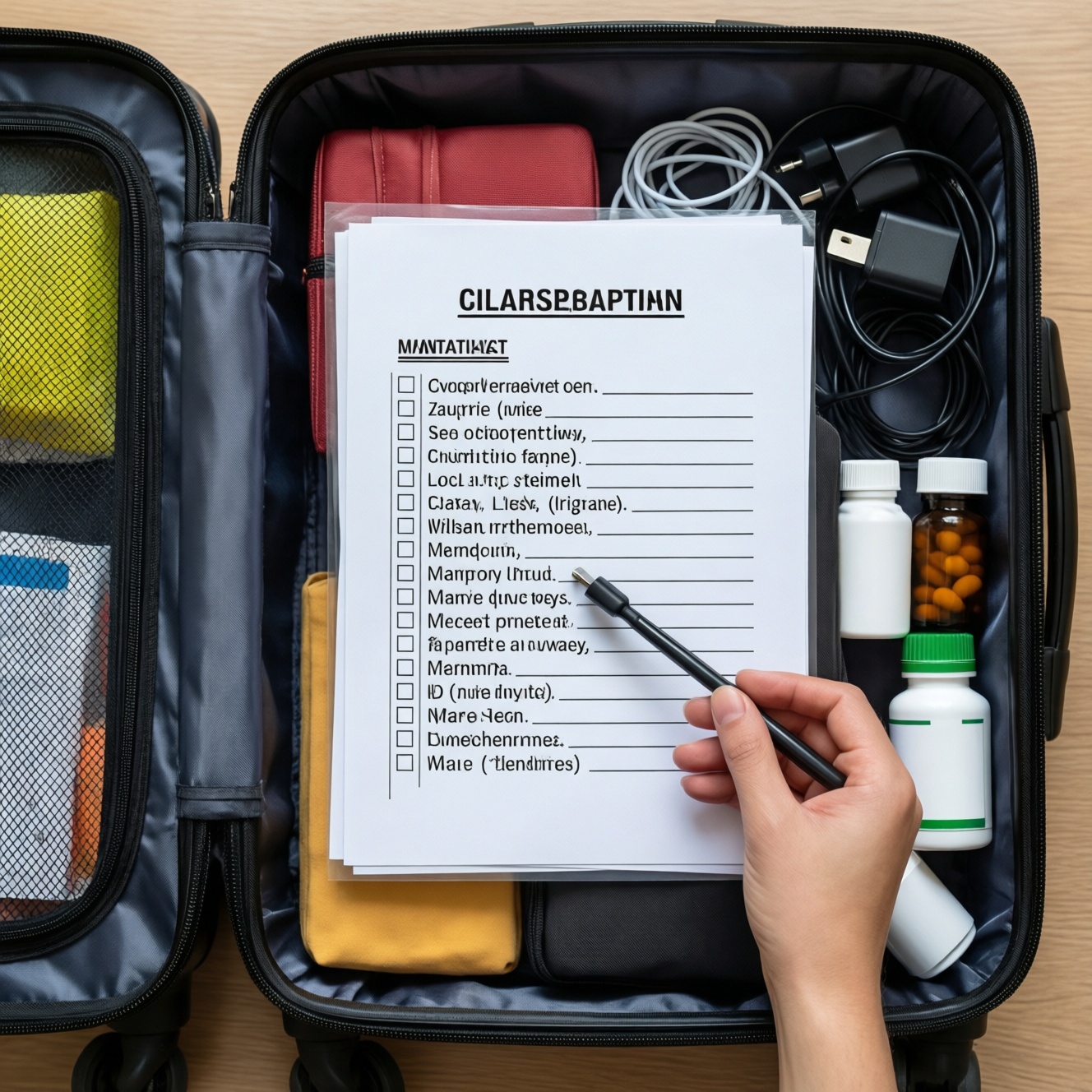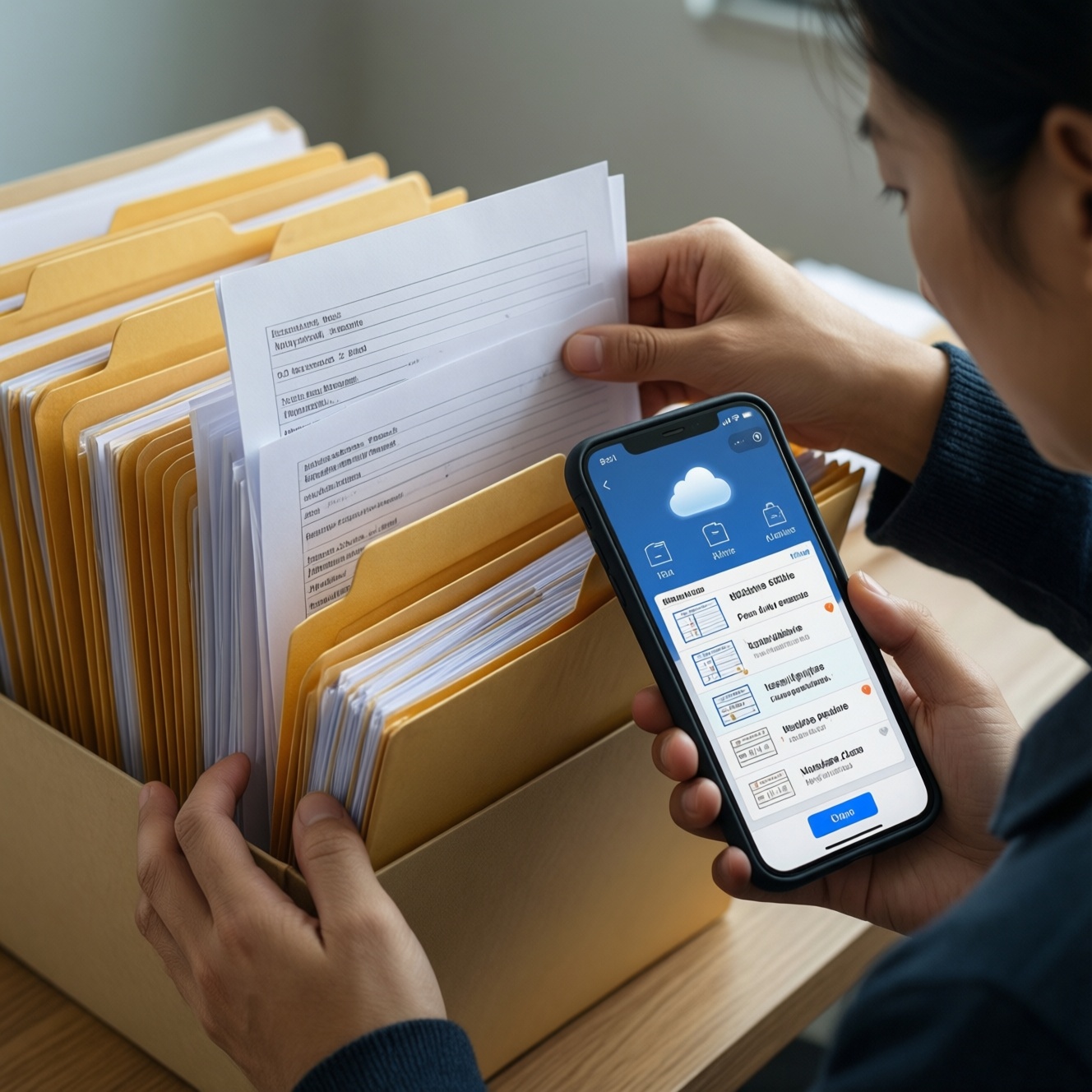
Чтобы быстро навести порядок, объедините три вещи: понятную структуру папок, единый стандарт именования и стабильный доступ с телефона. За один сеанс вы разложите бумагу по категориям, сделаете базовые сканы, настроите облачную синхронизацию и резервные копии. Итог - предсказуемая организация документов и простой электронный архив документов.
Ключевые ориентиры перед началом уборки документов
- Ограничьте цель: "разложить, оцифровать главное, настроить доступ", а не "пересмотреть всю жизнь".
- Сразу выберите одну базовую систему хранения документов (папки + облако) и не смешивайте несколько без нужды.
- Договоритесь с собой о правиле: новый документ попадает в систему в день получения (хотя бы фото/скан).
- Определите "зону входа" (лоток/папка INBOX) для всего неразобранного.
- Заранее подготовьте доступы: пароль от облака, место на диске, второе устройство для проверки входа.
Экспресс-план: как привести документы в порядок за один сеанс
Кому подходит: если у вас накопилась стопка документов и разрозненные файлы на компьютере/в мессенджерах, но нужен быстрый результат за 60-120 минут.
Когда не стоит делать одним заходом: если документы связаны с активными судебными/налоговыми спорами, есть строгие требования комплаенса/гостайны, или нужно юридически значимое архивирование с регламентами. В таких случаях сначала уточните правила хранения и доступов, затем уже наводите порядок.
- Соберите все источники в одну точку: бумага, "Загрузки", почта, мессенджеры, фото со сканами.
- Сделайте быструю сортировку бумаги на 4 стопки: "срочно", "хранить", "можно уничтожить", "не уверен".
- Создайте каркас папок (10-20 минут) и перенесите цифровые файлы по категориям без перфекционизма.
- Оцифруйте только ключевое (15-40 минут): удостоверения, договоры, полисы, платежные документы.
- Настройте доступ с телефона и резервное копирование, затем зафиксируйте правило пополнения системы.
Структура папок: рабочая таксономия для личных и деловых файлов
Чтобы система не развалилась, держите таксономию неглубокой (2-3 уровня) и одинаковой на компьютере и в облаке. Это и есть практичная система хранения документов, которую легко поддерживать.
Что понадобится
- Единое хранилище: облачный диск или сервер/NAS + локальная папка синхронизации.
- Доступы: логин/пароль, резервный e-mail/телефон, коды 2FA (лучше в менеджере паролей).
- Инструменты: сканер или смартфон с режимом "скан", приложение для хранения документов/сканирования, PDF-просмотрщик.
- Шаблон структуры: заранее выбранные категории и правила именования.
Пример структуры (личное + работа)
- 00_INBOX (входящая куча, разбор раз в неделю)
- 10_Личное
- 10_Паспорт_и_удостоверения
- 20_Здоровье_и_страхование
- 30_Недвижимость_и_ЖКХ
- 40_Банк_и_налоги
- 50_Образование
- 20_Работа
- 10_Договоры
- 20_Счета_и_акты
- 30_Кадровое
- 40_Проекты
- 90_Архив (закрытые годы/проекты)
Сканирование и цифровизация: оптимальные форматы и настройки
-
Определите приоритеты оцифровки
Сначала сканируйте то, что чаще всего нужно "здесь и сейчас": договоры, полисы, доверенности, важные квитанции. Остальное - по мере надобности, чтобы сеанс не растянулся.
-
Выберите формат: PDF для многостраничного
Для пакетов и многостраничных документов используйте сканирование документов в pdf: проще искать, пересылать и хранить единым файлом.
- Один документ - один PDF (не "сборная солянка").
- Фото (JPEG/HEIC) оставляйте только для единичных снимков, не как "архив".
-
Настройте качество без фанатизма
Сканируйте так, чтобы текст читался при увеличении, а файл не был гигантским. Если приложение предлагает "автообрезку" и "выравнивание", включайте - это экономит время.
- Цвет: "серый/чёрно-белый" для текста, "цвет" для печатей/разворотов с отметками.
- Автокоррекция: включить, но проверять, не "съела" ли края.
-
Сканируйте пачкой и сразу раскладывайте
Сканируйте по одной категории (например, "страхование"), и сразу сохраняйте в нужную папку. Не копите десятки файлов в "Недавних" - это ломает организацию документов.
-
Проверьте читаемость и повторяемость
Откройте PDF на телефоне и на компьютере, пролистайте все страницы. Если документ будет нужен вне дома - убедитесь, что он доступен офлайн.
Быстрый режим
- Создайте 00_INBOX и 2-3 крупные папки ("Личное", "Работа", "Архив").
- Сканируйте только топ‑10 документов в PDF и кладите сразу по местам.
- Именуйте файлы по шаблону "дата-тип-контрагент-тема".
- Включите синхронизацию на телефоне и сделайте резервную копию.
Стандарты имен файлов и версия контроля
Единый стандарт именования быстрее всего "цементирует" порядок: вы начинаете находить нужное поиском, а не по памяти. Пример: 2026-03-15_Договор_Провайдер_Интернет.pdf или 2026-02_Квитанция_ЖКХ_ул-Ленина-10.pdf.
Проверка результата: чек-лист
- В названии есть дата в формате YYYY-MM-DD или YYYY-MM (для ежемесячных).
- Есть тип документа: "Договор", "Акт", "Счет", "Квитанция", "Полис", "Заявление".
- Есть контрагент/организация/объект (банк, УК, клиника, проект).
- Нет "Скан 1", "IMG_0003", "Новый документ" - переименовано.
- Файл лежит в папке по категории, а не в "Загрузки"/"Недавние".
- Для правок используется версия: v1, v2 или суффикс _черновик/_подписано.
- Дубликаты объединены: много страниц - один PDF.
- Проверено открытие на телефоне и на компьютере.
Доступ с телефона: приложения, синхронизация и безопасность
Для мобильного сценария важно, чтобы одно приложение для хранения документов умело: сканировать, быстро искать, сохранять в облако и открывать офлайн. Основные проблемы возникают не из-за выбора сервиса, а из-за настроек синхронизации и защиты.
Частые ошибки, которые ломают доступ
- Хранить "важное" только в галерее телефона без раскладки по папкам и резервного копирования.
- Сохранять сканы в чатах/почте, а не в папке хранилища: потом их трудно найти и восстановить.
- Отключить фоновые обновления/синхронизацию для облака - файлы "как будто есть", но не скачаны.
- Не включить офлайн-доступ к критичным папкам (страховка, паспортные данные, доверенности).
- Использовать один простой пароль без 2FA и без блокировки экрана.
- Давать доступ "по ссылке всем" и забывать про срок действия/отзыв.
- Смешивать рабочие и личные аккаунты в одном профиле без разделения папок и прав.
- Оставлять в сканах лишние персональные данные там, где достаточно выписки/фрагмента.
Резервирование и автоматизация рутинных операций
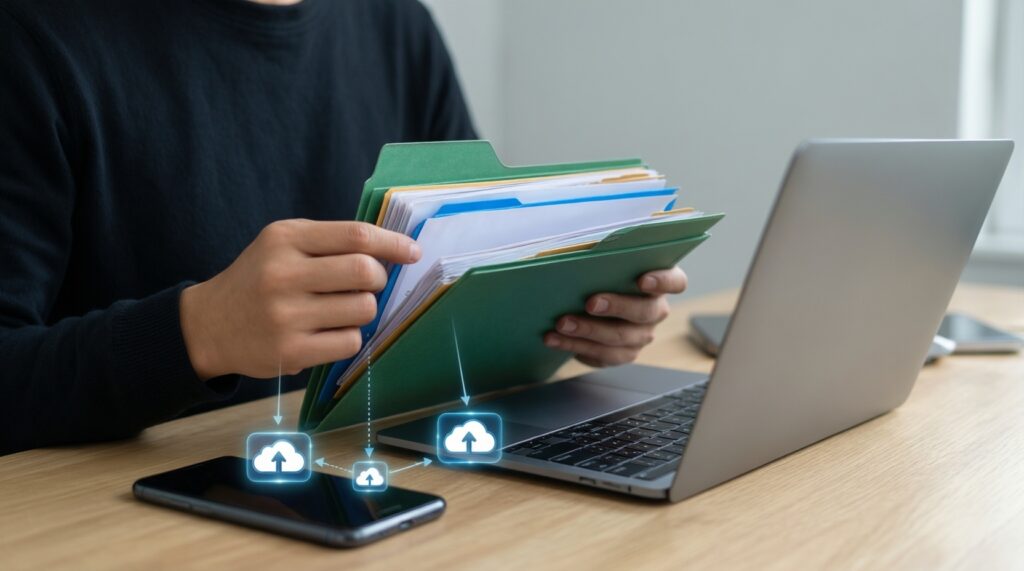
Автоматизация уместна, когда вы уже закрепили структуру папок и правила именования. Выберите один из вариантов (или сочетание) под ваш риск-профиль.
- Облако + локальная синхронизация - когда нужен доступ с телефона и с ПК, а также быстрое восстановление после поломки устройства.
- Плановая выгрузка архива - когда хотите "заморозить" год/проект: раз в месяц/квартал сохраняйте папку "Архив" отдельной копией.
- Резервная копия на внешний носитель - когда нужно иметь копию вне облака (например, для сценария потери доступа к аккаунту).
- Автоправила для INBOX - когда входящих много: почтовые правила/автосохранение вложений в нужную папку, дальше - ручная финальная проверка.
Разбор типичных сложностей и быстрые решения
Как не утонуть в разборе, если документов очень много?
Ограничьте сеанс таймером и сканируйте только "топ‑важное". Остальное сложите в 00_INBOX и разбирайте короткими подходами раз в неделю.
Можно ли хранить всё в одной папке и искать по поиску?
Можно, но со временем вы получите хаос из дублей и непонятных названий. Минимальная структура из 6-10 категорий ускоряет поиск и снижает ошибки.
Что делать, если сканы получаются кривыми или обрезаются печати?
Отключите агрессивную автообрезку и переснимите с запасом по краям. Проверьте в предпросмотре все страницы до сохранения.
Какой формат выбрать для многостраничных документов?
Держите многостраничные документы одним файлом: сканирование документов в pdf удобнее для пересылки и хранения, чем набор фотографий.
Как обеспечить доступ к документам в поездке без интернета?
Включите офлайн-доступ к папке с критичными файлами и проверьте открытие заранее. Не полагайтесь на "недавние" и кэш приложений.
Как безопасно делиться документом с третьими лицами?
Делитесь только нужной страницей/версией и ограничивайте доступ по сроку. После отправки отзывайте ссылку или права, если сервис это поддерживает.
Что считать минимально достаточным электронным архивом?
Это структура папок + единое именование + резервная копия и проверенный доступ с телефона. Остальное (OCR, теги, автоматические правила) добавляйте по мере зрелости системы.