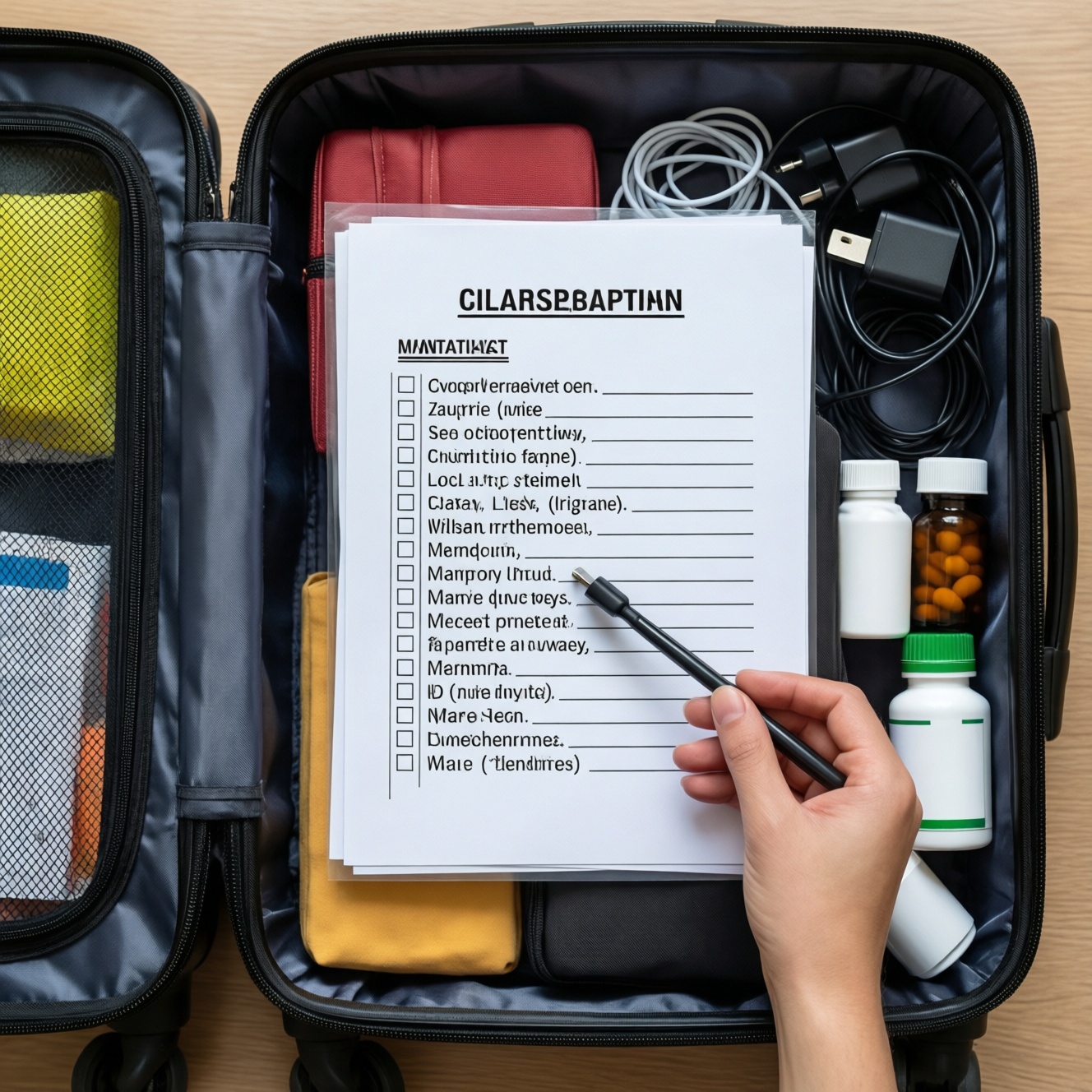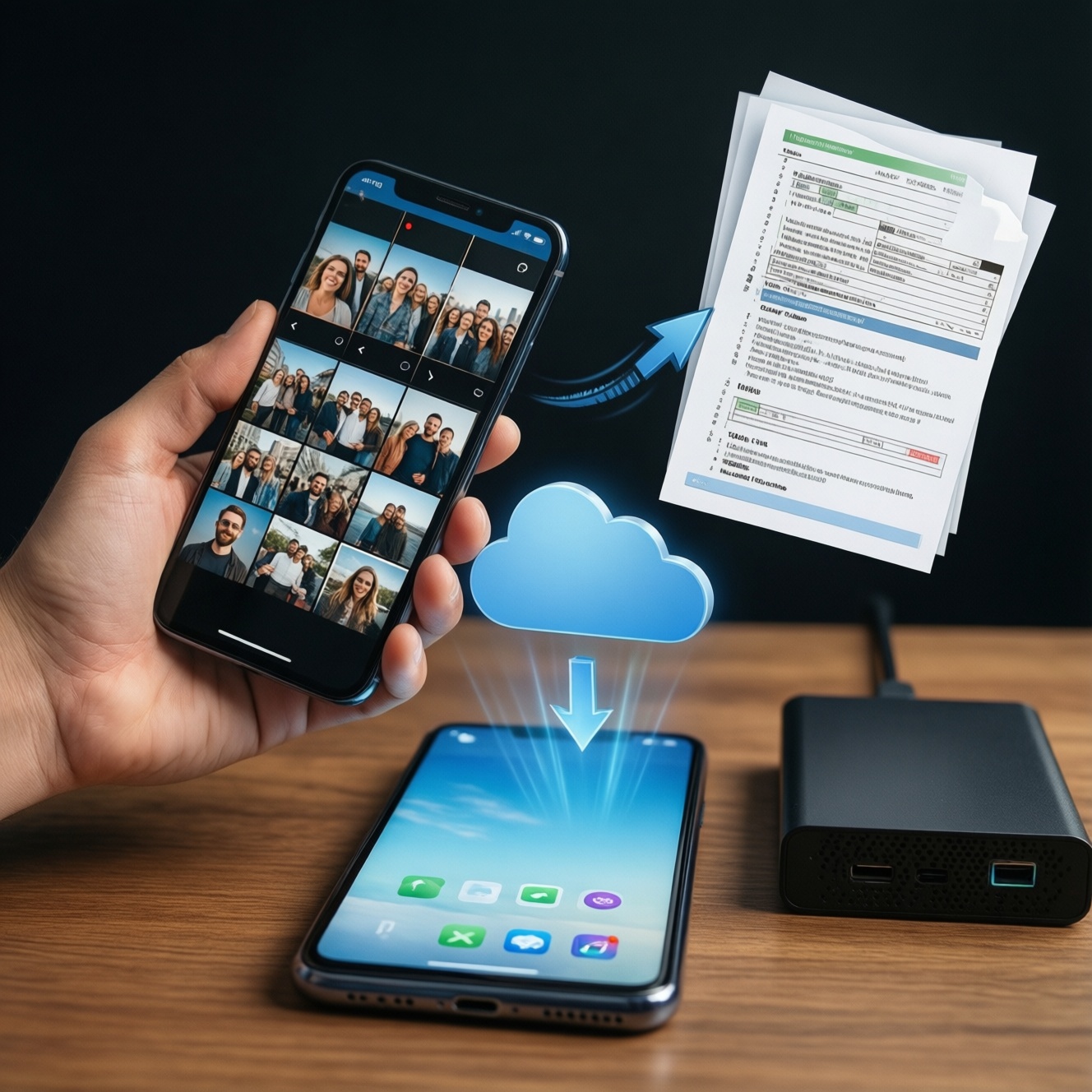
Чтобы сделать надёжные резервные копии фото и документов на телефоне, используйте схему 3-2-1 в упрощённом виде: облако + локальная копия, с регулярной проверкой восстановления. На Android включите резервирование аккаунта и автозагрузку фото, на iPhone - iCloud и "Фото iCloud". Для документов - единые папки, версии файлов и контроль доступа.
Коротко: практические выводы перед началом
- Сделайте минимум две копии: в облаке и локально (ПК/внешний диск/флешка через OTG).
- Разделите "фото/видео" и "документы": у них разные правила хранения, версий и прав доступа.
- Включите шифрование устройства и защиту аккаунта (пароль + 2FA), иначе копия не спасёт от утечек.
- Проверьте восстановление: откройте пару файлов на другом устройстве, а не просто "загрузка завершена".
- Настройте регулярность: фото - авто, документы - по событию (после изменений) + еженедельная сверка.
Почему резервные копии критичны и какие риски они устраняют
Резервное копирование телефона закрывает три типовых сценария: потеря/кража устройства, аппаратный сбой (память, экран, плата) и человеческий фактор (удалили, перезаписали, уронили в воду). Отдельно учитывайте риск блокировки аккаунта или истечения доступа к облаку - поэтому нужна хотя бы одна локальная копия.
Кому подходит: всем, кто хранит на смартфоне фото, сканы, договоры, учебные/рабочие файлы, записи мессенджеров и заметки.
Когда не стоит делать прямо сейчас: если вы подозреваете вредоносное ПО или компрометацию аккаунта. Сначала смените пароли, включите 2FA, проверьте устройство, и только затем создавайте копии (иначе вы перенесёте проблему в хранилище).
Выбор хранилища: облако, локальные носители и гибридные схемы
Для "облачное хранилище для фото и документов" важны не бренд, а свойства: автозагрузка, версионирование, доступ с ПК, управление общими ссылками, корзина/история, защита аккаунта.
- Облако: удобно для автоматизации (фото, сканы, рабочие папки), быстрое восстановление на новом телефоне.
- Локально (ПК/внешний SSD/HDD/флешка OTG): независимость от аккаунта и интернета, подходит для "второй копии" и больших архивов.
- Гибрид: оптимальный вариант - облако для ежедневной синхронизации + локальный экспорт раз в неделю/месяц.
Что понадобится заранее
- Доступ к основному аккаунту (Google/Apple ID) и подтверждённые способы восстановления (почта/телефон/резервные коды).
- Стабильный Wi‑Fi и заряд от 50% (лучше подключить к питанию).
- Для локальной копии: кабель к ПК или флешка/SSD с OTG (Android), либо ПК/Mac (iPhone).
- Включённая блокировка экрана и актуальные обновления ОС/приложений (минимум - безопасность аккаунта и облака).
Подготовка телефона: чистка, синхронизация аккаунтов и права доступа
Цель - убрать мусор, привести в порядок доступы и гарантировать, что фото/файлы действительно попадают в резерв.
-
Убедитесь, что вы вошли в нужный аккаунт и включили 2FA. Проверьте, что это тот самый Google-аккаунт или Apple ID, к которому вы не потеряете доступ через месяц. Включите двухфакторную аутентификацию и сохраните резервные коды в отдельном месте (не только на телефоне).
- Android: "Настройки → Google → Управление аккаунтом → Безопасность".
- iPhone: "Настройки → [ваше имя] → Пароль и безопасность".
-
Освободите место и исключите лишнее из копии. Удалите дубли, временные загрузки и тяжёлые "одноразовые" видео - это ускорит первую синхронизацию и снизит риск ошибок.
- Проверьте папки: Download/Загрузки, мессенджеры, "Недавно удалённые" (Фото).
- Не удаляйте до завершения первой копии то, что может быть "единственным экземпляром" (сканы, документы).
-
Проверьте права доступа для Фото и Файлов. Если приложению не выданы разрешения, копия будет частичной (самая частая причина "в облаке пусто").
- Android: "Настройки → Приложения → (Фото/Диск/Файлы) → Разрешения → Фото и видео/Файлы и медиа".
- iPhone: "Настройки → Конфиденциальность и безопасность → Фото" и "... → Файлы и папки" (для конкретных приложений).
-
Включите системное резервирование и синхронизацию. Это отвечает за настройки устройства, список приложений и часть данных - важно при переезде на новый телефон.
- Если вы ищете, как сделать резервную копию андроид: "Настройки → Google → Резервное копирование" (включите резервирование и проверьте аккаунт назначения).
- Если вы ищете, как сделать резервную копию айфона: "Настройки → [ваше имя] → iCloud → Резервная копия iCloud" (включите и запустите копирование).
-
Настройте сетевые ограничения и режим энергосбережения. На первой заливке большие медиатеки часто "обрываются" из‑за экономии трафика/энергии.
- Разрешите фоновую активность и передачу данных по Wi‑Fi.
- На время первой копии отключите агрессивное энергосбережение и держите телефон на зарядке.
Быстрый режим
- Включите резервирование аккаунта (Google Backup / iCloud Backup) и 2FA.
- Включите автозагрузку фото в облако по Wi‑Fi.
- Соберите документы в одну папку и синхронизируйте её с облаком.
- Сделайте локальный экспорт на ПК/диск.
- Проверьте восстановление: скачайте 2-3 файла и откройте их.
Резервное копирование фото: пошагово для Android и iPhone
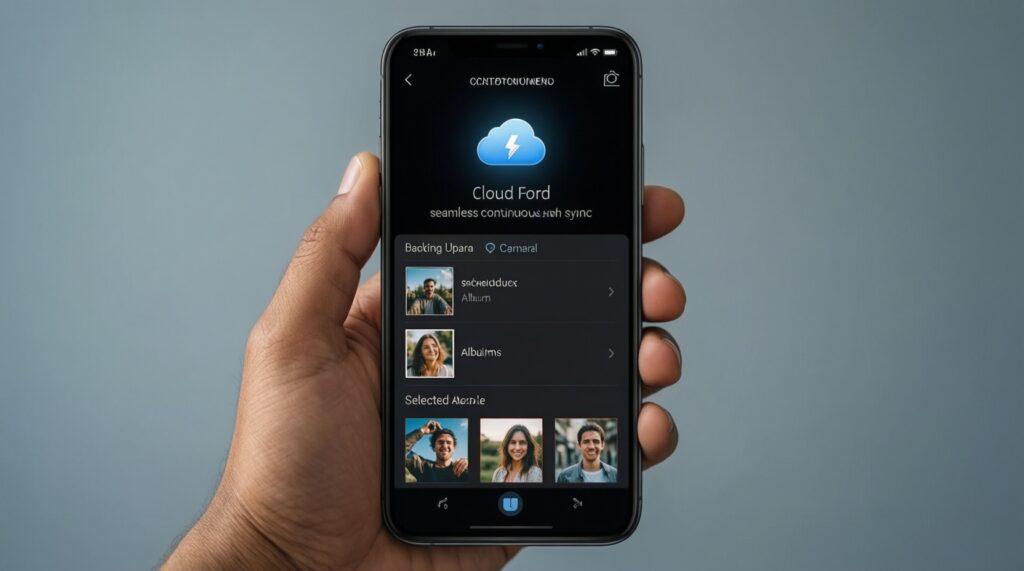
Цель: обеспечить автоматическую и непрерывную копию камеры и выбранных альбомов.
Android (универсальная логика)
- Откройте приложение облака/фото-сервиса и включите "Резервное копирование/Синхронизацию".
- Выберите качество/размер (если предлагается) и включите загрузку по Wi‑Fi.
- Проверьте, какие папки попадают в копию (Camera/DCIM, Screenshots, мессенджеры - по необходимости).
- Дождитесь завершения первичной загрузки, не очищайте "Галерею" до проверки результата.
iPhone (iOS)
- Включите "Фото iCloud": "Настройки → [ваше имя] → iCloud → Фото → Синхронизация этого iPhone".
- Убедитесь, что достаточно места в iCloud и включена загрузка по Wi‑Fi.
- Оставьте устройство на зарядке и Wi‑Fi до завершения "Обновления" (статус видно в "Фото").
Проверка результата: чек-лист
- В облаке видны свежие фотографии, сделанные после включения автозагрузки.
- Загружены не только "Камера", но и нужные дополнительные альбомы (если вы их включали).
- Открывается несколько случайных фото в полном размере (не только превью).
- Есть доступ к облаку с другого устройства/ПК, вход проходит без проблем.
- Включена защита аккаунта (2FA), а коды восстановления сохранены вне телефона.
- Нет ошибок "ожидание Wi‑Fi/пауза из‑за батареи/нет разрешений" - при наличии устраните причину и перезапустите синхронизацию.
- Папка "Недавно удалённые"/корзина проверена: важные фото не висят там на удалении.
Резервное копирование документов: форматы, версия и организация папок
Цель: сделать документы восстановимыми и понятными через месяцы: где лежит, какая версия актуальна, кто имеет доступ.
Рекомендуемая организация
- Единый корень: Документы → Личное, Работа, Учёба, Скан, Архив.
- Именование: дата + смысл (например, 2026-04 Договор аренды.pdf). Избегайте "scan123.jpg".
- Форматы: для сканов - PDF, для таблиц/текстов - исходный формат + при необходимости экспорт в PDF.
- Версии: добавляйте суффикс v1/v2 или используйте историю версий облака, но не смешивайте оба подхода без необходимости.
Частые ошибки, из-за которых копии "не спасают"
- Документы лежат в мессенджерах/"Загрузках" и не попадают в синхронизируемые папки.
- Сканы хранятся как набор JPEG без PDF - потом трудно искать и восстанавливать порядок страниц.
- Одинаковые названия файлов без дат/версий приводят к перезаписи и потере актуального варианта.
- Общий доступ по ссылке включён "для всех у кого есть ссылка" без срока действия и без пароля.
- Копия делается только в одном месте (только облако или только телефон), без локального экспорта.
- Нет проверки открытия файлов: архив есть, но часть документов повреждена или не доехала.
- Смешаны личные и рабочие документы в одной папке, что усложняет права доступа и аудит.
- Ключевые документы не защищены: отсутствует пароль на архив/файл там, где это уместно.
Восстановление и проверка: как тестировать копии и поддерживать регулярность
Цель: заранее убедиться, что "восстановление данных с телефона" реально сработает, а не останется обещанием интерфейса.
Как тестировать восстановление (минимум раз в месяц)
- С другого устройства/ПК скачайте 2-3 свежих фото и 2-3 документа, откройте их.
- Проверьте, что документы открываются в нужной версии и без потери страниц/форматирования.
- Сверьте структуру папок: нет ли "параллельных копий" (Документы, Документы (1), New Folder и т.п.).
- Сделайте локальный экспорт и убедитесь, что файлы читаются без доступа к облаку.
Как поддерживать регулярность без ручной рутины
- Фото: держите автозагрузку всегда включённой; раз в неделю проверяйте, нет ли ошибок синхронизации.
- Документы: правило "изменил - синхронизируй" плюс еженедельный локальный экспорт ключевых папок.
- Перед поездками/обновлением ОС/сбросом: запускайте копирование вручную и дожидайтесь завершения.
Альтернативы, когда стандартные способы неудобны
- Полный локальный бэкап на ПК: уместно, если мало доверия к облакам или медиаархив очень большой; минус - нужна дисциплина по регулярности.
- Внешний диск/флешка OTG: удобно в дороге и без интернета (особенно для Android); важно включить шифрование носителя или хранить его физически безопасно.
- Семейное облако/общая библиотека: подходит для семейных фото; разделяйте личные документы и общие альбомы по разным папкам/пространствам.
- Архивирование документов в защищённый контейнер: уместно для чувствительных файлов; заранее проверьте, что пароль/ключ не хранится только на телефоне.
Решения для типичных ошибок и затруднений
Почему фото не загружаются в облако, хотя резервирование включено?
Чаще всего мешают права доступа (Фото/Файлы), энергосбережение или запрет фоновой активности. Проверьте разрешения приложения и отключите агрессивную экономию энергии на время первой загрузки.
Как понять, что копия действительно пригодна для восстановления?
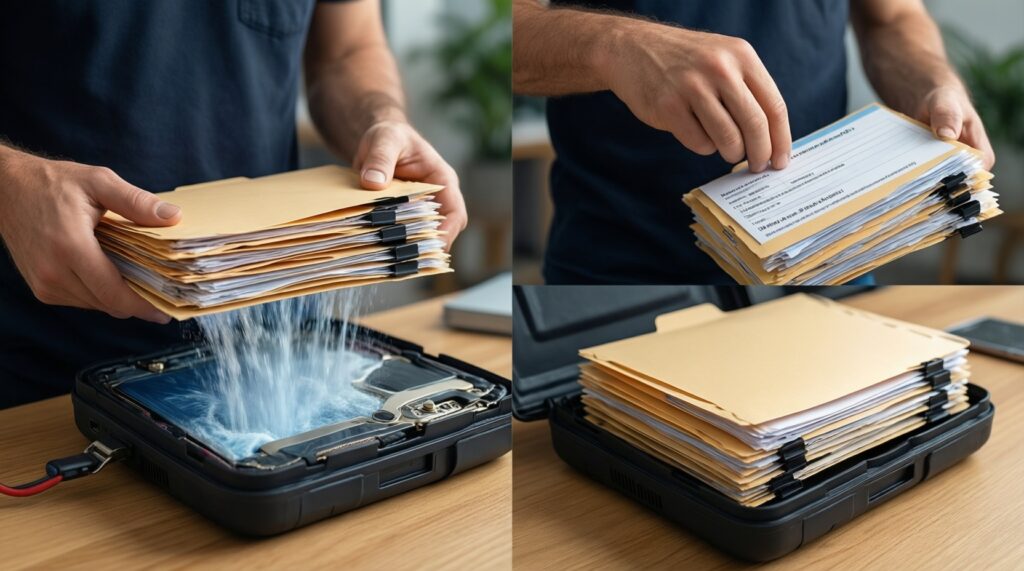
Сделайте контрольное "восстановление": скачайте несколько файлов на другое устройство и откройте их. Если открываются и совпадают по версии/качеству - копия рабочая.
Что выбрать: облако или локальный диск?
Лучше гибрид: облако для ежедневной автосинхронизации и локальный экспорт как независимая страховка. Один вариант без второго чаще проваливается при потере доступа к аккаунту или поломке носителя.
Я хочу понять, как сделать резервную копию андроид целиком, а не только фото
Включите "Настройки → Google → Резервное копирование" и проверьте, что выбран нужный аккаунт. Дополнительно отдельно синхронизируйте фото и папку с документами, потому что "системный" бэкап не всегда покрывает пользовательские файлы полностью.
Как сделать резервную копию айфона, если iCloud заканчивается?
Либо освободите место (особенно фото/видео), либо сделайте локальную копию на компьютер и параллельно оставьте в iCloud только самое важное. Для фото включайте iCloud Фото осознанно и контролируйте завершение загрузки.
Можно ли копировать документы прямо из мессенджеров?
Можно, но надёжнее перенести важные файлы в одну синхронизируемую папку и дать ей понятную структуру. Иначе вложения расползаются по чатам, а восстановление превращается в ручной поиск.
Что делать, если нужно срочное восстановление данных с телефона после потери или поломки?
Сначала восстановите доступ к аккаунту (2FA/резервные коды), затем разверните данные на новом устройстве через системное восстановление и облачные папки. Если локальная копия была на ПК/диске - восстановите документы и фото оттуда независимо от облака.