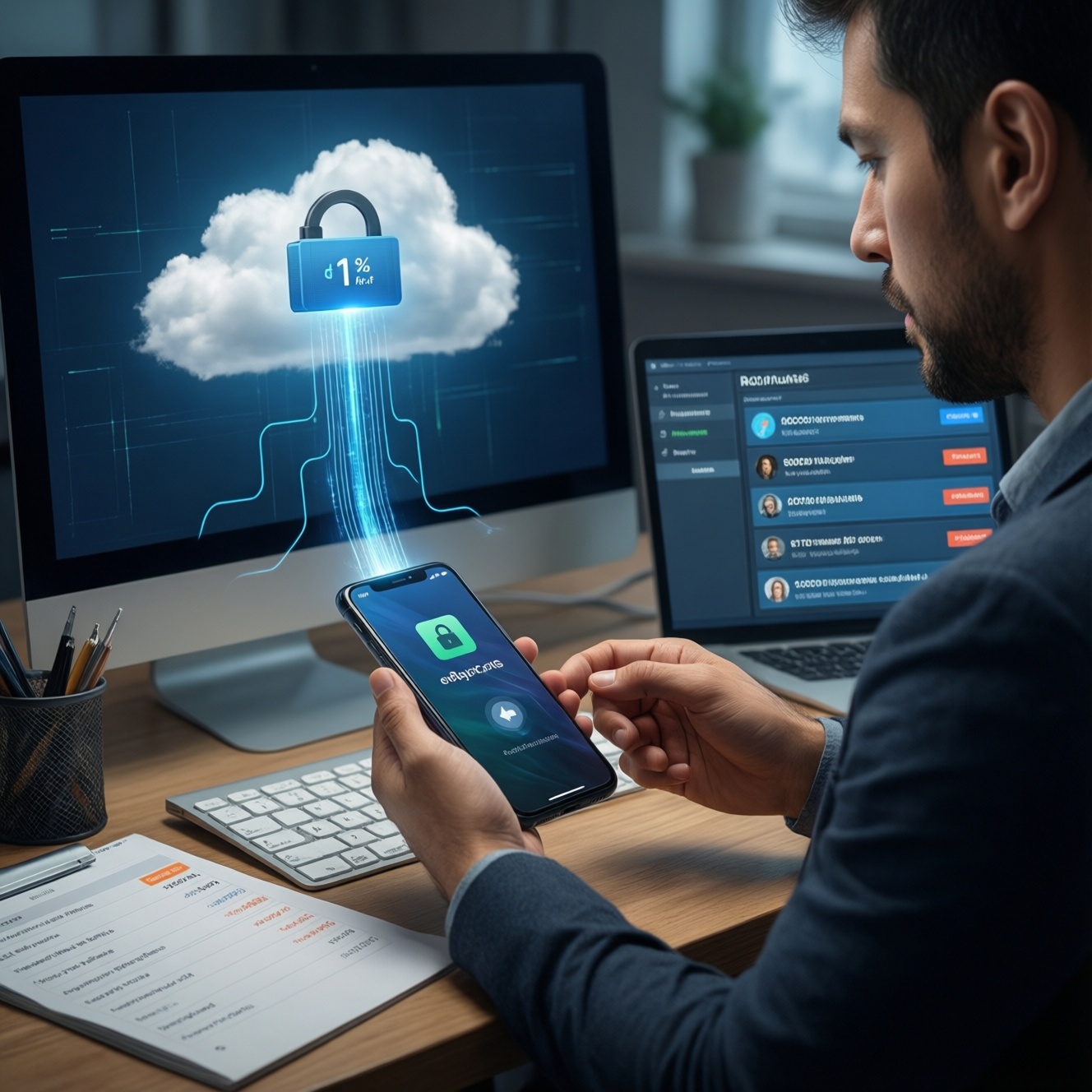
Чтобы безопасно сохранить данные, сделайте резервную копию на облако и/или на компьютер, проверьте доступы к аккаунтам и включите шифрование. Для iPhone используйте iCloud или Finder/iTunes; для Android - Google-аккаунт плюс копию фото/файлов локально. После создания бэкапа обязательно проверьте дату, объём и тестовое восстановление ключевых данных.
Краткий чек‑лист для безопасного бэкапа
- Убедитесь, что знаете пароли Apple ID/Google и коды 2FA (или доступ к резервным кодам).
- Подключите зарядку и стабильный Wi‑Fi; оставьте экран включённым на время бэкапа при необходимости.
- Проверьте свободное место: в iCloud/Google Drive и на компьютере (для локальной копии).
- Включите шифрование локальной копии (иначе часть данных не попадёт в бэкап).
- Отдельно сохраните медиа (Фото/Видео) и мессенджеры, если у них свой механизм резервирования.
Подготовка: что проверить перед созданием резервной копии
Этот набор проверок подходит перед сменой телефона, сбросом к заводским, ремонтом, установкой бета‑версий, переносом данных на новый аккаунт. Не начинайте бэкап, если не уверены в доступе к аккаунту (Apple ID/Google) или у вас включена 2FA без доступа к доверенному номеру/устройству: восстановление может заблокироваться.
Мини‑чеклист подготовки (3-6 пунктов)
- Запишите (или проверьте) пароль Apple ID/Google и пароль от экрана блокировки.
- Проверьте 2FA: есть ли доступ к доверенному номеру, почте, резервным кодам, второму устройству.
- Откройте настройки облака и убедитесь, что синхронизация контактов/календарей включена.
- Оцените объём фото/видео и канал: при большом объёме лучше делать бэкап на ночь.
- Обновите ОС и приложения (часто исправляет ошибки бэкапа), затем перезагрузите телефон.
Критичные данные, которые чаще всего теряют
- Медиа без облачной синхронизации (папки мессенджеров, загрузки, WhatsApp/Telegram кэш).
- Данные приложений без аккаунта (заметки в сторонних приложениях, офлайн‑карты, локальные базы).
- Доступы: пароли, токены 2FA‑приложений, eSIM/профили VPN/сертификаты.
Резервное копирование iOS: iCloud, локальные бэкапы и нюансы
Для сценария "резервное копирование iPhone без сюрпризов" используйте два слоя: iCloud для быстрого восстановления и локальную зашифрованную копию на ПК/Mac для максимальной полноты. Заранее убедитесь, что знаете пароль Apple ID и сможете подтвердить вход по 2FA.
Что понадобится
- Apple ID с доступом к 2FA (код на доверенное устройство/номер).
- Достаточно места в iCloud или компьютер с запасом места на диске.
- Кабель для подключения к компьютеру (для локального бэкапа).
- Mac с Finder (macOS Catalina и новее) или Windows/macOS с iTunes (если Finder недоступен).
Как создать резервную копию iOS в iCloud
- Откройте Настройки → [ваше имя] → iCloud → Резервная копия iCloud.
- Включите Резервная копия iCloud и нажмите Создать резервную копию.
- Дождитесь завершения и проверьте строку Последняя успешная копия (дата/время).
- Если места мало: временно отключите бэкап крупных приложений в том же разделе или расширьте хранилище.
- Если бэкап "висит": подключите зарядку, оставьте Wi‑Fi, перезагрузите и повторите.
Как создать локальную зашифрованную копию iOS на компьютере
- Подключите iPhone кабелем к Mac/PC и подтвердите доверие устройству.
- На Mac откройте Finder → iPhone; на Windows/macOS с iTunes - iPhone → Обзор.
- Выберите Создать резервную копию на этом компьютере и включите Зашифровать локальную копию, задав пароль.
- Нажмите Создать резервную копию сейчас и дождитесь завершения.
- Пароль шифрования сохраните в менеджер паролей: без него восстановить часть данных/саму копию может быть невозможно.
- Зашифрованный локальный бэкап обычно лучше сохраняет чувствительные данные (например, элементы, связанные с учётными записями и настройками).
Нюансы iOS, о которых забывают
- Фото могут жить отдельно в Фото iCloud: бэкап iCloud и синхронизация фото - разные механизмы.
- Некоторые мессенджеры делают резервирование отдельно (например, через iCloud внутри приложения).
- При переносе на новый iPhone убедитесь, что вход выполнен в тот же Apple ID, иначе часть контента не подтянется.
Резервное копирование Android: Google-аккаунт, локальные файлы и сторонние решения
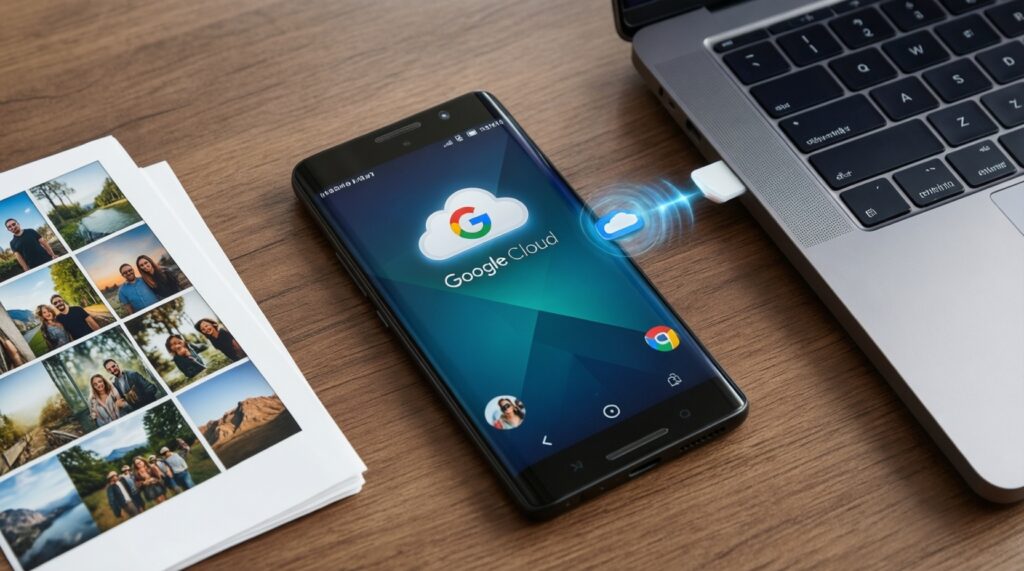
Если вы ищете, как сделать резервную копию телефона на Android, комбинируйте облачный бэкап Google и локальное копирование фото/файлов на компьютер. Это снижает риск, что после сброса или поломки вы потеряете медиатеку и документы. Ниже - пошаговый сценарий уровня "резервная копия android + контроль результата".
Мини‑чеклист подготовки перед шагами
- Проверьте, что вход в Google‑аккаунт активен: Настройки → Аккаунты → Google.
- Убедитесь, что знаете пароль Google и можете подтвердить вход (2FA/резервные коды).
- Подключите зарядку и Wi‑Fi, отключите режим энергосбережения на время копирования.
- Проверьте свободное место в Google Drive/Google One и на диске ПК.
-
Включите системный бэкап Google.
Откройте Настройки → Google → Резервное копирование (или Настройки → Система → Резервное копирование - зависит от оболочки) и включите резервирование. Нажмите Создать копию сейчас, если доступно.
- Проверьте, какой аккаунт выбран для бэкапа.
- Дождитесь завершения и зафиксируйте дату последнего бэкапа.
-
Проверьте синхронизацию контактов/календарей.
Зайдите в Настройки → Аккаунты → Google → Синхронизация аккаунта и убедитесь, что контакты и календарь синхронизируются. Это не всегда входит в "резервную копию" так, как ожидают пользователи.
-
Сделайте отдельную копию фото и видео.
Откройте Google Фото → значок профиля → Настройки Фото → Резервное копирование и включите его. Если вы не используете Google Фото, скопируйте папку DCIM и другие нужные каталоги на ПК.
- Для копирования на ПК: подключите телефон по USB и выберите режим Передача файлов (MTP).
- Скопируйте как минимум DCIM, Pictures, Movies, Download, папки мессенджеров (если там есть медиа).
-
Сохраните документы и офлайн‑файлы приложений.
Проверьте файловый менеджер (например, "Файлы") и выгрузите важное в облако/на ПК: PDF, сканы, голосовые записи, папки "Документы". Не полагайтесь на кэш приложений.
-
Для продвинутого сценария - снимите список приложений и критичных настроек.
Сделайте скриншоты списка установленных приложений и настроек сети (VPN/APN). Это ускорит ручное восстановление, если часть приложений не подтянется автоматически.
-
Опционально: локальная копия через ADB (для файлов).
Если вы понимаете, что делаете, можно снять копию файловой части на ПК командой ADB. Пример:
adb pull /sdcard/ D:phone_backupsdcard(Windows) илиadb pull /sdcard/ ~/phone_backup/sdcard/(macOS/Linux).- ADB не гарантирует перенос данных всех приложений без дополнительных условий и прав; используйте как дополнение, а не единственный способ.
Как сохранить данные приложений, сообщений и медиатеки целиком
Главная идея: системный бэкап не равен "всё на 100%". Пройдитесь по списку ниже и закройте пробелы, особенно по мессенджерам и приложениям без аккаунта.
- В менеджере паролей сохранены логины/пароли от банков, почты, маркетплейсов и самого Apple ID/Google.
- 2FA: у вас есть перенос/резерв для приложения‑аутентификатора (или резервные коды), иначе входы могут оборваться.
- Мессенджеры: включено их встроенное резервирование (если предусмотрено) и выполнена последняя успешная копия.
- Фото/видео: подтверждено завершение загрузки в облако (или скопированы папки DCIM/Pictures на ПК).
- Голосовые заметки/диктофон: экспортированы или проверена синхронизация в облако/аккаунт.
- Заметки/задачи: понятно, где хранятся (iCloud/Google/внутри приложения), есть синхронизация или экспорт.
- Документы из "Загрузок" и папок приложений (сканы, PDF, архивы) скопированы отдельно.
- SIM/eSIM: вы знаете, как повторно активировать (QR/данные оператора), особенно если планируете сброс.
- Ключевые переписки/файлы из рабочих приложений продублированы (если критично - выгрузка вручную).
Проверка и восстановление: как убедиться, что бэкап рабочий
Перед тем как сбрасывать устройство или переносить данные, проверьте бэкап по признакам "он точно пригоден". Затем продумайте восстановление так, чтобы не потерять доступы из‑за паролей и 2FA.
Как проверить, что копия действительно создана
- iOS iCloud: Настройки → [имя] → iCloud → Резервная копия iCloud - есть дата/время последней успешной копии.
- iOS локальная: в Finder/iTunes видна свежая дата последнего бэкапа; при шифровании - галочка включена.
- Android: в настройках резервирования указана актуальная дата последнего бэкапа; в Google Фото виден прогресс/завершение загрузки.
- Есть отдельная копия ключевых папок (DCIM/Download/документы) на ПК или в независимом облаке.
Частые ошибки, из‑за которых данные теряются
- Сбросили телефон, не проверив дату "последнего успешного" бэкапа (был старый или не завершился).
- Сделали локальный бэкап iPhone без шифрования и удивились отсутствию части данных/настроек.
- Забыли пароль шифрования локальной копии iOS - восстановление упирается в пароль.
- Перепутали аккаунт Apple ID/Google при восстановлении: данные ушли в "другую жизнь".
- 2FA привязана к старому телефону/сим‑карте, а резервных кодов нет.
- Фото не синхронизировались до конца (особенно на мобильном интернете/в фоне).
- У мессенджера отдельный бэкап выключен или давно не обновлялся.
- Полагались на "перенос по кабелю/быстрой миграции", но не сделали самостоятельную копию на случай сбоя.
Критичные проверки перед восстановлением
- Проверьте входы в Apple ID/Google на другом устройстве или в браузере (чтобы убедиться, что пароль верный).
- Подготовьте доступ к 2FA: доверенный номер, второй фактор, резервные коды, доступ к почте восстановления.
- Если используете eSIM - заранее уточните у оператора процедуру перевыпуска/переноса на новое устройство.
- Перед сбросом отключите "потерянный режим"/корпоративные профили, если они есть, и снимите ограничения MDM (при наличии доступа).
Как восстановить данные из резервной копии телефона
- iPhone (iCloud): при настройке нового/сброшенного устройства выберите Восстановить из копии iCloud и войдите в нужный Apple ID.
- iPhone (компьютер): подключите к Finder/iTunes и выберите Восстановить из резервной копии, затем введите пароль шифрования (если включено).
- Android: при первичной настройке войдите в Google‑аккаунт и выберите восстановление из доступной резервной копии; дождитесь установки приложений и синхронизации.
Организация: расписание, шифрование и хранение старых копий
Надёжная схема - это не один бэкап "перед сбросом", а понятный процесс. Выберите вариант под свой риск и частоту изменений данных.
Варианты, которые реально работают
-
Облако + локальная копия перед важными изменениями.
Уместно, если вы обычно живёте в облаке, но хотите страховку перед обновлением, ремонтом или сменой устройства. Для iOS - iCloud + зашифрованный Finder/iTunes; для Android - Google бэкап + копия DCIM/Download на ПК.
-
Только облако, но с отдельной защитой медиатеки.
Подходит тем, кто не хочет подключать компьютер. Критично: убедитесь, что фото/видео действительно синхронизируются (iCloud Фото/Google Фото), а не лежат локально.
-
Две независимые точки хранения.
Когда данные критичны (работа/документы/семейный архив), держите копии в двух разных местах: например, облако + внешний диск. Это снижает риск потери доступа из‑за блокировки аккаунта или поломки одного носителя.
-
Шифрование и "архивные" копии.
Если в телефоне есть персональные/рабочие данные, включайте шифрование локальных копий и периодически сохраняйте старую копию как архив (на случай, если вы удалили что‑то давно и заметили поздно).
Практические ответы на распространённые проблемы и ошибки
Что делать, если iCloud пишет, что места недостаточно?
Отключите бэкап самых "тяжёлых" приложений в Настройки → [имя] → iCloud → Управление хранилищем или временно увеличьте объём iCloud. Дополнительно сделайте локальную зашифрованную копию через Finder/iTunes.
Почему после бэкапа iPhone часть данных не восстановилась?
Частая причина - локальная копия была без шифрования или данные хранились не в бэкапе, а в отдельной синхронизации (например, Фото iCloud). Проверьте, где именно у приложения хранится контент: в аккаунте/облаке/локально.
Где на Android находится пункт резервирования, если меню отличается?
Ищите по ключу "резервное копирование" в поиске настроек. Обычно это Настройки → Google → Резервное копирование или Настройки → Система → Резервное копирование.
Могу ли я сделать резервную копию телефона без Wi‑Fi?
Технически да, но это риск обрыва и неполной выгрузки, особенно для медиатеки. Надёжнее: Wi‑Fi + зарядка или локальная копия на компьютер по кабелю.
Как не потерять доступы из‑за 2FA при переходе на новый телефон?
Заранее добавьте второй фактор (резервные коды, второй доверенный номер/устройство) и убедитесь, что можете войти в Apple ID/Google без старого телефона. Для приложений‑аутентификаторов используйте их официальный перенос/резерв.
Что выбрать: перенос данных "быстрой миграцией" или бэкап?
Миграция удобна, но не заменяет резервную копию: при сбое вы можете остаться без исходных данных. Оптимально - сначала сделать бэкап, затем выполнять перенос.
Как восстановить данные из резервной копии телефона, если устройство не включается?
Восстановление возможно только из уже созданной копии: iOS - через iCloud или Finder/iTunes, Android - через Google при настройке нового устройства. Если копии нет, сначала решайте вопрос доступа к данным на носителе через сервис/восстановление, но это не гарантируется.