

Чтобы надежно защитить фото, чаты, контакты и настройки, делайте резервные копии телефона двумя способами: облако (iCloud/Google) для ежедневной автоматизации и локальная копия на компьютер/диск для независимости от аккаунта и места в облаке. Восстановление выполняется через стандартные мастера iOS/Android при первичной настройке или из настроек системы.
Краткий план: что нужно сделать прямо сейчас
- Проверьте, что знаете пароль Apple ID/Google и включена двухфакторная защита.
- Включите облачную копию: iOS через iCloud, Android через Google (и Drive).
- Сделайте дополнительную локальную копию (iPhone - Finder/iTunes; Android - на ПК/носитель).
- Включите шифрование там, где доступно (особенно для локальных копий).
- Проверьте, что копия действительно создалась (дата/время, объем, завершение без ошибок).
- Отдельно сохраните критичное: 2FA/аутентификатор, мессенджеры, коды восстановления.
Стратегия резервного копирования: какие данные сохранять и как часто
Цель: иметь копию, которую можно восстановить быстро и без сюрпризов. Практичный минимум - облачная ежедневная + локальная перед крупными обновлениями, сменой телефона или ремонтом.
Что обязательно включать
- Контакты, календарь, заметки (синхронизация аккаунта + копия).
- Фото/видео (облако + при необходимости выгрузка/локальный архив).
- Сообщения и мессенджеры (где поддерживается встроенный бэкап).
- Документы приложений (не все приложения отдают данные в системный бэкап).
- Список приложений и настройки (ускоряет миграцию).
Как часто
- Автоматически: ежедневно/постоянно (облако).
- Вручную: перед обновлением iOS/Android, сбросом, перепрошивкой, сдачей в сервис, продажей.
Кому подходит и когда не стоит делать (коротко)
- Подходит всем, кто хранит фото/переписки/документы и использует 2FA.
- Не стоит делать копию на чужой компьютер/общий диск без шифрования; также не делайте бэкап на устройство с сомнительным ПО.
| Способ | Скорость | Безопасность | Ограничения |
|---|---|---|---|
| iPhone: iCloud | Средняя (зависит от Wi‑Fi и объема) | Высокая при надежном Apple ID и 2FA | Нужны место в iCloud и стабильный интернет; часть данных может синхронизироваться отдельно (Фото, Заметки) |
| iPhone: локально (Finder/iTunes) | Обычно быстрее облака по кабелю | Высокая при включенном шифровании локальной копии | Нужен компьютер и свободное место; риск потери при поломке диска без второго экземпляра |
| Android: резервная копия Google | Средняя | Высокая при защищенном аккаунте Google | Зависит от производителя/версии Android; не все приложения восстанавливают данные одинаково |
| Android: резервное копирование в Google Drive (компоненты Google) | Средняя | Высокая при 2FA и проверенных устройствах | Нужен интернет; у некоторых данных отдельные настройки (например, медиа в Google Фото) |
| Сторонние приложения/локальные образы (Android) | Часто высокая локально | Зависит от разработчика; выше риски утечек | Иногда нужны доп. разрешения/ADB/рут; возможна несовместимость между прошивками |
Резервные копии iOS: iCloud, локальная копия через Finder/iTunes и экспорт данных
Что понадобится
- Доступы: Apple ID и пароль, доступ к SMS/почте для 2FA.
- Интернет и питание: Wi‑Fi (желательно), заряд от 50% или подключение к зарядке.
- Для локальной копии: Mac (Finder) или Windows/Mac с iTunes, кабель, свободное место на диске.
- Для экспорта отдельных данных: учетные записи сервисов (Фото, Контакты, Почта), при необходимости - web-версии (iCloud.com) или встроенный экспорт.
Вариант A - резервное копирование iPhone в iCloud
- Откройте настройки резервирования. Настройки → Apple ID (ваше имя) → iCloud → "Резервная копия iCloud".
- Включите "Резервная копия iCloud" и подключите iPhone к Wi‑Fi и зарядке.
- Запустите копирование вручную: "Создать резервную копию" и дождитесь завершения.
- Проверьте дату/время: там же отображается "Последнее успешное копирование".
Если вы искали "как сделать резервную копию айфона" или "резервное копирование iPhone в iCloud", этот вариант - базовый и самый автоматизируемый.
Вариант B - локальная резервная копия iPhone через Finder (macOS) или iTunes (Windows)
- Подключите iPhone по кабелю и подтвердите "Доверять этому компьютеру" на телефоне.
- Откройте устройство:
- macOS: Finder → ваш iPhone в боковом меню.
- Windows/macOS: iTunes → значок устройства.
- Выберите "Создать резервную копию на этом компьютере".
- Обязательно включите "Зашифровать локальную копию" и задайте пароль, который не потеряете.
- Нажмите "Создать резервную копию сейчас" и дождитесь завершения без отключения кабеля.
Вариант C - экспорт критичных данных отдельно (как запасной план)
- Фото/видео: включите iCloud Фото (если используете) и дополнительно выгрузите альбомы на компьютер (Импорт в "Фото" на macOS или через проводник/Photos app на Windows).
- Контакты: проверьте, что они синхронизируются с iCloud/Google (Настройки → Контакты → Учетные записи).
- Аутентификатор/2FA: заранее проверьте перенос/резервирование в самом приложении (иначе после сброса можно потерять доступ к сервисам).
Резервные копии Android: аккаунт Google, локальные образы и сторонние приложения
- Проверьте аккаунт и синхронизацию. Настройки → Аккаунты (или "Пароли и аккаунты") → Google → включите синхронизацию нужных пунктов (Контакты, Календарь и т. п.). Это снижает риск потерь даже без полного бэкапа.
- Включите системный бэкап Android. Настройки → Google → "Резервное копирование" (или Настройки → Система → Резервное копирование) → включите резервирование. На многих устройствах это и есть "как сделать резервную копию андроид" в штатном виде.
- Проверьте, что используется Google Drive. В этом же разделе убедитесь, что выбран нужный аккаунт Google и резервирование идет в облако; по сути это "резервное копирование Android в Google Drive" (реализация зависит от прошивки).
- Сделайте отдельную копию фото/видео. Включите резервирование в приложении Google Фото (Настройки Фото → "Резервное копирование") или перенесите папки DCIM/Movies/Downloads на ПК/диск.
- Если важно качество: проверьте параметры загрузки и сеть (Wi‑Fi/моб. данные).
- Сохраните файлы вручную на компьютер/носитель. Подключите телефон по USB → режим "Передача файлов (MTP)" → скопируйте DCIM, Documents, Downloads, WhatsApp/Telegram (если используете локальные папки), папки рабочих приложений.
- Сторонние приложения и "образы" - только по необходимости. Используйте их, если штатного восстановления недостаточно (например, нужно перенести данные конкретного приложения). Перед установкой проверьте репутацию и разрешения; не выдавайте доступ к SMS/уведомлениям без реальной необходимости.
Быстрый режим
- Android: Настройки → Google → Резервное копирование → включить и дождаться завершения по Wi‑Fi.
- Фото: Google Фото → Резервное копирование → включить.
- Файлы: скопировать DCIM/Downloads/Documents на ПК по USB.
- Доступы: проверить, что помните пароль Google и включена 2FA.
Шифрование, верификация и безопасное хранение резервных копий
- Для локальной копии iPhone включено "Зашифровать локальную копию", пароль сохранен в менеджере паролей.
- Аккаунты Apple ID/Google защищены: 2FA включена, резервные коды сохранены офлайн.
- Проверена дата последней успешной копии (iCloud/Google) и она актуальна.
- Проверено свободное место в iCloud/Google и на локальном диске.
- Сделан второй экземпляр локальной копии (например, внешний диск) или обеспечено резервирование самого ПК (иначе бэкап хранится в одной точке отказа).
- Копии не лежат в открытом виде на общих компьютерах/дисках; права доступа ограничены.
- Критичные данные экспортированы отдельно: фото, документы, 2FA, ключи/сертификаты (если используете).
- Перед сбросом/ремонтом выполнена контрольная проверка: устройство видит копию и она без ошибок.
Пошаговое восстановление: быстрый сценарий для iOS и для Android
iOS: восстановление из iCloud или с компьютера
- Подготовьте доступы: Apple ID, 2FA, Wi‑Fi.
- Запустите настройку: после сброса/на новом iPhone пройдите мастер до экрана "Приложения и данные".
- Выберите источник:
- "Восстановить из копии iCloud" → выберите актуальную по дате.
- "Восстановить с Mac или ПК" → подключите кабелем, выберите копию в Finder/iTunes.
- Дождитесь окончания: часть данных (фото/приложения) может догружаться позже - держите Wi‑Fi и питание.
Android: восстановление из резервной копии Google
- На старте настройки выберите восстановление из облака/старого устройства.
- Войдите в тот же Google‑аккаунт, где создавалась копия.
- Выберите копию по устройству/дате и отметьте, что восстанавливать.
- Дайте время на установку приложений и синхронизацию; не прерывайте Wi‑Fi.
Частые ошибки при восстановлении (и что сделать)
- Не помните пароль Apple ID/Google - сначала восстановите доступ к аккаунту, иначе копия бесполезна.
- Копия "не видна" - проверьте, что вошли в тот же аккаунт и включены нужные сервисы (iCloud Drive/Backup, Google Backup).
- Не хватает места - освободите место в облаке/на устройстве или используйте локальное восстановление (для iPhone) / перенесите медиа отдельно (для Android).
- Восстановились не все данные приложений - у некоторых приложений свой бэкап (например, мессенджеры) или данные не входят в системную копию.
- Фото не появились сразу - проверьте, включено ли iCloud Фото/Google Фото и дождитесь индексации/загрузки по Wi‑Fi.
- Сбой из-за нестабильного интернета - подключитесь к другому Wi‑Fi, поставьте телефон на зарядку и повторите.
- После восстановления просит повторную авторизацию в банках/2FA - это нормально; заранее подготовьте SIM/eSIM и резервные коды.
Если вы решаете задачу "как восстановить данные из резервной копии телефона", ориентируйтесь на правило: восстановление делайте только в чистом мастере настройки или штатными инструментами ОС, и всегда проверяйте аккаунт/дату копии.
Диагностика и исправление ошибок при создании и восстановлении копий
Быстрые проверки перед повтором
- Перезагрузите телефон и роутер; попробуйте другой Wi‑Fi.
- Проверьте свободное место в облаке и на устройстве/ПК.
- Обновите iOS/Android и Finder/iTunes/сервисы Google.
- Отключите VPN/прокси на время бэкапа, если есть ошибки соединения.
- Проверьте дату/время на устройстве (автоматическая настройка).
Альтернативы, когда уместны
- Миграция "телефон‑к‑телефону" (Quick Start на iPhone, фирменные утилиты производителей Android). Уместно, если оба устройства рядом и нужно перенести максимум без плясок с облаком.
- Раздельное резервирование по типам данных (Фото отдельно, документы отдельно, контакты через аккаунт). Уместно, если системный бэкап нестабилен или вы не хотите хранить всё в одной копии.
- Локальный архив на ПК + облачная синхронизация. Уместно при слабом интернете или ограниченном месте в облаке.
- Профильная утилита для конкретного приложения (экспорт/импорт внутри приложения). Уместно, когда критичны чаты/базы данных и системный бэкап их не подхватывает.
Короткие ответы на практические случаи и сомнения
Можно ли полагаться только на облако?
Можно, если аккаунт защищен 2FA и хватает места, но для надежности держите хотя бы одну локальную копию перед обновлениями и сменой устройства.
Что важнее: iCloud или локальная копия iPhone?
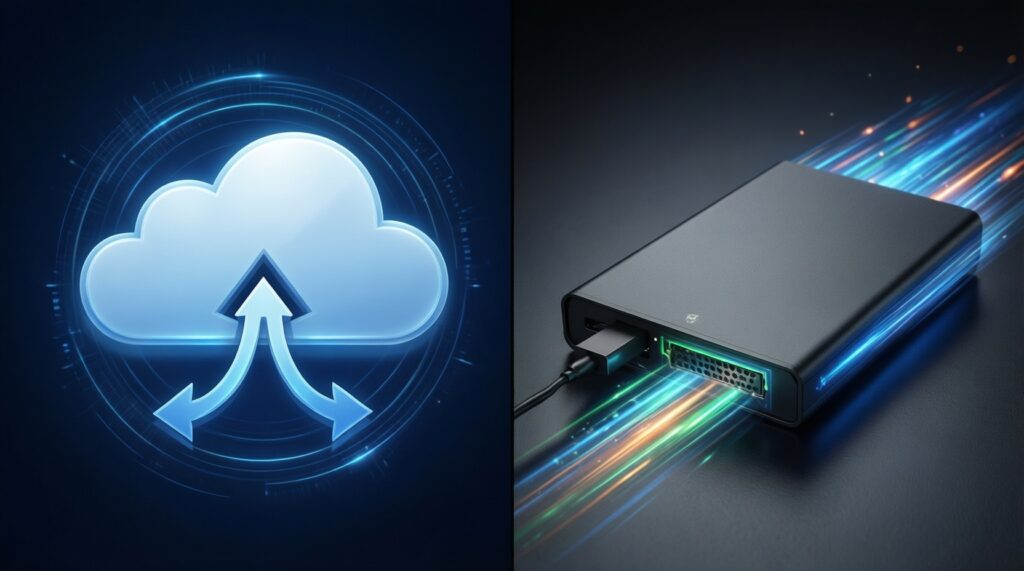
iCloud удобнее и автоматический, локальная копия быстрее и независимее. Оптимально сочетать: iCloud постоянно + локально по событиям.
Почему на Android восстановились приложения, но не их данные?
Часть приложений не включает данные в системный бэкап или использует собственное резервирование. Проверьте настройки резервирования внутри конкретного приложения.
Как понять, что резервная копия действительно свежая?
Смотрите дату/время последнего успешного копирования в настройках iCloud/Google и убедитесь, что оно завершилось без ошибок и соответствует вашему сценарию (Wi‑Fi/зарядка).
Что делать, если не хватает места в iCloud/Google?
Временно освободите место (удалите старые копии/ненужные данные) или сделайте локальную копию на компьютер и отдельно сохраните медиа.
Можно ли восстановить резервную копию на телефон с другим аккаунтом?
Обычно нет: iCloud и Google привязывают копии к аккаунту. Сначала восстановите доступ к исходному аккаунту, затем выполняйте перенос.
Шифрование локальной копии: обязательно?
Да, если в копии есть пароли, данные приложений и здоровье/ключи. Без шифрования часть чувствительных данных не попадет в бэкап или будет храниться менее безопасно.
Комментарии