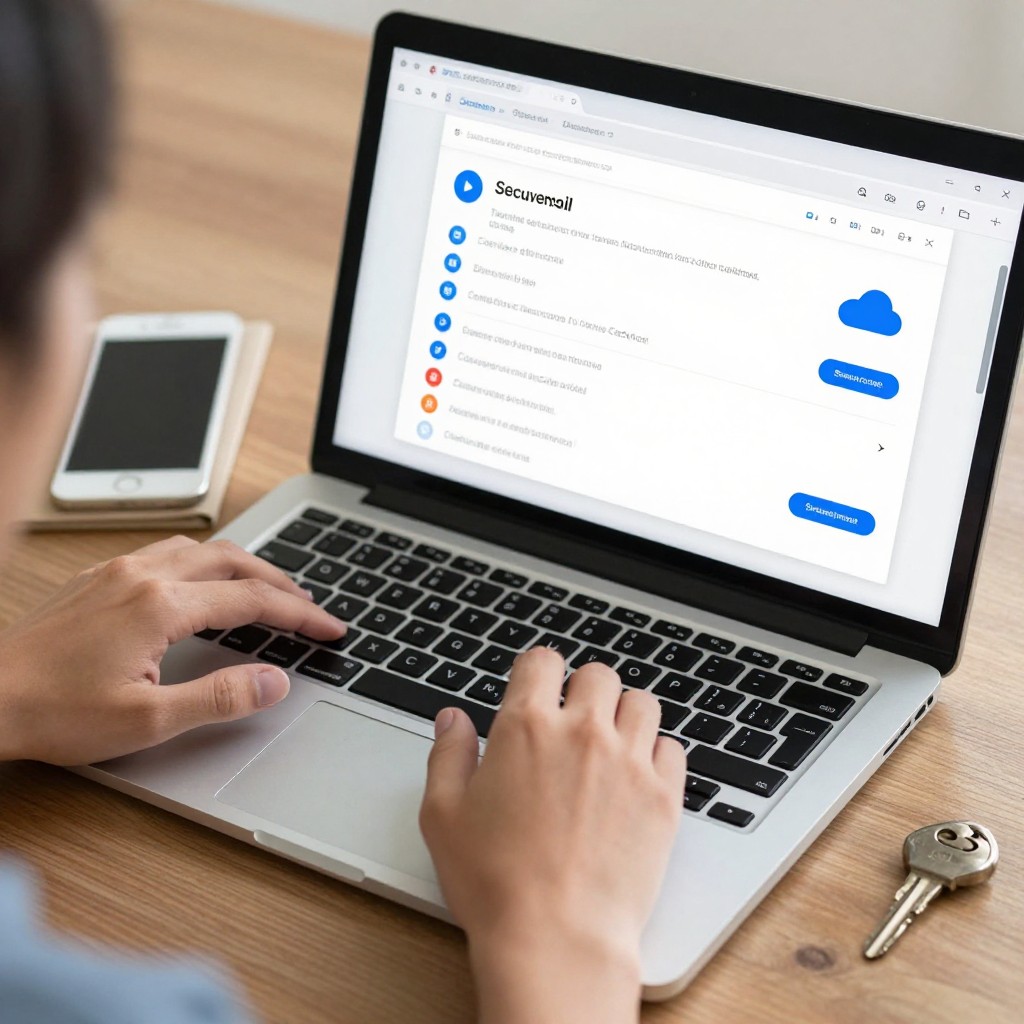
Защитите аккаунты уникальными длинными паролями, храните их в надёжном менеджере, включите для важных сервисов ключи доступа или двухфакторную аутентификацию и проверьте способы восстановления. Начните с электронной почты, банковских и облачных аккаунтов: через них часто можно сбросить пароли от других сервисов. Регулярно проверяйте активные сеансы и не переходите по ссылкам для входа из неожиданных сообщений.
Опорные принципы защиты цифровых аккаунтов
- Сначала защитите почту и другие аккаунты, через которые восстанавливается доступ к остальным сервисам.
- Используйте отдельный пароль для каждого аккаунта; не храните пароли в заметках и переписках.
- Включите ключ доступа или двухфакторную аутентификацию, если сервис это поддерживает.
- Проверьте, что резервная почта и номер телефона актуальны и защищены.
- Открывайте сайт или приложение сервиса самостоятельно, а не по ссылке из неожиданного сообщения.
Оцените риски: какие аккаунты взламывают в первую очередь
Инструкция подходит всем, кто использует почту, социальные сети, облачные хранилища, рабочие сервисы или онлайн-банкинг. В первую очередь проверьте аккаунты, через которые можно восстановить другие пароли или получить доступ к деньгам и личным документам.
Не меняйте настройки доступа по ссылке из письма или сообщения, если не уверены в его подлинности. Не устанавливайте программы для "проверки взлома" из неизвестных источников: безопаснее открыть официальный сайт сервиса или обратиться в его поддержку.
Уникальные пароли и менеджер вместо повторного использования
Для настройки понадобятся доступ к критичным аккаунтам, актуальная почта и телефон для восстановления, а также проверенный менеджер паролей. Если выбираете приложение, скачивайте его из официального магазина или с сайта разработчика. Запрос "менеджер паролей купить" сам по себе не подтверждает надёжность продавца или продукта.
Создайте в менеджере длинный уникальный пароль для каждого сервиса. Основной пароль менеджера должен быть отдельным и известным только вам; сохраните предусмотренный сервисом способ восстановления в безопасном месте. Если пока не готовы менять всё сразу, начните с почты, банковских сервисов и аккаунтов с доступом к рабочим данным.
Антивирус может быть частью защиты устройства, но не заменяет уникальные пароли, проверку ссылок и дополнительную проверку входа. Выбирая лучший антивирус для защиты аккаунтов, ориентируйтесь на совместимость с устройством и официальные каналы распространения, а не на обещание полной защиты от взлома.
Пасс-ключи и двухфакторная защита: настройте вход без слабых мест
Перед настройкой учтите риски и ограничения:
- Пасс-ключ может быть привязан к устройству или синхронизирован через экосистему; заранее проверьте, как восстановить доступ при потере устройства.
- Коды подтверждения нельзя сообщать собеседникам, даже если они представляются сотрудниками сервиса.
- Резервные коды храните отдельно от устройства, на котором входите в аккаунт.
- Названия пунктов меню и доступные способы входа зависят от конкретного сервиса.
-
Откройте настройки безопасности официальным способом.
Войдите через приложение или самостоятельно набранный адрес сайта. Найдите раздел управления входом, паролями или двухфакторной защитой. -
Создайте или обновите уникальный пароль.
Сгенерируйте его менеджером паролей и сохраните в записи нужного аккаунта. Если сервис поддерживает ключи доступа, настройте их по инструкции на экране. -
Включите дополнительную проверку входа.
Выберите доступный способ: ключ доступа, приложение-аутентификатор или другой вариант, предложенный сервисом. Так работает двухфакторная аутентификация для аккаунта: при входе требуется подтверждение помимо пароля. -
Сохраните резервные данные.
Если сервис выдаёт резервные коды, сохраните их в защищённом месте, не в открытой заметке на том же устройстве. Убедитесь, что можете воспользоваться предусмотренным способом восстановления. -
Проверьте вход на новом сеансе.
Выйдите из аккаунта только после того, как убедились в доступности резервного способа. Повторно войдите и проверьте, что пароль и дополнительное подтверждение работают.
Если сервис не поддерживает ключи доступа, включите наиболее надёжный из доступных вариантов дополнительного подтверждения и сохраните резервный способ. Это практичный ответ на вопрос, как защитить аккаунт от взлома, если в настройках нет всех современных функций.
Проверьте восстановление доступа и резервные контакты
Пройдите проверку для каждого важного аккаунта:
- Адрес резервной почты принадлежит вам, доступ к нему сохранён.
- Указан актуальный номер телефона, если сервис использует его для восстановления.
- На резервной почте включены уникальный пароль и дополнительная защита.
- Резервные коды доступны вам, но не находятся в открытом доступе.
- Восстановление не зависит только от одного устройства, которое может быть потеряно.
- Данные профиля для восстановления актуальны и не раскрыты посторонним.
- Вы знаете официальный способ связаться с поддержкой сервиса.
Не проверяйте восстановление через подозрительные ссылки. Используйте официальные настройки или справочный раздел сервиса.
Распознавайте фишинг и контролируйте активные сеансы
Проверьте список устройств и сеансов в настройках безопасности. Завершите незнакомые сеансы, затем смените пароль, если есть основания подозревать посторонний доступ. Защита аккаунтов в интернете зависит не только от настроек входа, но и от того, как вы реагируете на запросы подтвердить пароль или код.
Частые ошибки, которых следует избегать:
- Переходить по ссылке из неожиданного письма, чтобы "срочно разблокировать" аккаунт.
- Вводить пароль после перехода по адресу, полученному в сообщении, вместо самостоятельного открытия сайта.
- Сообщать код подтверждения собеседнику или вводить его на неизвестной странице.
- Считать логотип, имя отправителя или знакомый стиль письма достаточным доказательством подлинности.
- Оставлять активными устройства, которыми вы больше не пользуетесь.
- Одобрять запрос на вход, если вы сами не пытались войти.
- Устанавливать расширения или приложения из непроверенных источников по просьбе неизвестного лица.
План действий при взломе: от смены пароля до защиты платежей
Если вход уже вызывает подозрение, действуйте с устройства, которому доверяете, и открывайте сервис напрямую. Выберите порядок действий по ситуации:
- Вы всё ещё можете войти. Смените пароль на уникальный, завершите незнакомые сеансы, проверьте резервные контакты и включите дополнительную защиту.
- Не удаётся войти. Запустите восстановление только через официальный сайт или приложение. Если доступ не возвращается, обратитесь в поддержку по контактам из официального справочного раздела.
- Под угрозой почта или связанный аккаунт. Защитите его в первую очередь: смените пароль, проверьте способы восстановления и завершите неизвестные сеансы. Затем обновите пароли сервисов, которые можно сбросить через эту почту.
- Есть риск для платежей. Проверьте операции и обратитесь в банк по официальному номеру или через приложение. Не сообщайте коды из сообщений и данные карты людям, которые сами вышли на связь.
Если подозреваете заражение устройства, не вводите на нём новые пароли до проверки. Используйте другое доверенное устройство и обратитесь к официальной поддержке сервиса.
Практические ситуации: что делать при подозрительном входе
Пришло уведомление о входе, который я не выполнял. Что делать?
Не переходите по ссылкам из уведомления. Откройте сервис напрямую, завершите незнакомые сеансы и смените пароль, если вход подтверждается в истории аккаунта.
Можно ли использовать один пароль для нескольких сервисов?
Нет: если пароль станет известен постороннему, под угрозой окажутся все аккаунты, где он повторяется. Создайте уникальные пароли с помощью менеджера.
Что выбрать: пасс-ключ или приложение-аутентификатор?
Используйте доступный в сервисе способ и заранее настройте восстановление доступа. Если пасс-ключ не поддерживается, включите другой вариант дополнительной проверки входа.
Что делать, если потерял телефон с приложением для кодов?
Используйте резервный способ входа, который вы настроили заранее, например резервные коды или восстановление через сервис. Затем удалите потерянное устройство из списка доверенных, если такая настройка доступна.
Мне позвонили из поддержки и попросили назвать код. Можно ли его сообщить?
Нет. Не сообщайте коды подтверждения и завершите разговор; самостоятельно найдите официальный канал поддержки сервиса.
Нужно ли срочно менять пароль после каждого подозрительного письма?
Если вы не вводили данные и не одобряли вход, сначала проверьте адрес сайта и историю сеансов. Если ввели пароль на сомнительной странице, немедленно смените его через официальный сервис и обновите его везде, где он повторялся.
Автор: Сергей Морозов.