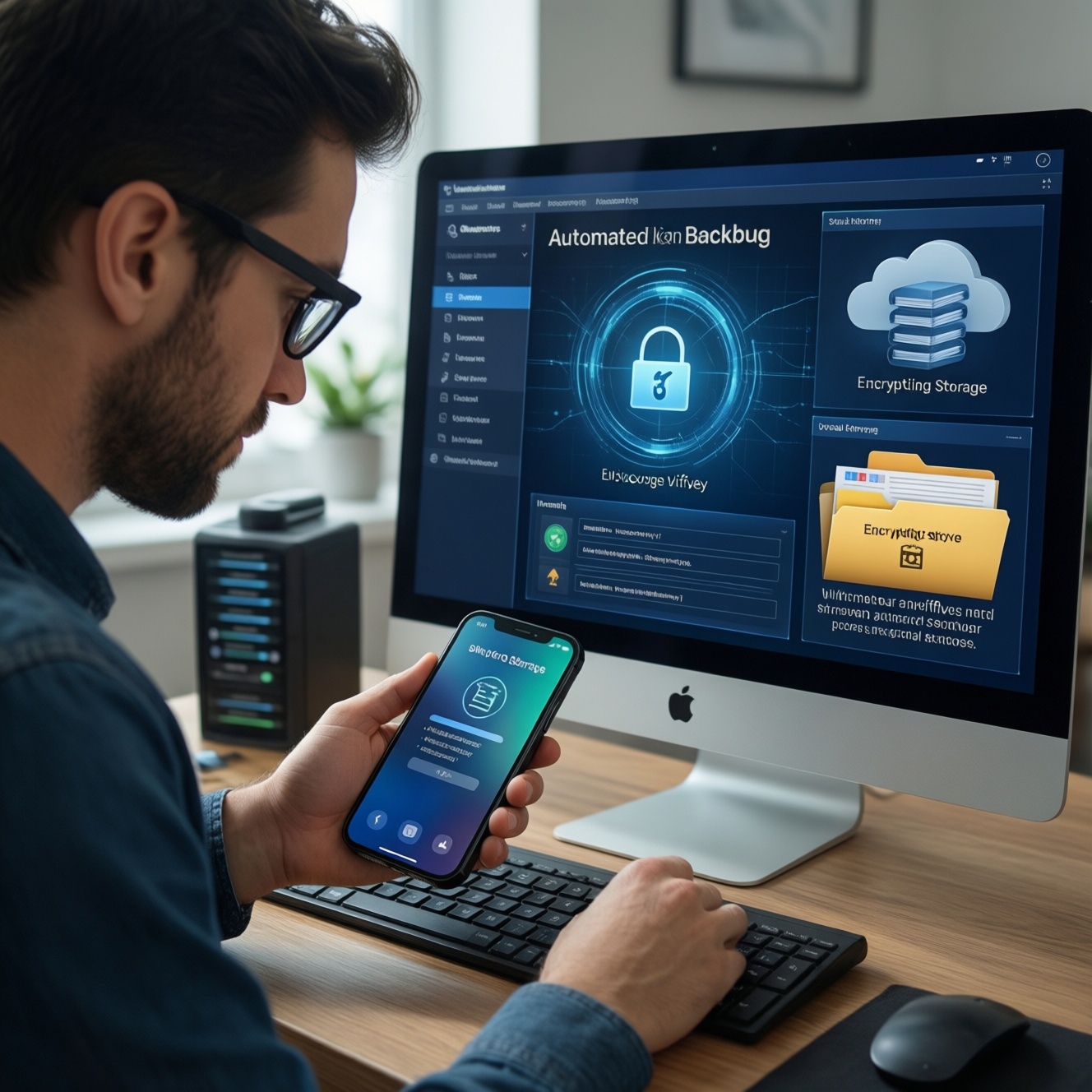
Чтобы настроить резервное копирование без паники, выберите схему (локально/облако/гибрид), включите автоматический бэкап на телефоне и компьютере, проверьте восстановление и защитите копии шифрованием. Начните с инвентаризации данных и места хранения, затем настройте расписание и контроль уведомлений - так вы не потеряете файлы даже при поломке устройства.
Что подготовить перед началом резервного копирования
- Список того, что важно сохранить: фото/видео, документы, мессенджеры, контакты, заметки, пароли, рабочие проекты.
- Место для копий: внешний диск/флешка/сетевой диск и/или облако (доступ к аккаунту, пароль, 2FA).
- Питание и сеть: заряд не ниже 50%, стабильный Wi‑Fi, кабель для компьютера, достаточно свободного места на носителе.
- Доступы: пароли от Apple ID/Google-аккаунта, пароль учётной записи Windows/macOS/Linux, ключ восстановления (если включено шифрование диска).
- План версий: сколько прошлых копий хранить и как часто (хотя бы 2-3 последних состояния).
Выбор стратегии резервного копирования: локально, в облаке и гибридные схемы
Локальный бэкап (внешний диск/NAS) подходит, если важна скорость, контроль и независимость от интернета. Облачный бэкап удобен для телефона и ноутбука в дороге, а также как защита от кражи/пожара. Гибрид (локально + облако) - практичный вариант для большинства: быстро восстанавливаться локально и иметь "вторую копию" вне дома.
- Когда локально не стоит: один единственный внешний диск, который всегда лежит рядом с ноутбуком (риски общие).
- Когда облако не стоит: нестабильный интернет, ограничения по корпоративной политике, данные под строгим режимом доступа без шифрования до отправки.
- Когда гибрид не стоит: если вы не готовы поддерживать правила версий и проверку - лучше начать с одного надёжного канала и довести до автоматизма.
Настройка бэкапа на смартфоне: подробные инструкции для Android и iPhone
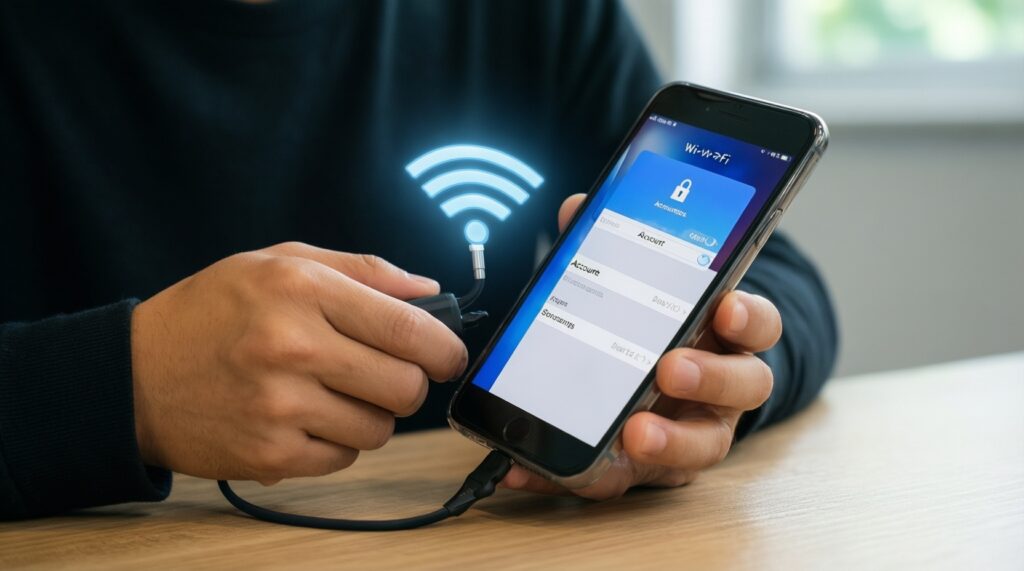
Чтобы настроить резервное копирование телефона безопасно, заранее подготовьте: доступ к аккаунту (Google/Apple ID), включённую блокировку экрана, Wi‑Fi, достаточный объём в облаке и актуальную версию ОС. Для мессенджеров и банковских приложений заранее проверьте, как они переносятся на новое устройство (часть данных может быть привязана к номеру/коду).
Android: что включить и где проверить
- Проверьте аккаунт Google и синхронизацию. Откройте настройки аккаунта и убедитесь, что контакты/календарь/данные приложений синхронизируются; без этого восстановление может быть неполным.
- Включите системный бэкап. В настройках найдите раздел резервного копирования (формулировки зависят от оболочки) и включите копирование данных устройства в Google-аккаунт.
- Фото и видео - отдельно. Включите автозагрузку в облачный фотосервис или делайте локальную выгрузку на компьютер/диск; медиа обычно занимает больше всего места.
- Проверьте, что именно сохраняется. Системный бэкап не всегда переносит всё (например, некоторые внутренние данные приложений), поэтому критичные приложения проверьте отдельно.
Если нужен ориентир по запросу резервное копирование android как сделать: ключевые действия - включить системный бэкап, синхронизацию аккаунта и отдельную защиту медиатеки.
iPhone: iCloud и локальная копия на компьютер
- Включите iCloud Backup. В настройках iPhone откройте параметры iCloud и активируйте резервную копию; дождитесь завершения первой загрузки по Wi‑Fi.
- Проверьте, какие приложения используют iCloud. Убедитесь, что нужные категории данных включены (фото/заметки/контакты и т. п.).
- Держите запас по месту и питанию. Первичная копия может быть крупной; лучше ставить на ночь, подключив питание.
По запросу резервное копирование iphone в icloud важно помнить: копия создаётся только при доступе к сети и достаточном свободном месте в iCloud; для критичных данных допустимо дополнительно сделать локальный бэкап на компьютере.
Организация резервного копирования компьютера: практические сценарии для Windows, macOS и Linux
Мини-чеклист подготовки перед пошаговой настройкой
- Подключите внешний диск (желательно отдельный для бэкапов) или проверьте доступ к сетевому хранилищу.
- Очистите корзину и временные файлы, чтобы ускорить первую копию (не удаляйте важное).
- Проверьте, где лежат критичные данные: рабочие папки, профили браузера, почта, базы 1С/SQLite, проекты IDE.
- Решите, нужен ли образ системы (для быстрого восстановления) или достаточно файловой копии.
- Запишите, где хранится ключ восстановления шифрования диска (если включён BitLocker/FileVault/LUKS).
-
Определите, что именно копировать: "файлы" или "образ системы".
Файловый бэкап подходит для документов и проектов; образ системы удобен для быстрого возврата рабочего состояния после сбоя. Риск: если делать только образ без версий файлов, можно потерять изменения за длительный период.
- Файлы: документы, фото, рабочие каталоги, экспорт настроек важных программ.
- Образ: системный раздел + загрузочная область (актуально для Windows и рабочих станций).
-
Windows 10: включите историю файлов или образ (в зависимости от задачи).
Для запроса настроить резервное копирование windows 10 практичный минимум - "История файлов" на внешний диск плюс периодическая контрольная проверка восстановления. Риск: отключённый диск = копии не обновляются.
- История файлов: укажите внешний диск, включите сохранение версий, добавьте/исключите папки.
- Образ системы: создайте системный образ на внешний диск, храните отдельно от устройства.
-
macOS: настройте Time Machine на внешний диск или сетевое хранилище.
Выберите диск для Time Machine, включите шифрование резервных копий и оставьте ноутбук подключённым к питанию на время первой копии. Риск: диск "для всего" быстро заполнится - лучше выделить отдельный.
-
Linux: выберите инструмент под ваш уровень контроля.
Для домашнего использования удобны снимки/версии и копирование в удалённое хранилище. Риск: копировать "вручную" без проверки восстановления - значит не иметь бэкапа.
- Файлы: rsync (локально/по сети), с исключениями кешей и временных каталогов.
- Снимки: Borg/Restic (с дедупликацией и шифрованием), либо btrfs/zfs snapshots, если файловая система поддерживает.
- Команда-пример для rsync (идея): копируйте домашний каталог на внешний диск, исключая Downloads/Cache.
-
Если нужен "комбайн": выберите программу и включите верификацию.
По запросу программа для резервного копирования компьютера ориентируйтесь на наличие: шифрования, версионирования, проверок целостности, расписаний и понятного восстановления. Риск: "быстрый" софт без проверки может создавать повреждённые архивы.
-
Сделайте пробное восстановление на тестовую папку.
Восстановите несколько файлов в отдельный каталог и сравните открытие/хеши (если используете контрольные суммы). Это самый быстрый способ убедиться, что копия пригодна.
Автоматизация и расписания: как настроить регулярные копии и напоминания
- Расписание включено и привязано к событию: подключение диска, зарядка, ночное время, вход в систему.
- Бэкап запускается без ручных действий: не требует каждый раз выбирать папки/носитель.
- Уведомления о провале включены (почта/системные уведомления/лог), а не "тихо не получилось".
- Проверено, что ноутбук не уходит в сон до завершения первой большой копии.
- Есть правило версий: хранится несколько состояний, а не один перезаписываемый архив.
- Ротация настроена: старые версии удаляются по правилу, а не "когда закончится место".
- Отдельно учтены большие каталоги (VM, игры, кэши) - либо исключены, либо вынесены в отдельный план.
- После выполнения есть контрольный маркер: дата последней успешной копии видна и понятна.
Защита копий: шифрование, хранение версий и проверка целостности
- Ошибка: хранить единственную копию на том же физическом устройстве. Как правильно: внешний диск/сеть/облако, физически отделённые от исходника.
- Ошибка: не шифровать переносной диск. Как правильно: включить шифрование носителя или шифрование бэкап-архивов, хранить ключи восстановления отдельно.
- Ошибка: один архив "backup.zip" с постоянной перезаписью. Как правильно: версионирование (несколько точек во времени) и понятное правило ротации.
- Ошибка: бэкап "всё подряд", включая кэши, временные файлы и мусор. Как правильно: исключения для кэшей/Downloads/папок сборки, отдельная политика для больших медиа.
- Ошибка: верить статусу "завершено" без проверки. Как правильно: периодически делать тестовое восстановление и/или проверку целостности (verify) средствами инструмента.
- Ошибка: хранить пароль от архива рядом с архивом. Как правильно: пароль/ключ - в менеджере паролей или в отдельном защищённом месте.
- Ошибка: не учитывать права доступа и шифрование файловой системы. Как правильно: для Linux/macOS/Windows сохранять метаданные там, где это нужно (права, владельцы), и проверять восстановление на целевой системе.
План восстановления: шаги для быстрого возврата данных и тестирование процедуры
Восстановление должно быть не "когда-нибудь", а заранее отрепетированным сценарием: где лежит копия, чем открывать, в каком порядке поднимать доступы и приложения. Выберите вариант под вашу критичность и бюджет.
- Вариант 1: только облако (для телефона и лёгких ноутбуков). Уместно, если всё важное синхронизируется, а скорость интернета приемлема. Риск: при проблемах с аккаунтом восстановление затянется.
- Вариант 2: внешний диск (для дома/офиса). Уместно, если нужно быстро восстановить большой объём данных. Риск: диск может выйти из строя - добавьте вторую копию или облако.
- Вариант 3: гибрид (внешний диск + облако). Уместно для большинства рабочих сценариев: быстрое локальное восстановление плюс запасной "вне площадки". Риск: дисциплина - нужно следить за статусами двух каналов.
- Вариант 4: образ системы + файловые версии. Уместно для рабочих ПК, где важно вернуть конфигурацию, драйверы и ПО. Риск: образ без файловых версий не спасает от логических ошибок (удалили/перезаписали файл).
Типичные проблемы при бэкапе и как их оперативно решить
Почему копирование не запускается или «висит» на одном проценте?
Проверьте питание, свободное место и не уходит ли устройство в сон. Для первого бэкапа оставьте подключение к сети/зарядке и стабильный Wi‑Fi, затем повторите запуск.
Что делать, если не хватает места в облаке или на диске?
Отключите резервирование второстепенных категорий (кэши, большие загрузки) и настройте ротацию версий. Для медиа лучше выделить отдельный план (облачная фотосинхронизация или отдельная папка на диске).
Почему телефон не делает копию по мобильной сети?
Обычно системные копии рассчитаны на Wi‑Fi и зарядку. Подключитесь к Wi‑Fi, поставьте на зарядку и убедитесь, что режим энергосбережения не ограничивает фоновые процессы.
Почему после восстановления не появились данные отдельных приложений?
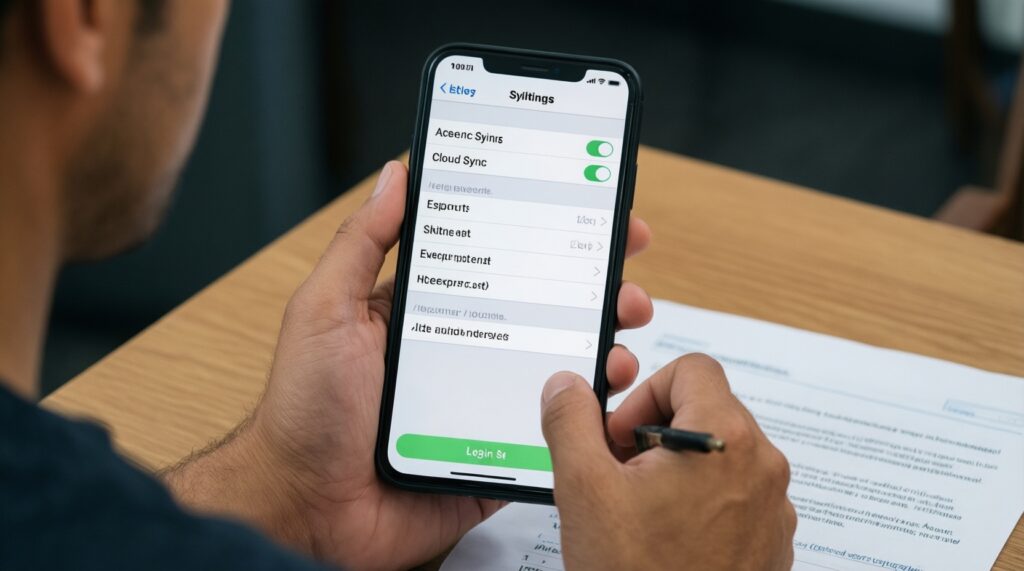
Некоторые приложения не переносят внутренние данные через системный бэкап. Проверьте встроенный экспорт/облачную синхронизацию приложения и заранее подготовьте коды/ключи для входа.
Что проверить, если восстановление с диска не видит резервную копию?
Проверьте файловую систему диска, права доступа и шифрование. Если это архив/контейнер - убедитесь, что установлен нужный софт и введён правильный пароль/ключ.
Как действовать, если бэкап выполняется, но потом оказывается повреждённым?
Включите проверку целостности (verify) в программе, храните несколько версий и периодически делайте тестовое восстановление пары файлов. Не прерывайте копирование отключением диска.