

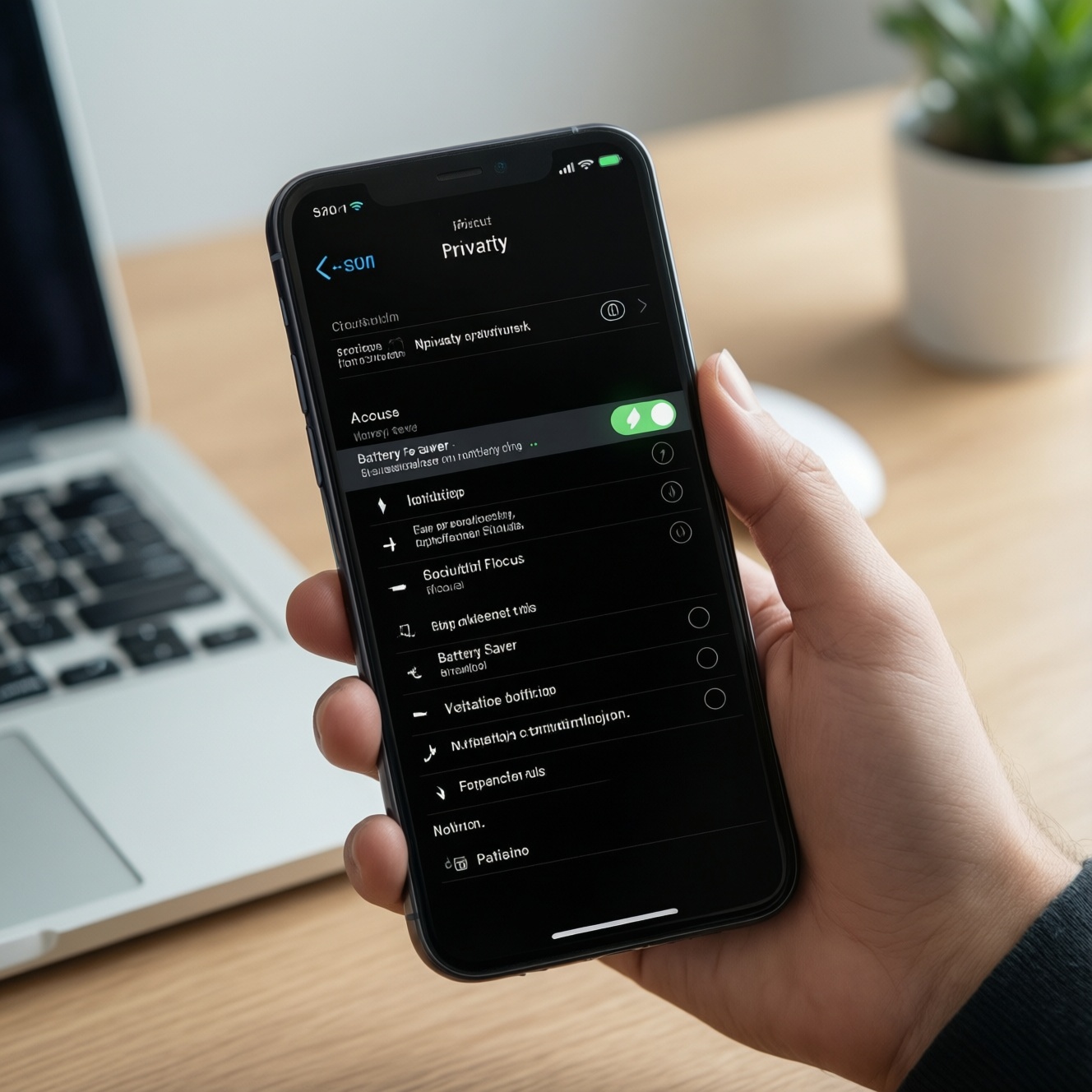
Чтобы заметно улучшить автономность, снизить шум уведомлений и усилить приватность, достаточно включить несколько системных ограничений: контроль фоновой активности, точные разрешения, режимы фокусировки и энергосбережения, а также безопасные настройки экрана и сети. Ниже - практичная инструкция для Android и iOS с проверкой результата и сценариями автоматизации, без рискованных твиков и сомнительных приложений.
Краткий обзор критичных настроек для батареи, уведомлений и приватности
- Ограничьте фоновую активность "прожорливых" приложений и отключите лишний автозапуск.
- Включите адаптивную яркость, сократите время авто-блокировки, оставьте Always-On Display выключенным, если он есть.
- Пересоберите уведомления: отключите маркетинговые, оставьте критичные, включите "тихую доставку/сводку".
- Переведите разрешения в режим "только при использовании" и отключите точную геолокацию там, где она не нужна.
- Запретите межсайтовое/межприложенческое отслеживание и ограничьте рекламные идентификаторы.
- Автоматизируйте энергосбережение и фокус-режимы по времени/месту/уровню заряда.
Реальная оптимизация батареи: что выключить и почему
Это те самые настройки смартфона для экономии батареи, которые дают максимальный эффект без "твиков" и сомнительных приложений. Подходит, если заряд "тает" на фоне, телефон греется или вы хотите понять, как увеличить время работы батареи телефона без замены аккумулятора. Не спешите отключать всё подряд, если вы используете часы/трекеры, постоянную навигацию, 2FA по push и рабочие мессенджеры с критичными уведомлениями.
1) Авто-блокировка и Always‑On
- Цель: уменьшить время работы экрана и фоновые пробуждения.
- Шаги (Android): Настройки → Экран → Спящий режим/Тайм-аут → выберите короткое значение; Настройки → Экран блокировки → Always-on display → Выкл (если есть).
- Шаги (iOS): Настройки → Экран и яркость → Автоблокировка → короче; (если поддерживается) Настройки → Экран и яркость → Always-On Display → Выкл.
- Ожидаемый эффект: меньше расхода при активном экране и меньше фоновых "проверок".
2) Фоновая синхронизация для неважных аккаунтов
- Цель: сократить "просыпания" ради почты/календаря, которые не критичны.
- Шаги (Android): Настройки → Аккаунты (или Пароли и аккаунты) → выберите аккаунт → Синхронизация → отключите лишние пункты.
- Шаги (iOS): Настройки → Почта → Учетные записи → Загрузка данных → переведите неважные ящики на "Вручную" или более редкую проверку (если доступно).
- Ожидаемый эффект: меньше фоновой сетевой активности.
3) 5G/сеть и поиск сети в слабом сигнале
- Цель: снизить расход на радиомодем, особенно при нестабильной связи.
- Шаги (Android): Настройки → Сеть и интернет → SIM/Мобильная сеть → Предпочтительный тип сети → при необходимости 4G/3G вместо 5G.
- Шаги (iOS): Настройки → Сотовая связь → Параметры данных → Голос и данные → при необходимости LTE вместо 5G.
- Ожидаемый эффект: меньше нагрева и расхода в "плохих" зонах покрытия.
4) Геолокация: точность и постоянный доступ
- Цель: убрать непрерывный GPS и "точное местоположение" там, где это не нужно.
- Шаги (Android): Настройки → Местоположение → Разрешения приложений → у каждого приложения выберите "Только при использовании"/"Спрашивать каждый раз"; отключите "Точное местоположение", если доступно.
- Шаги (iOS): Настройки → Конфиденциальность и безопасность → Службы геолокации → приложение → "При использовании"; выключите "Точная геопозиция" там, где не требуется.
- Ожидаемый эффект: меньше фоновых запросов к GPS и меньше сбор данных.
5) Постоянный Bluetooth/Wi‑Fi сканинг
- Цель: уменьшить фоновое сканирование рядом.
- Шаги (Android): Настройки → Местоположение → Сканирование Wi‑Fi/Сканирование Bluetooth → Выкл (если вы не используете маячки/поиск устройств).
- Шаги (iOS): точного аналога "сканирования" в настройках меньше; основной безопасный шаг - отключить доступ к Bluetooth у приложений: Настройки → Конфиденциальность и безопасность → Bluetooth → отключите неважным.
- Ожидаемый эффект: меньше фоновой активности ради модулей связи.
Практическая подсказка: если вы параллельно думаете "защитное стекло на телефон купить", берите вариант с нормальным олеофобным покрытием - экран дольше остаётся чистым, а вы реже повышаете яркость "чтобы разглядеть", что косвенно помогает автономности.
Контроль фоновой активности и автозапуска приложений
Сильнее всего автономность портят приложения, которые живут в фоне: обновляют ленту, постоянно слушают геопозицию, держат соединение. Чтобы как увеличить время работы батареи телефона на практике, сначала получите доступ к системной статистике и ограничениям (это безопаснее, чем "убийцы задач").
Что понадобится перед настройкой
- 10 минут времени и заряд не ниже уровня, при котором телефон не включит жёсткое энергосбережение автоматически.
- Доступ к разделу статистики батареи: список приложений и доля "в фоне".
- Понимание, какие приложения для вас критичны (банк, 2FA, рабочий мессенджер, трекер).
- Права на изменение фоновой активности (на некоторых Android может потребоваться снять "оптимизацию" только для важных приложений).
Ограничение фона: Android vs iOS (быстрое сравнение)
| Задача | Android (типовые пункты меню) | iOS (типовые пункты меню) |
|---|---|---|
| Найти "виновников" расхода | Настройки → Батарея → Использование батареи | Настройки → Аккумулятор → Активность по приложениям |
| Ограничить работу в фоне | Настройки → Приложения → (приложение) → Батарея → "Ограничить"/"Оптимизация" | Настройки → Основные → Обновление контента → выключить для выбранных |
| Отключить автозапуск/фоновые разрешения | Настройки → Приложения → Специальный доступ → Автозапуск (если есть) / Фоновая активность | Точечного "автозапуска" как на Android нет; управляется через фоновые обновления, уведомления, геолокацию |
| Не сломать важные уведомления | Исключить из жёстких ограничений банк/2FA/мессенджер | Оставить включёнными уведомления, но отключить обновление контента для второстепенных |
Ограничение фоновой активности "по уму"
- Цель: убрать лишний фон, сохранив важные push и синхронизацию.
- Шаги (Android):
- Настройки → Батарея → Использование батареи → откройте топ приложений по расходу.
- Для каждого неважного: Настройки → Приложения → (приложение) → Батарея → выберите "Оптимизация" или "Ограничить".
- Проверьте, что для банка/2FA/рабочих мессенджеров не включили "жёсткое ограничение", иначе возможны пропуски уведомлений.
- Шаги (iOS):
- Настройки → Аккумулятор → найдите приложения с заметной "Активностью в фоне".
- Настройки → Основные → Обновление контента → выключите для второстепенных приложений (соцсети, магазины, игры).
- Если приложение нужно "иногда", оставьте уведомления включёнными, но фоновые обновления выключите.
- Ожидаемый эффект: меньше фоновых запросов к сети/CPU, ниже нагрев, стабильнее автономность.
Тонкая настройка уведомлений: приоритеты, сгруппирование и молчание
- Заранее решите 3 категории: "срочно" (звонки, банк, 2FA), "важно" (рабочие), "может подождать" (маркетинг/новости).
- Откройте список приложений, которые чаще всего "шумят" (соцсети, маркетплейсы, игры).
- Убедитесь, что у вас включена блокировка экрана (PIN/Face/Touch), чтобы безопасно скрывать содержимое уведомлений.
- Приготовьтесь выполнить не более 3 быстрых команд: открыть настройки уведомлений, отключить лишнее, включить режим фокусировки.
-
Отключите маркетинговые уведомления на уровне каналов. Это самый быстрый способ понять, как отключить ненужные уведомления на телефоне, не ломая полезные напоминания.
- Android: Настройки → Уведомления → Уведомления приложений → приложение → выключите каналы "Промо", "Рекомендации", "Новости" (названия могут отличаться).
- iOS: Настройки → Уведомления → приложение → выключите "Разрешить уведомления" или оставьте, но отключите "Звуки/Баннеры" для второстепенного.
-
Сделайте уведомления "тихими" там, где важен факт, а не мгновенность. Так вы снижаете шум, но сохраняете контроль.
- Android: Настройки → Уведомления → (приложение) → выберите "Без звука"/"Тихие" для нужных каналов.
- iOS: Настройки → Уведомления → (приложение) → отключите "Звуки", стиль баннеров поставьте "Временно" или выключите баннеры.
-
Включите группировку/сводку, чтобы уведомления приходили пачкой. Особенно полезно для новостей, магазинов и соцсетей.
- Android: Настройки → Уведомления → Дополнительные настройки → "Пузырьки/Группировка" (пункты зависят от оболочки) - включите группировку, отключите "пузырьки" для неважных.
- iOS: Настройки → Уведомления → Доставка по расписанию/Сводка (Scheduled Summary) → добавьте второстепенные приложения и время доставки.
-
Ограничьте показ на экране блокировки. Это одновременно про приватность и про снижение отвлечения.
- Android: Настройки → Уведомления → Уведомления на экране блокировки → "Скрывать конфиденциальное содержимое".
- iOS: Настройки → Уведомления → Показ миниатюр → "Если разблокировано".
-
Добавьте режим фокусировки/"Не беспокоить" и исключения. Это "страховка", чтобы важное проходило всегда.
- Android: Настройки → Звук и вибрация → Не беспокоить → Разрешения → добавьте звонки/сообщения от избранных и критичные приложения.
- iOS: Настройки → Фокусирование → "Не беспокоить" (или профиль) → Разрешённые уведомления/Звонки → настройте исключения.
Разрешения и трекинг: как ограничить доступ к данным
Лучшие настройки приватности на смартфоне - это не "секретные режимы", а точные разрешения и запрет трекинга по умолчанию. Делайте изменения постепенно: сначала ограничьте доступ, потом проверьте, что функциональность не пострадала (камера, микрофон, гео, платежи, Bluetooth-устройства).
Чек-лист проверки результата после правок
- У приложений соцсетей/магазинов геолокация стоит "При использовании" или "Спрашивать каждый раз", а не "Всегда".
- Точная геопозиция выключена для сервисов, которым достаточно приблизительного местоположения (погода, рекомендации).
- Доступ к микрофону включён только у звонков/диктофона/видеосвязи; остальным - выключен.
- Доступ к камере включён только у приложений, которые реально снимают/сканируют.
- Доступ к фотографиям ограничен "Выбранными фото" (iOS) или "Только выбранные/Ограниченный доступ" (если доступно на Android/в приложении).
- Доступ к Bluetooth у приложений выдан только тем, кто управляет устройствами (наушники/авто/трекеры).
- Рекламный трекинг ограничен: запрещены запросы на отслеживание (iOS) или отключена персонализация рекламы (Android - формулировки зависят от версии).
- У браузера включены блокировки сторонних трекеров/куки (в пределах доступных настроек).
Скрытые и малоизвестные функции, ускоряющие смартфон
Ниже - ошибки, из-за которых телефон становится медленнее, греется и хуже держит заряд, даже если вы уже сделали базовые настройки смартфона для экономии батареи.
- Ставить "оптимизаторы/чистильщики", которые сами висят в фоне и добавляют уведомления.
- Ограничить батарею для приложений, от которых зависят push-уведомления (банк, 2FA, рабочий чат), а потом искать "почему не приходят".
- Держать максимальную яркость вручную вместо адаптивной, особенно в помещении.
- Оставить включённой постоянную точную геолокацию для приложений "на всякий случай".
- Игнорировать системную статистику батареи и "чинить" наугад, не трогая реальных потребителей.
- Разрешить всем приложениям отправлять уведомления при установке (после чего приходится разгребать сотни каналов).
- Не обновлять приложения/ОС месяцами: ошибки в фоне и утечки энергии иногда исправляются обновлениями.
- Держать десятки виджетов и живых обоев, если устройство не новое: это лишние обновления экрана/данных.
- Пытаться "ускорить" телефон отключением системных сервисов безопасности или VPN-профилей, не понимая последствий.
Автоматизация сценариев: правила энергосбережения и конфиденциальности
Автоматизация полезна, если вы хотите стабильный результат без ручного переключения. Выбирайте вариант по привычкам: расписание, геозона, заряд, рабочие часы.
Варианты, когда они уместны
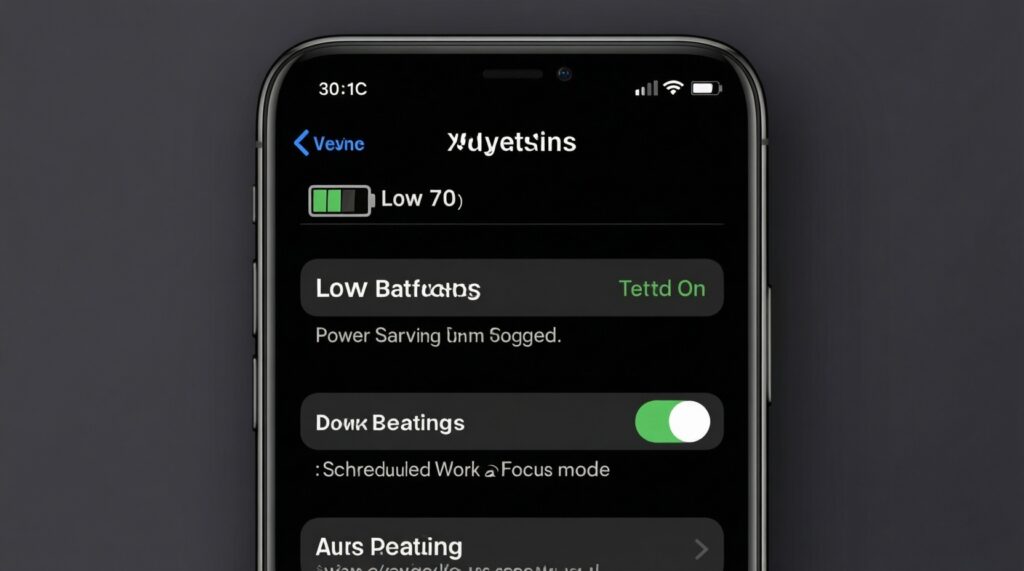
- Режим энергосбережения по порогу заряда: включайте автоматически при низком заряде. Уместно, если часто забываете зарядку и вам важнее дожить до вечера, чем максимальная производительность.
- Фокус-режим по расписанию: рабочие часы - только важные контакты и приложения. Уместно, если вы уже настроили, как отключить ненужные уведомления на телефоне, но хотите "страховку" от внезапного шума.
- Профиль "Дом/Офис": дома - Wi‑Fi включён, мобильные данные можно экономить; вне дома - наоборот. Уместно, если сеть "скачет" и модем тратит заряд на поиск.
- Приватность для чувствительных приложений: запрет уведомлений на экране блокировки и отключение предпросмотра. Уместно для банков, почты и мессенджеров при частых поездках/встречах.
Короткие ответы на типичные сомнения при настройке
Отключение фоновой активности не сломает мессенджеры?
Если вы не ставите "жёсткое ограничение" для ключевых мессенджеров, уведомления обычно сохраняются. Ограничивайте в первую очередь соцсети, магазины и игры, а для рабочих приложений используйте исключения.
Что важнее для автономности: яркость или сеть?
Чаще всего лидируют экран и нестабильная мобильная сеть. Начните с авто-блокировки/яркости и затем проверьте статистику батареи, чтобы увидеть реальных потребителей на вашем устройстве.
Можно ли полностью запретить трекинг на смартфоне?
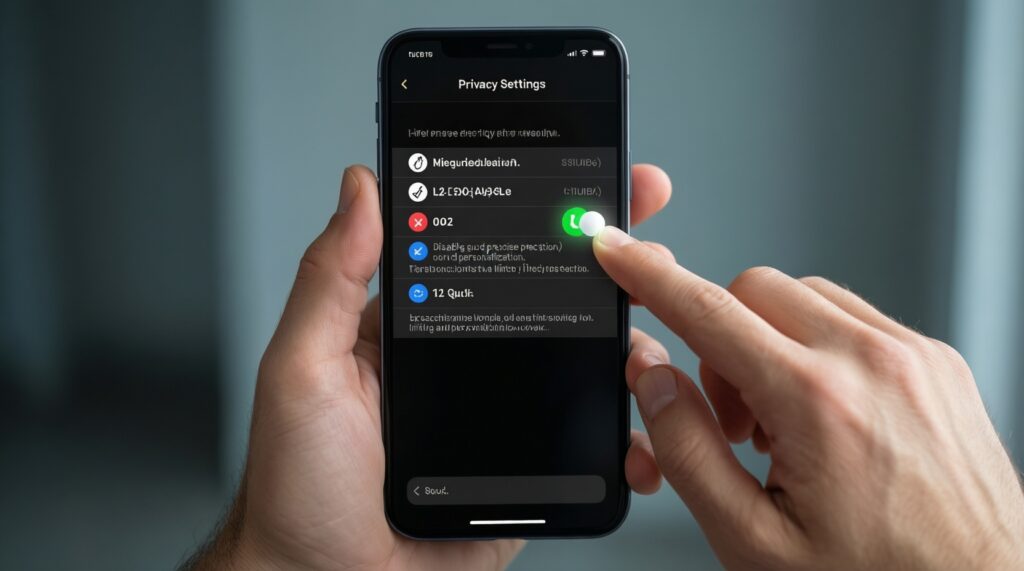
Полностью - нет, но вы можете существенно сократить сбор данных: запретить лишние разрешения, отключить точную геолокацию и ограничить рекламную персонализацию. Это и есть практичные лучшие настройки приватности на смартфоне.
Почему после оптимизации уведомления приходят с задержкой?
Обычно вы ограничили батарею для приложения, которому нужен постоянный push. Верните ему более мягкий режим (оптимизация вместо ограничения) и проверьте, не выключены ли фоновые обновления (iOS).
Нужно ли выключать Bluetooth и Wi‑Fi всегда?
Не обязательно: современная система управляет ими достаточно эффективно. Смысл есть в отключении фонового сканирования (Android) и в запрете доступа к Bluetooth для лишних приложений (iOS/Android).
Как понять, что я действительно сделал полезные настройки смартфона?
Откройте статистику батареи и убедитесь, что топ расхода - это экран и те приложения, которыми вы реально пользуетесь, а не фоновые сервисы. По уведомлениям критерий простой: остаются только "срочно/важно", остальное приходит тихо или по сводке.
При чём тут "защитное стекло на телефон купить", если тема про настройки?
Это не настройка, но практическая привычка: хорошее стекло и покрытие уменьшают блики и загрязнения, и вы реже выкручиваете яркость. В сумме это помогает автономности и снижает риск потери приватности из-за повреждённого экрана.

Комментарии