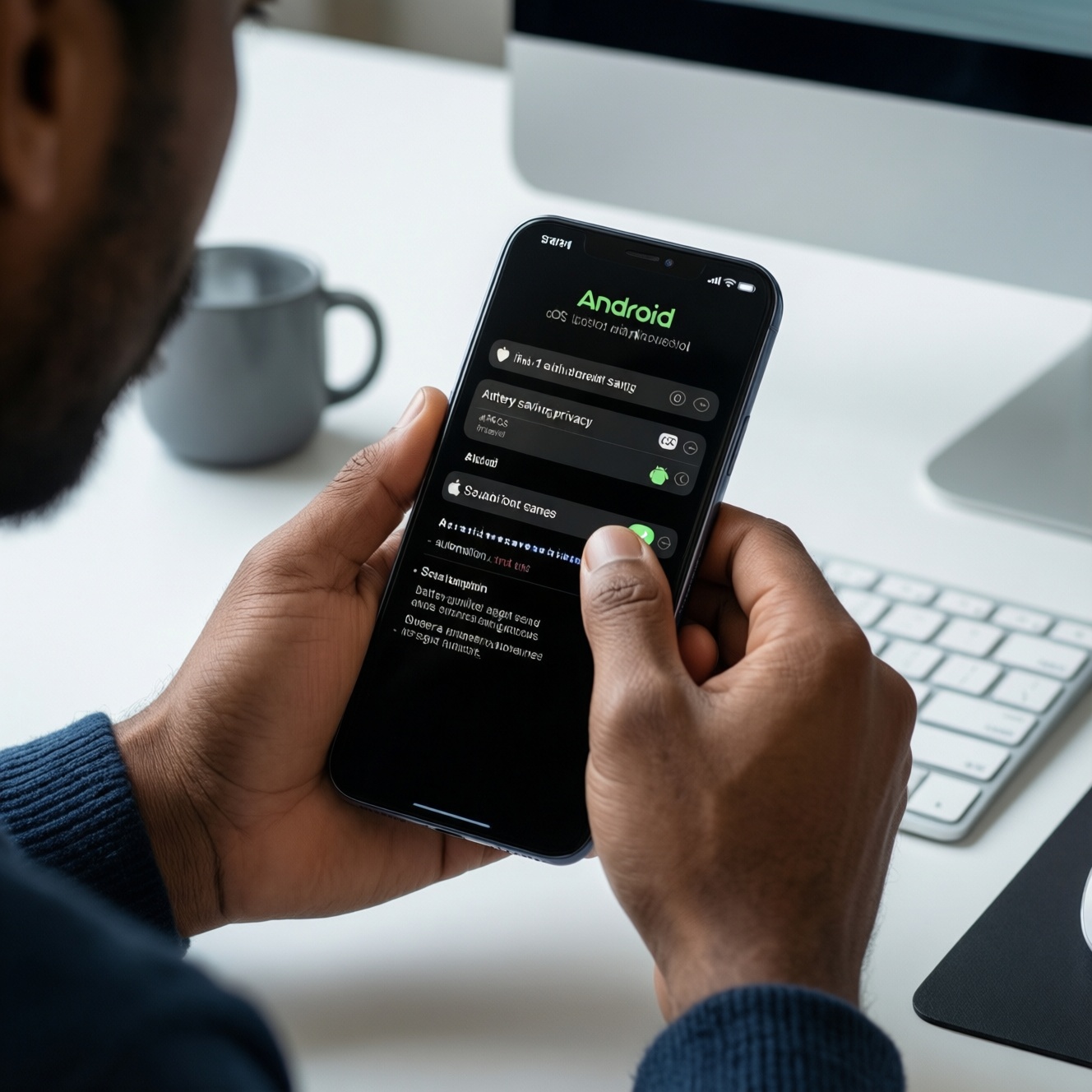
Эти лайфхаки для смартфона - не про сомнительные приложения, а про скрытые настройки смартфона в Android и iOS: экономия батареи, ускорение интерфейса, приватность, автоматизация и улучшение камеры. Делайте изменения по одному, проверяйте эффект и держите резервную копию (iCloud/Google). Ниже - только безопасные полезные настройки телефона с понятными путями меню.
Краткий обзор самых полезных скрытых настроек
- Ограничьте фоновую активность и автозапуск - реальная прибавка к автономности без "убийц памяти".
- Отключите ненужные системные аналитики и трекинг рекламы - меньше лишних разрешений и фоновых запросов.
- Уменьшите анимации/задержки интерфейса - субъективно быстрее открываются экраны и клавиатура.
- Соберите автоматизации: режимы "Не беспокоить", действия по времени/геолокации, двойное касание по крышке.
- Включите сохранение RAW/Pro-режим и корректные параметры записи звука - меньше "мыла" и клиппинга.
- Почистите хранилище штатными инструментами и проверьте здоровье аккумулятора - меньше зависаний и сюрпризов.
Оптимизация автономной работы через системные скрытые режимы
Кому подходит: если батарея садится быстрее обычного, телефон греется в фоне, много мессенджеров/соцсетей, часто включён экран или геолокация.
Когда не стоит: если вы ждёте мгновенные уведомления от рабочих приложений (банкинг, курьеры, 2FA), используете фитнес-трекинг/навигатор в реальном времени, или у вас уже настроены исключения для важных сервисов.
Что включить и где найти (Android)
- Адаптивная батарея / ограничение фоновой активности: Настройки → Батарея (или "Аккумулятор") → Адаптивная батарея / "Ограничения фоновой активности" для приложений. Эффект: меньше фоновых пробуждений. Риск: задержка уведомлений у "неважных" приложений.
- Оптимизация для конкретных приложений: Настройки → Приложения → (выберите приложение) → Батарея → "Ограничено/Оптимизировано/Без ограничений". Эффект: точечный контроль. Риск: при "Ограничено" возможны пропуски синхронизации.
- Отключение постоянной геолокации: Настройки → Местоположение → Разрешения приложений → ставьте "Только при использовании". Эффект: меньше расхода и "фона". Риск: виджеты погоды/геотеги могут обновляться реже.
Что включить и где найти (iPhone)
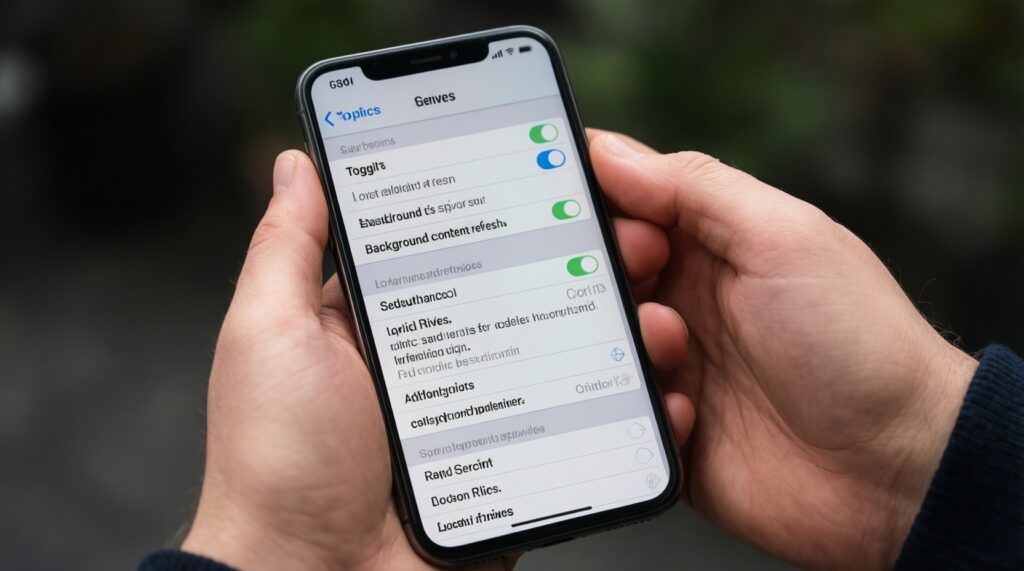
- Обновление контента: Настройки → Основные → Обновление контента → отключите глобально или выборочно. Эффект: меньше фоновой активности. Риск: контент в некоторых приложениях будет подгружаться при открытии.
- Службы геолокации по месту: Настройки → Конфиденциальность и безопасность → Службы геолокации → приложения → "При использовании". Эффект: экономия батареи. Риск: автоматизации/геонапоминания требуют разрешения.
- Отчёты о батарее: Настройки → Аккумулятор → смотрите, какие приложения "висят" в фоне, и точечно отключайте фон. Эффект: быстро находите виновника. Риск: нет, это диагностика.
Ускорение интерфейса: невидимые опции для снижения задержек
Что понадобится: 5-10 минут, доступ к настройкам устройства и понимание, что часть опций может называться иначе в зависимости от оболочки (Samsung/Pixel/Xiaomi) и версии iOS. Для некоторых настроек Android нужны "Параметры разработчика" (включаются без ПК).
- Android: доступ к "Номеру сборки" (Настройки → О телефоне → "Номер сборки" → 7 нажатий) и возможность вводить PIN/пароль для подтверждения.
- iPhone: ничего включать не нужно; ускорение обычно достигается через "Уменьшение движения" и отключение лишних визуальных эффектов.
- Перед изменениями: закройте ресурсоёмкие приложения, убедитесь, что свободно хотя бы немного места в хранилище (при переполнении любая анимация "тормозит").
Практичные "настройки Android лайфхаки" для скорости
- Уменьшить анимации: Настройки → Система → Для разработчиков → "Масштаб анимации окна/переходов/длительность анимации" → 0.5x или Выкл. Эффект: интерфейс кажется быстрее. Риск: визуально "резче" переключения, это норма.
- Ограничить тяжёлые виджеты и живые обои: Настройки → Обои/Главный экран. Эффект: меньше лагов на старших устройствах. Риск: только эстетика.
Практичные "настройки iPhone лайфхаки" для скорости
- Уменьшение движения: Настройки → Универсальный доступ → Движение → "Уменьшение движения" (вкл.). Эффект: меньше "плавности", быстрее субъективно. Риск: часть анимаций исчезнет.
- Отключить автозагрузку медиа в мессенджерах: внутри приложений (Telegram/WhatsApp) отключите автоскачивание по мобильной сети. Эффект: меньше фоновой загрузки и подвисаний. Риск: медиа придётся скачивать вручную.
Безопасность и приватность: скрытые переключатели и их последствия
Риски и ограничения перед началом
- Можно потерять доступ к аккаунтам, если отключить 2FA/уведомления для банка или удалить коды - заранее проверьте резервные методы входа.
- Есть риск потери данных при чистке хранилища/сбросе разрешений - сделайте резервную копию (iCloud/Google) и убедитесь, что фото синхронизируются.
- Некоторые опции ухудшают удобство: строгие разрешения могут ломать автозагрузку файлов, геосервисы, сканирование QR из камеры.
- Названия меню отличаются по версиям Android и оболочкам - ориентируйтесь на смысл пункта и поиск по настройкам.
-
Отключите персонализацию рекламы и лишнюю аналитику
Android: Настройки → Конфиденциальность → Реклама → "Удалить рекламный идентификатор"/"Отключить персонализацию" (формулировки зависят от версии). iPhone: Настройки → Конфиденциальность и безопасность → Отслеживание → запретить приложениям запрашивать отслеживание; затем Настройки → Конфиденциальность и безопасность → Реклама Apple (если есть) → отключить персонализированную рекламу. Эффект: меньше трекинга. Риск: реклама останется, но станет менее релевантной.
-
Проверьте разрешения приложений точечно, а не "запретить всё"
Android: Настройки → Конфиденциальность → Диспетчер разрешений. iPhone: Настройки → Конфиденциальность и безопасность → (Камера/Микрофон/Фото/Геолокация). Эффект: меньше доступа к данным. Риск: сломаются функции (например, загрузка фото без доступа "Фото").
- Оставляйте "Камера/Микрофон" только тем, кому это нужно по назначению.
- Для "Фото" выбирайте "Выбранные фото" (iOS) или "Доступ к медиа: только выбранные" (если доступно на Android).
-
Включите оповещения о доступе к камере/микрофону и ревизию
Android: Настройки → Конфиденциальность → "Индикаторы камеры и микрофона" (или похожее) и "Панель конфиденциальности". iPhone: индикаторы включены по умолчанию, а список доступа виден в Настройки → Конфиденциальность и безопасность. Эффект: быстрее замечаете подозрительную активность. Риск: нет.
-
Настройте блокировку экрана и защиту уведомлений
Android: Настройки → Безопасность → Блокировка экрана; затем Настройки → Уведомления → "На экране блокировки" → скрывать содержимое. iPhone: Настройки → Face ID/Touch ID и код‑пароль; затем Настройки → Уведомления → "Показывать миниатюры" → "Если разблокировано". Эффект: меньше утечек из уведомлений. Риск: нужно чаще разблокировать, чтобы прочитать текст.
-
Проверьте резервное копирование и восстановление до любых чисток
Android: Настройки → Google → Резервное копирование. iPhone: Настройки → Apple ID → iCloud → Резервная копия iCloud. Эффект: снижает риск потери данных. Риск: при слабом интернете первая копия может занять время.
Автоматизация рутинных действий с помощью скрытых триггеров и жестов
Эти полезные настройки телефона обычно спрятаны глубоко: жесты, режимы фокусировки, автоматические правила по времени и месту. Настройте 1-2 сценария и проверьте стабильность, прежде чем добавлять новые.
Примеры, где искать (Android и iOS)
- Android: Настройки → Система → Жесты (двойное касание, быстрый запуск камеры, скриншот тремя пальцами - зависит от бренда); Настройки → Цифровое благополучие и родительский контроль → Режим "Не беспокоить"/Фокус.
- iPhone: Настройки → Универсальный доступ → Касание → "Касание сзади"; Настройки → Фокусирование; приложение "Команды" → "Автоматизация".
Проверка результата после настройки (чек‑лист)
- Уведомления от важных приложений (банк, 2FA, рабочий мессенджер) приходят вовремя.
- Режим "Не беспокоить" включается и выключается по расписанию/событию как задумано.
- Жест (двойное касание/касание сзади) срабатывает с первого-второго раза и не конфликтует с чехлом.
- Автоматизация не включает лишние функции (Bluetooth/геолокацию) без необходимости.
- После автоматизаций телефон не стал заметно быстрее разряжаться.
- Нет неожиданных переключений сети (Wi‑Fi/мобильные данные) в неподходящий момент.
- Сценарий откатывается: вы знаете, где выключить правило/жест обратно.
Скрытые настройки камеры и звука для профессиональных снимков и записей
Смысл "профессиональности" в смартфоне - стабильность: фокус, экспозиция, формат и предсказуемый звук. Большая часть проблем появляется не из-за камеры, а из-за автоматик и неверных форматов.
Что включить и где найти (коротко)
- iPhone: Настройки → Камера → Форматы (HEIF/HEVC vs "Наиболее совместимый"), "Сетка", "Сохранение настроек".
- Android: Камера → Настройки (шестерёнка) → HDR/HEVC/RAW/"Сохранить место съёмки"/частота кадров (названия зависят от производителя).
Частые ошибки, из-за которых качество хуже
- Включать "суперразрешение/улучшалки" на постоянной основе: может давать неестественные детали и артефакты.
- Снимать видео в максимально возможном качестве без нужды: файлы огромные, монтаж/отправка тормозят, хранилище быстро забивается.
- Использовать цифровой зум вместо переключения объектива (если он есть): падает детализация.
- Не фиксировать экспозицию/фокус при сложном свете: автоматика "плавает", кадры получаются разными.
- Снимать против источника света без коррекции: лица темнеют, затем шумодав "съедает" детали.
- Оставлять "Запись стерео/улучшение голоса" включёнными без проверки: иногда это усиливает ветер и фон.
- Закрывать микрофон пальцем или чехлом: звук становится глухим, восстановить сложно.
- Снимать важное без теста 5-10 секунд: можно не заметить, что звук не пишется или есть треск.
Управление хранилищем и системой: скрытые инструменты очистки и диагностики
Чистка и диагностика безопаснее, если вы сначала проверяете, что именно занимает место, и не удаляете "данные приложений" наугад. Любые радикальные действия делайте только после резервной копии.
Альтернативы и когда они уместны
- Штатная очистка и рекомендации системы: подходит в большинстве случаев. Android: Настройки → Хранилище (или "Память") → Очистка/Рекомендации. iPhone: Настройки → Основные → Хранилище iPhone → "Сгружать неиспользуемые". Риск: при "сгрузке" приложение удалится, но документы обычно сохранятся; проверьте важные офлайн‑данные.
- Очистка кэша внутри конкретного приложения: уместно, если "раздулся" один сервис (мессенджер/браузер). Риск: вылетят офлайн‑файлы/временные данные. Перед очисткой убедитесь, что чаты/фото синхронизированы.
- Переустановка приложения вместо "чистки данных": уместно при глюках и перегреве, когда кэш не помогает. Риск: потеря локальных настроек; включите синхронизацию и проверьте вход.
- Сброс настроек (не контента) как крайний шаг: уместно при странных сетевых/системных сбоях. iPhone: Настройки → Основные → Перенос или сброс iPhone → Сброс → "Сбросить настройки". Android: Настройки → Система → Сброс → "Сбросить настройки сети/приложений" (названия отличаются). Риск: придётся заново подключать Wi‑Fi/Bluetooth и проверять разрешения.
Разбираем типичные сомнения, ошибки и риски
Какие скрытые настройки смартфона реально дают эффект, а какие - плацебо?
Обычно заметны: ограничения фона, отключение лишней геолокации, уменьшение анимаций, ревизия разрешений и автозагрузки медиа. "Оптимизаторы/ускорители" из магазина чаще добавляют фон и уведомления.
Опасно ли включать "Параметры разработчика" на Android?
Само включение безопасно, если не менять сетевые/отладочные пункты. Держитесь простых настроек (анимации) и не включайте USB‑отладку без необходимости.
Почему после экономии батареи перестали приходить уведомления?
Скорее всего, приложение попало в "Ограничено" или отключено фоновое обновление. Верните важным приложениям "Без ограничений" (Android) или включите "Обновление контента" выборочно (iPhone).
Можно ли чистить "данные приложения", чтобы освободить место?
Это рискованно: часто стираются офлайн‑файлы, кэш и локальные базы. Без резервной копии и понимания, что хранится локально, лучше ограничиться штатной очисткой/кэшем.
Что делать, если после отключения трекинга реклама не исчезла?
Это нормально: отключение персонализации снижает привязку рекламы к вам, но не убирает её полностью. Дополнительно контролируйте разрешения приложений и фоновые обновления.
Какие автоматизации безопаснее всего начать использовать?
Самые безопасные - расписание "Не беспокоить", включение беззвучного режима в офисе/дома и быстрый запуск фонарика/камеры жестом. Избегайте правил, которые постоянно переключают сеть или геолокацию.
Эти лайфхаки для смартфона одинаковы для всех моделей?
Логика одинаковая, но пути меню различаются по оболочке Android и версии iOS. Используйте поиск в настройках по словам "батарея", "разрешения", "анимация", "хранилище".