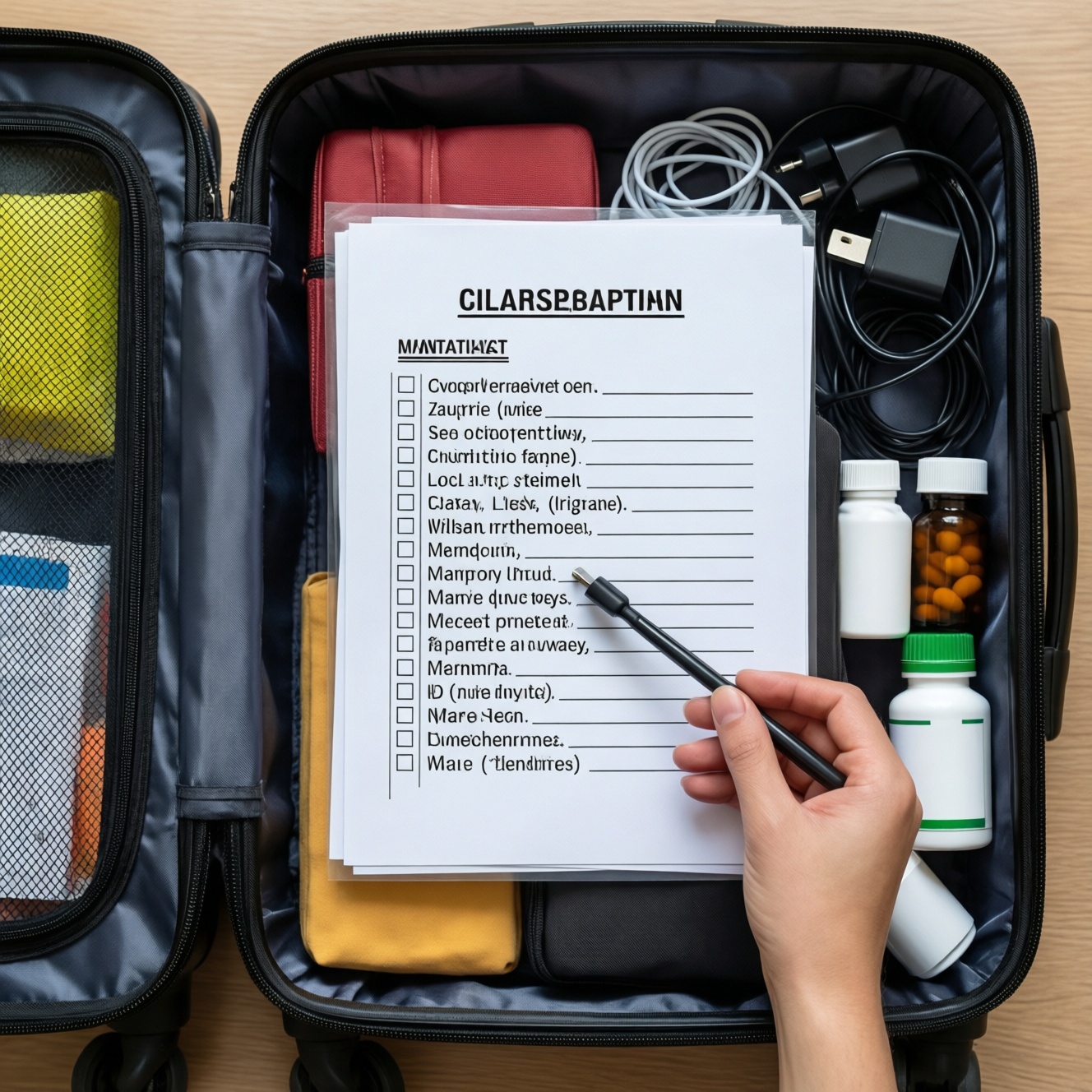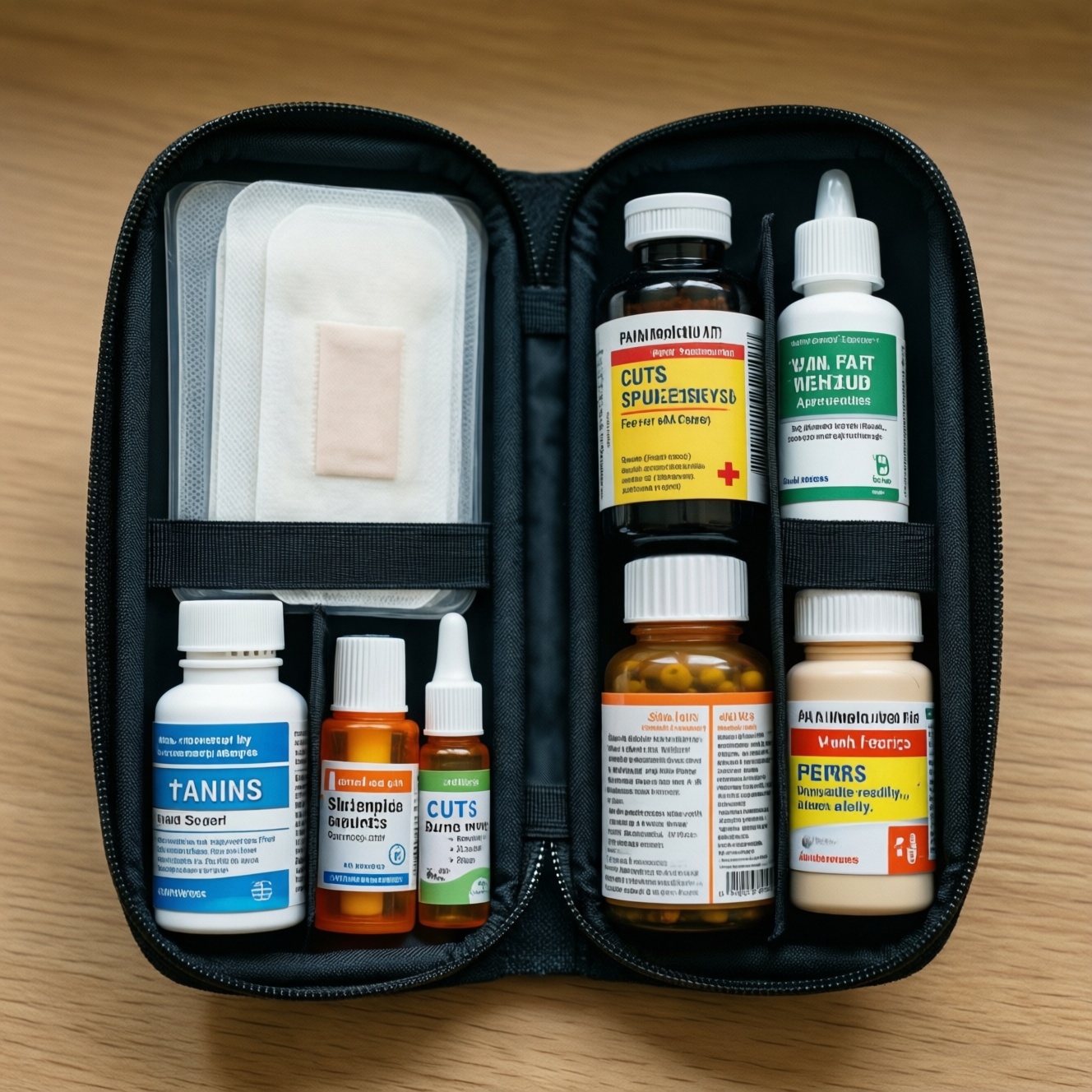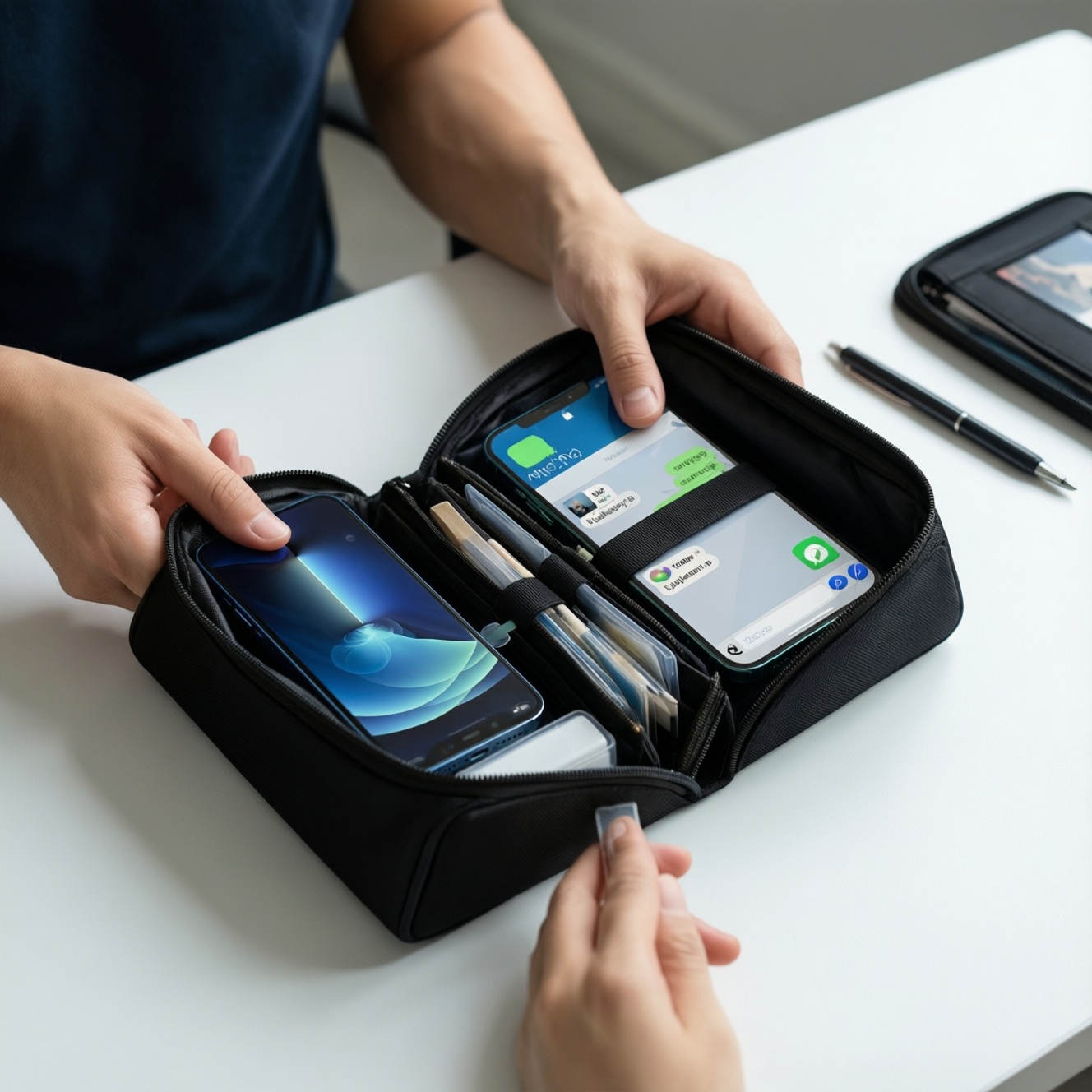
Чтобы быстро навести порядок, действуйте по схеме: оцените, что именно съедает память, сделайте резервные копии ключевых данных, затем безопасно выполните очистку кэша и удаление дублей. Такой подход даёт очистку памяти телефона без хаотичного удаления файлов и снижает риск потери фото, переписок и доступов.
Что обязательно учесть перед началом очистки
- Сначала проверьте, что занимает место: "фото/видео", "мессенджеры", "загрузки", "кэш" - не начинайте с удаления наугад.
- Убедитесь, что включено облачное резервное копирование (Android: Google, iOS: iCloud) и есть доступ к аккаунтам/паролям.
- Не удаляйте "Данные приложения", если не понимаете последствия: это может сбросить входы, офлайн-карты, чаты (в зависимости от сервиса).
- Перед чисткой мессенджеров сохраните важные файлы из чатов отдельно (в "Файлы"/"Заметки"/облако).
- Осторожнее с "приложение для очистки телефона": избегайте утилит, которые просят лишние разрешения или предлагают "ускорение/оптимизацию" без прозрачных действий.
Как быстро оценить использование памяти и найти "тяжёлые" файлы
Подходит, если телефон стал ругаться на нехватку места, камера не сохраняет фото, приложения не обновляются, а также когда нужна быстрая очистка памяти телефона без потери важных данных. Не стоит делать "глубокую чистку" прямо перед поездкой/съёмкой/экзаменом, при нестабильном интернете (для бэкапа) и если не помните пароли от основных аккаунтов.
- Android: откройте отчёт по хранилищу. Перейдите в "Настройки → Память" (или "Хранилище"), посмотрите категории и самый большой раздел (обычно фото/видео или приложения).
- iPhone: проверьте рекомендации iOS. "Настройки → Основные → Хранилище iPhone" и дождитесь подсчёта. Обратите внимание на "Рекомендации" и список приложений, отсортированный по объёму.
- Найдите папки с мусором вручную. Проверьте "Загрузки/Downloads", папки мессенджеров (медиа), "Запись экрана", "Bluetooth", "Telegram/WhatsApp Media" (на Android - через файловый менеджер).
- Отметьте кандидатов на очистку без риска. Обычно это кэш, временные файлы, неиспользуемые установщики, дубликаты фото, "тяжёлые" видео и офлайн-данные, которые легко скачать заново.
Стратегия резервного копирования: куда и что сохранять в первую очередь
Задача - зафиксировать важное так, чтобы очистка телефона без удаления данных реально была безопасной: если что-то пойдёт не так, вы быстро восстановитесь. Сначала сохраняйте то, что сложно или невозможно вернуть.
Что понадобится (доступы и инструменты)
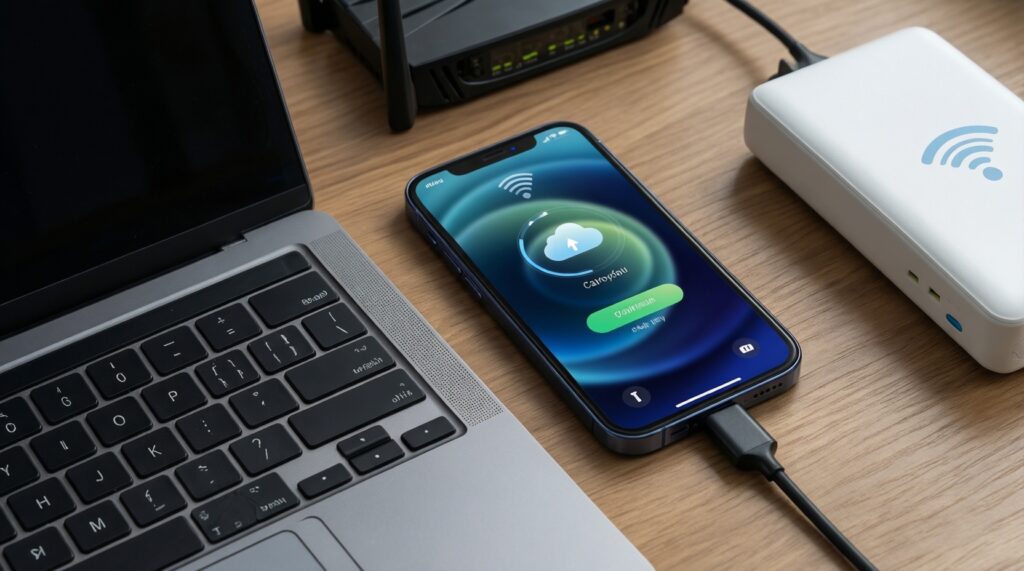
- Доступ к основному аккаунту: Google (Android) или Apple ID (iOS), плюс актуальный пароль и код 2FA.
- Стабильный Wi‑Fi и заряд/пауэрбанк (бэкапы часто долгие).
- Свободное место в облаке или на ПК (для фото/видео и локальной копии).
- Кабель для подключения к компьютеру (по возможности) и любой файловый менеджер (Android) или Finder/iTunes (iOS/Windows).
Что сохранять в первую очередь
- Фото и видео. Включите синхронизацию в облако (Google Фото/iCloud Фото) или сделайте копию на ПК. Проверьте, что загрузка завершилась, а не "в очереди".
- Мессенджеры. Для WhatsApp/Telegram и других: включите встроенное резервное копирование (если доступно) и отдельно сохраните критичные файлы/документы из чатов.
- Контакты и заметки. Убедитесь, что они синхронизируются с аккаунтом (Google/iCloud), а не лежат только "на устройстве".
- Двухфакторная аутентификация. Если используете приложения-аутентификаторы, проверьте способ переноса/экспорта (иначе можно потерять доступы).
Очистка кэша приложений на Android и iOS - безопасные приёмы
Кэш - главный кандидат, когда ищут, как очистить кеш на телефоне без "ломания" приложений. На Android кэш чаще чистится точечно по приложениям. На iOS отдельной кнопки "очистить кэш" обычно нет: вместо этого используют выгрузку приложения, переустановку или очистку внутри самого приложения.
Риски и ограничения (risk-aware)
- Очистка кэша может разлогинить в отдельных сервисах или стереть офлайн-контент (карты, музыка, подкасты) - проверьте, что всё синхронизировано.
- После чистки первые запуски могут быть медленнее: кэш будет собираться заново.
- Если удалить "Данные приложения" (Android) или "Удалить приложение" (iOS), можно потерять локальные файлы, если они не в облаке.
- Некоторые "чистильщики" удаляют нужное под видом мусора - не давайте доступ "ко всем файлам", если не понимаете, что именно будет удаляться.
-
Определите приложения с максимальным "весом".
Посмотрите в хранилище список приложений и выберите 3-5 лидеров (соцсети, браузеры, мессенджеры, стриминги).- Android: "Настройки → Приложения → (нужное приложение) → Память".
- iOS: "Настройки → Основные → Хранилище iPhone → (приложение)".
-
Android: очистите именно кэш, не данные.
В карточке приложения откройте "Память и кэш" и нажмите "Очистить кэш".- Не нажимайте "Очистить хранилище/данные", если не уверены, что всё синхронизировано.
- Начните с браузеров и соцсетей: там кэш часто растёт быстрее всего.
-
iOS: используйте "Выгрузить приложение", если оно разрослось.
Нажмите "Выгрузить приложение" (Offload App) - удалится само приложение, но документы/данные обычно сохранятся, затем переустановите из App Store.- Это один из самых безопасных способов освободить место, когда нет прямой очистки кэша.
- Если приложение хранит данные только локально, всё равно возможны потери - проверьте наличие аккаунта/синхронизации внутри приложения.
-
Очистите кэш внутри приложений, где это предусмотрено.
Многие приложения имеют пункт "Очистить кэш/Хранилище" в настройках (например, браузеры, Telegram).- Перед очисткой проверьте разделы "Данные на устройстве", "Автозагрузка медиа", "Хранить медиа".
-
Удалите офлайн-загрузки там, где они не нужны.
В стриминговых сервисах удалите скачанные фильмы/музыку/подкасты и карты офлайн.- Это не "кэш", но часто даёт больше эффекта и безопаснее, если контент легко скачать снова.
Нахождение и удаление дубликатов фото, видео и контактов без потерь
Удаление дублей фото на телефоне безопаснее делать через встроенные функции и альбомы "Недавние удалённые", чтобы можно было откатиться. На iOS удобнее начинать с "Фото → Альбомы → Дубликаты". На Android часто помогает Google Фото (разделы с подборками) или аккуратная ручная сортировка по папкам/датам.
Проверка результата после удаления (чек‑лист)
- Проверили "Недавние удалённые" (iOS) / "Корзину" (Google Фото/Галерея Android) и убедились, что нужное не попало туда случайно.
- Оставили оригиналы с максимальным качеством: при сомнениях удаляли не "лучшее", а очевидные копии (меньший размер/разрешение, пересланные версии).
- Сверили несколько ключевых дат/альбомов (детские фото, документы, поездки) - всё на месте.
- После чистки проверили загрузку в облако: последние фото/видео отображаются на втором устройстве или в веб-версии.
- Контакты: после объединения/удаления дублей проверили 5-10 важных контактов на наличие телефона, почты и имени.
- Видео: убедились, что не удалили единственный файл (особенно из мессенджеров и "Загрузок").
- Освободившееся место появилось в "Хранилище" после пересчёта (иногда нужен перезапуск устройства).
Оптимизация мультимедиа: сжатие, перенос в облако и выбор формата
Если место съедают фото и видео, эффективнее оптимизировать хранение, чем бесконечно чистить кэш. Для iOS полезна опция "Оптимизация хранилища iPhone" при включённых iCloud Фото. На Android - перенос тяжёлых папок в облако и настройка качества в камере/мессенджерах.
Частые ошибки, из-за которых теряются файлы или не освобождается место
- Удалять фото с телефона, не убедившись, что они уже загружены в облако (синхронизация могла быть выключена или "в ожидании Wi‑Fi").
- Путать "удалить из альбома" и "удалить с устройства" (особенно в приложениях-галереях и облаках).
- Удалять медиа в мессенджере, не проверив папку "Файлы/Документы" - важное часто хранится отдельно от "Фото".
- Сжимать/конвертировать единственный оригинал без копии (лучше делать копию и проверять качество).
- Очищать "Загрузки" целиком, не просмотрев PDF/документы, которые не дублируются нигде.
- Оставлять автозагрузку медиа в мессенджерах для всех чатов - память снова заполнится через несколько дней.
- Считать, что удаление приложения всегда безопасно: вместе с ним могут исчезнуть локальные проекты/кэши (редакторы видео, диктофоны, сканеры).
- Не очищать "Недавние удалённые/Корзину": место может не освобождаться, пока файлы там.
Настройки и инструменты для автоматического поддержания порядка
Автоматизация полезна, когда вы уже сделали базовую чистку и хотите поддерживать эффект. Выбирайте вариант по сценарию, а не по обещаниям "ускорить телефон".
- Встроенные рекомендации хранилища (iOS) и подсказки Android. Уместно, если хотите минимум вмешательства: система подсказывает крупные вложения, неиспользуемые приложения и тяжёлые медиа.
- Google Фото / iCloud Фото с оптимизацией хранения. Уместно, если фото/видео - основной объём и вам важно восстановление на новом устройстве. Включайте только после проверки аккаунта и статуса синхронизации.
- Официальные менеджеры файлов (Android) и ручные правила. Уместно, если вы контролируете структуру: периодически чистите "Загрузки", отключаете автосохранение медиа в мессенджерах, переносите проекты на облако/ПК.
- Узкоспециализированное приложение для очистки телефона (только для конкретной задачи). Уместно, если нужно ровно одно: поиск дублей или анализ больших файлов. Выбирайте приложения с прозрачным предпросмотром удаляемого и без запроса избыточных разрешений.
Частые опасения и их практичные решения
Очистка кэша удалит мои фото, документы и переписки?
Обычно нет: кэш - это временные файлы. Риск появляется, если вы удаляете "данные приложения" (Android) или полностью удаляете приложение (iOS) без резервной копии и синхронизации.
Почему после чистки место почти не освободилось?
Часто файлы лежат в "Корзине/Недавно удалённых" или в офлайн-загрузках стриминговых сервисов. Также системе может требоваться пересчёт - перезагрузите устройство и снова проверьте "Хранилище".
Как очистить кеш на телефоне iPhone, если нет кнопки "очистить кэш"?
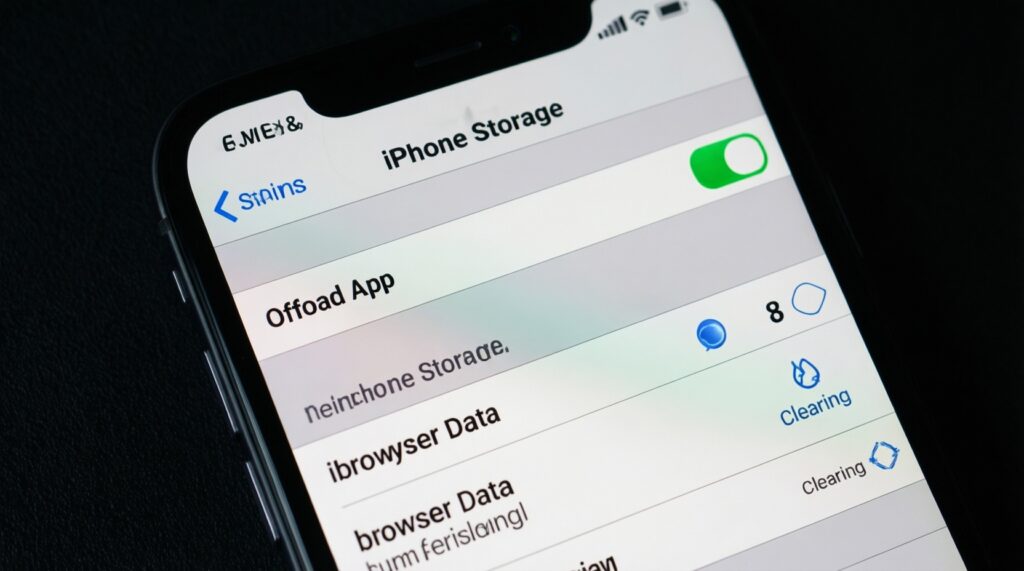
Используйте "Выгрузить приложение" в "Хранилище iPhone" или очистку внутри самого приложения (если предусмотрено). Для браузеров можно удалить историю/данные сайтов в настройках браузера.
Безопасно ли использовать приложение для очистки телефона?
Да, если оно решает конкретную задачу (например, поиск дублей) и показывает предпросмотр удаляемого. Избегайте приложений, которые требуют доступ "ко всем файлам" без понятного объяснения и обещают "ускорение" без конкретики.
Как сделать удаление дублей фото на телефоне без риска потерять оригиналы?
Сначала убедитесь в наличии копии (облако/ПК), затем удаляйте через инструменты с предпросмотром и возможностью отката через "Недавние удалённые/Корзину". Оставляйте файл с большим размером и лучшим качеством.
Можно ли сделать очистку телефона без удаления данных, но чтобы стало заметно свободнее?
Да: начните с кэша, офлайн-загрузок и переноса медиа в облако с оптимизациями хранения. Существенный прирост обычно даёт именно мультимедиа и вложения мессенджеров, а не "ускорители".