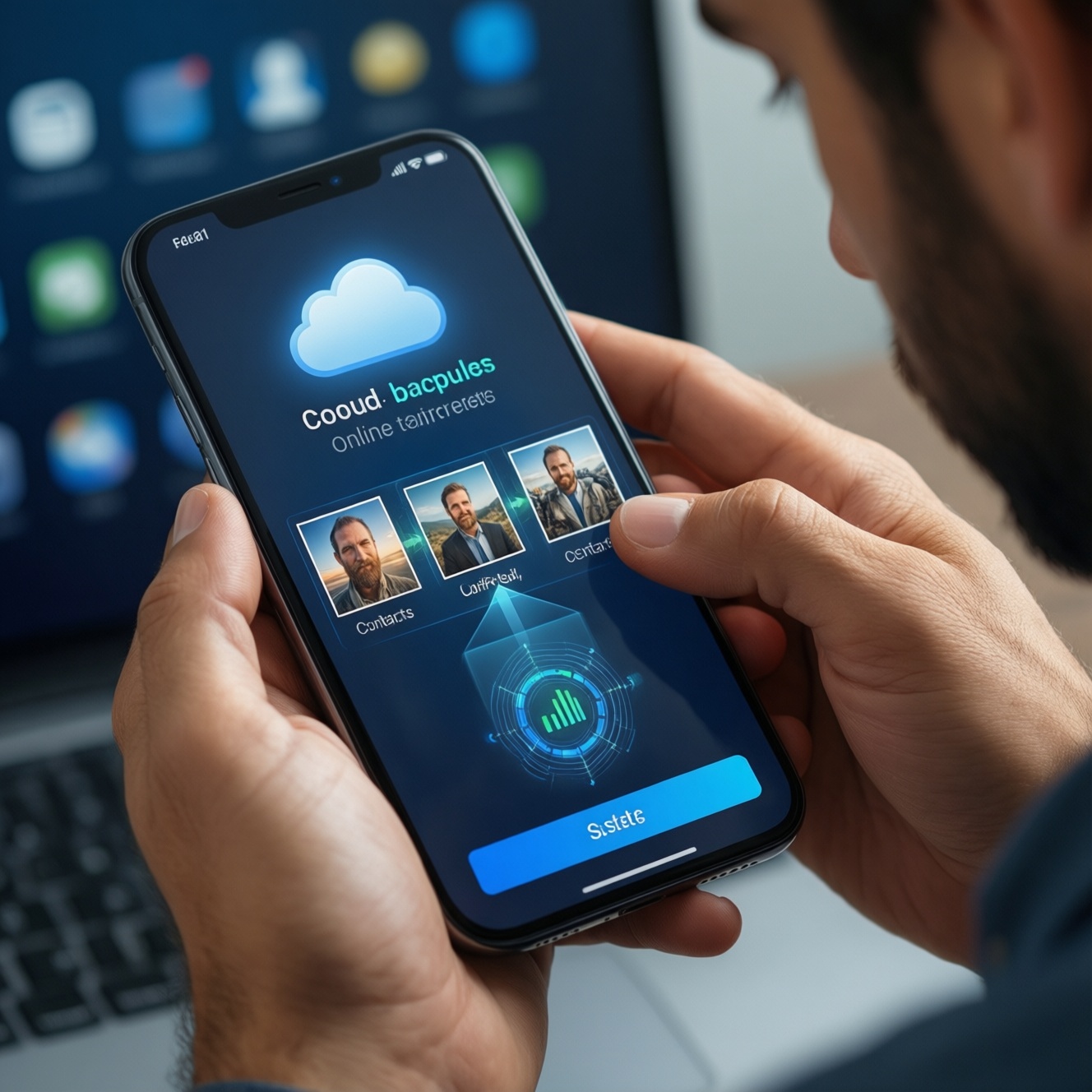
Чтобы резервные копии фото и контактов реально спасали при потере телефона, настройте автоматическую синхронизацию в облако (Google/iCloud или альтернативы), проверьте, что контакты хранятся в аккаунте, а не "в телефоне", и выполните тестовое восстановление. Дальше достаточно периодически контролировать статус бэкапа и свободное место.
Кратко: что должно быть настроено и зачем
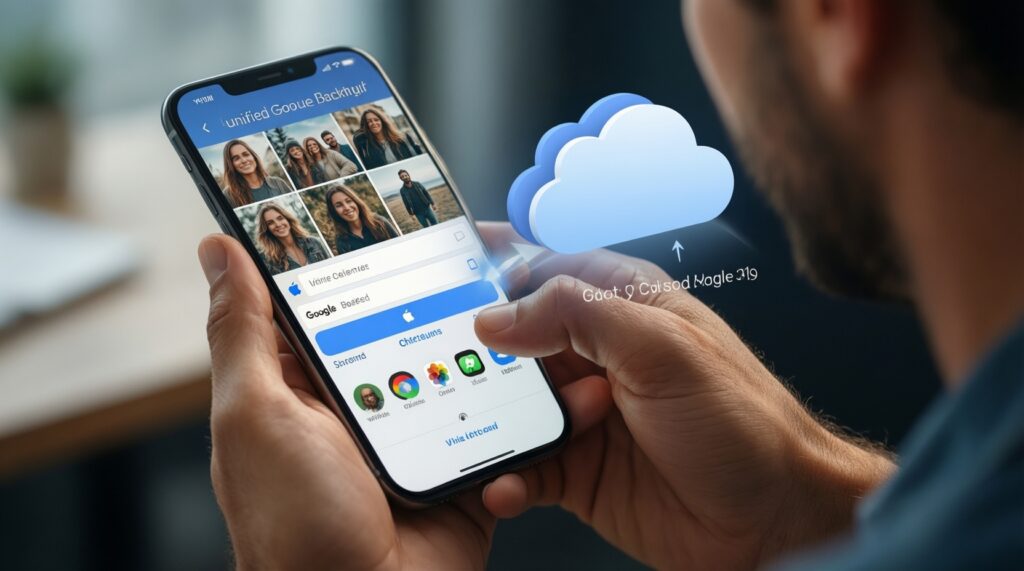
- Единый основной аккаунт (Google/Apple ID) - чтобы восстановление работало на новом устройстве без ручной миграции.
- Фото: автозагрузка в облако - чтобы снимки не зависели от памяти телефона и не терялись при поломке.
- Контакты: хранение в аккаунте, а не локально - чтобы номера подтянулись после входа в аккаунт.
- Сеть и питание: разрешения на фоновую работу - чтобы бэкап не "замирал" из-за экономии батареи.
- Проверка восстановления - единственный способ убедиться, что копии не просто "включены", а пригодны.
- Безопасность: 2FA и контроль доступа - чтобы копии не стали точкой утечки персональных данных.
Подготовка: учетные записи, роль сети и выбор хранилища
Подходит, если вы хотите автоматический бэкап без ручных действий и планируете смену/потерю устройства. Не стоит полагаться только на облако, если у вас строго конфиденциальные материалы без возможности включить шифрование/2FA или если корпоративная политика запрещает внешние облака.
- Проверьте, куда сохраняются контакты и фото. Контакты должны быть в аккаунте (Google/Apple/Exchange), а фото - в сервисе с автозагрузкой. Если контакты "в телефоне"/"на SIM", при сбое они часто не восстанавливаются.
- Подготовьте сеть и фоновую работу. Включите Wi‑Fi, при необходимости разрешите сотовые данные для загрузки, отключите агрессивную экономию энергии для приложений бэкапа.
- Выберите подход: одно облако или комбинация. Для большинства удобнее одно облачное хранилище для резервного копирования фото и контактов, но для риска утраты доступа к аккаунту разумно иметь второй контур (например, локальный архив на ПК/NAS).
Резервное копирование на Android: настройка фото и контактов через Google-сервисы
Понадобится: Google-аккаунт, доступ в интернет, актуальные Google Play services, приложение Google Фото (или системная "Галерея" с поддержкой Google), а для контактов - приложение "Контакты" Google. На некоторых оболочках (Samsung/Xiaomi/Huawei) меню может называться иначе, но логика одинаковая.
- Фото: включите автозагрузку в Google Фото. Это базовый способ, чтобы настроить резервное копирование фото android без ручного копирования.
- Откройте Google Фото → фото профиля → Настройки Фото → Резервное копирование → включите.
- Проверьте выбранный аккаунт и параметры сети (только Wi‑Fi или Wi‑Fi+моб. данные) и качество загрузки.
- Контакты: включите синхронизацию Google Contacts. Это основа для резервное копирование контактов android.
- Настройки → Пароли и аккаунты (или Аккаунты) → Google → включите Синхронизация контактов.
- В приложении Контакты → Управление контактами → при необходимости выполните Переместить контакты в аккаунт Google (если они "в телефоне").
- Бэкап устройства (опционально, но полезно). Для сценария "купил новый телефон - всё поднялось" проверьте системный бэкап.
- Настройки → Google → Резервное копирование → включите, запустите Создать резервную копию (если доступно).
Резервное копирование на iOS: iCloud, альтернативы и опции сохранения контактов
- Если включена оптимизация памяти, оригиналы фото могут быть только в iCloud: без доступа к Apple ID/интернету вы их не выгрузите быстро.
- При нехватке места в iCloud часть данных может не копироваться, а сообщения об этом легко пропустить.
- Если контакты хранятся в стороннем аккаунте (Exchange/Google), iCloud Contacts может быть выключен - это нормально, но важно понимать, где "истина".
- На корпоративных устройствах MDM может ограничивать iCloud Backup и синхронизацию - учитывайте политики.
-
Проверьте Apple ID и включите iCloud Drive.
Откройте Настройки → [ваше имя] → iCloud и убедитесь, что вы вошли в нужный Apple ID и iCloud активен; при необходимости включите iCloud Drive. -
Фото: включите iCloud Photos и выберите режим хранения.
Для сценария резервное копирование фото iphone icloud: Настройки → [ваше имя] → iCloud → Фото → включите Синхронизация этого iPhone.- Выберите Оптимизация хранилища iPhone, если не хватает памяти на устройстве, или Сохранение оригиналов, если важен быстрый офлайн-доступ.
- Оставьте телефон на Wi‑Fi и питании, пока медиатека догружается.
-
Контакты: определите источник и включите синхронизацию.
Для сценария резервное копирование контактов iphone: Настройки → [ваше имя] → iCloud → включите Контакты, если хотите хранить их в iCloud.- Если контакты ведутся в Google/Exchange: Настройки → Приложения → Контакты → Учетные записи → выберите аккаунт и включите Контакты.
-
Включите резервную копию iPhone в iCloud и запустите первую.
Настройки → [ваше имя] → iCloud → Резервная копия iCloud → включите и нажмите Создать резервную копию сейчас; дождитесь завершения по Wi‑Fi.
Кросс-платформенные решения и локальные варианты (NAS, ПК, сторонние сервисы)
Кросс-платформенный подход нужен, если вы меняете Android ↔ iPhone, не хотите зависеть от одного вендора или вам важно хранение на своём железе. Обычно комбинируют облачную автозагрузку + периодический локальный архив.
Быстрый чек-лист: как проверить, что копирование вообще происходит
- В сервисе фото видно последние снимки (сегодня/вчера) и нет статуса "Ожидание Wi‑Fi/пауза".
- Контакты отображаются в веб-кабинете аккаунта (Google Contacts / iCloud.com), а не только на телефоне.
- В настройках аккаунта включена синхронизация, а у приложения есть разрешение на сеть и фоновую активность.
- Есть свободное место в облаке; нет уведомлений о переполнении/ошибках синхронизации.
- Отключение и повторное включение Wi‑Fi не "ломает" загрузку (через несколько минут она продолжается).
- На Android приложение бэкапа не "усыпляется" оптимизацией батареи.
- На iOS включены iCloud Photos/Backup (или выбран альтернативный провайдер) и устройство бывает на Wi‑Fi и зарядке.
Методы проверки: как убедиться, что резервные копии действительно восстанавливаются
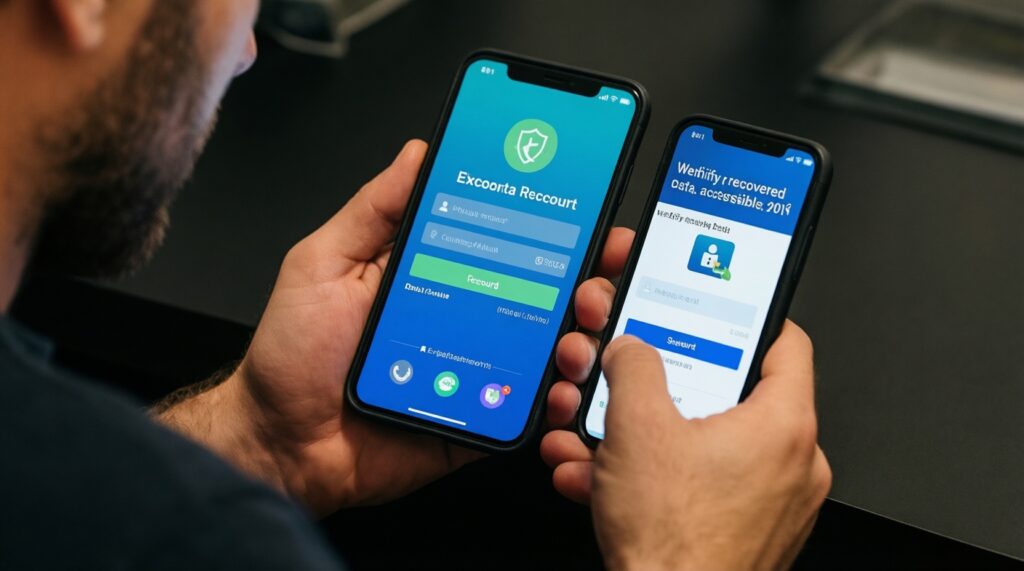
Проверка должна включать не только просмотр статуса, но и имитацию восстановления: войти в аккаунт на другом устройстве/в браузере и убедиться, что данные доступны.
Типовые ошибки, из-за которых "всё включено", но восстановить нечего
- Контакты сохранены "В телефоне" или "На SIM", а синхронизация аккаунта включена, но пустая.
- Вы загружаете фото в один аккаунт, а проверяете наличие - в другом (особенно при нескольких Google-аккаунтах).
- Автозагрузка фото отключена для мобильных данных, а Wi‑Fi используется редко.
- Приложение бэкапа ограничено энергосбережением/автозапуском (часто на Android-оболочках).
- В облаке закончилось место, и новые данные перестали сохраняться без явной ошибки на главном экране.
- На iOS включена "Оптимизация хранилища", и пользователь считает, что оригиналы есть локально - а они только в облаке.
- Резервная копия устройства iCloud/Google не создавалась вручную ни разу после включения (нет "первого успешного" бэкапа).
- Контакты ведутся в Exchange/Google, но при сбросе телефона вы не помните пароль/2FA к этому аккаунту.
Мини-тест восстановления (рекомендуется делать периодически)
- Контакты: откройте веб-версию (Google Contacts / iCloud.com) и найдите 2-3 последних контакта; это подтверждает, что данные в аккаунте.
- Фото: в веб-кабинете облака найдите последние 5-10 фото; проверьте, что они открываются в полном размере.
- Устройство (опционально): посмотрите дату последней резервной копии iCloud/Google в настройках; при возможности запустите ручной бэкап и дождитесь завершения по Wi‑Fi.
Безопасность, шифрование и управление рисками при автоматическом бэкапе
Автоматический бэкап повышает доступность данных, но расширяет поверхность атаки: аккаунт и облако становятся критической точкой. Минимизируйте риск доступом по 2FA, корректными разрешениями и продуманным вторым контуром хранения.
Практики, которые стоит включить сразу
- Включите двухфакторную аутентификацию для Apple ID/Google и сохраните коды восстановления в безопасном месте.
- Проверьте список устройств, где выполнен вход, и завершите лишние сессии.
- Не давайте приложениям "галереи/контактов" доступ к аккаунту, если не понимаете, как они хранят токены и что именно синхронизируют.
Альтернативы, когда уместны (2-4 варианта)
- Локальный архив на ПК (Finder/iTunes, проводник/утилиты производителя). Уместно, когда нужен офлайн-контроль и вы не хотите загружать всё в облако; минус - риск потери ПК без собственного бэкапа.
- Домашний NAS с автозагрузкой (Synology/QNAP и аналоги). Уместно, если вы хотите хранить фото дома и иметь семейный архив; важно настроить доступ извне и резервирование самого NAS.
- Сторонние кросс-платформенные облака. Уместно при миграции между экосистемами и когда нужно единое облачное хранилище для резервного копирования фото и контактов; проверьте поддержку экспорта и политику доступа.
- Гибрид: облако + локальная копия. Уместно для риск-ориентированного подхода: облако - для быстрого восстановления, локальная копия - на случай потери доступа к аккаунту.
Ответы на типичные затруднения
Почему фото "не уходят" в облако, хотя всё включено?
Чаще всего мешают ограничения сети (только Wi‑Fi) или энергосбережение/фоновая активность. Проверьте статус загрузки в приложении и разрешения на работу в фоне.
Как понять, что контакты реально синхронизируются, а не лежат в телефоне?
Откройте контакты в веб-версии аккаунта (Google Contacts или iCloud.com). Если их там нет, значит источник хранения другой или синхронизация выключена.
Можно ли сделать резервное копирование контактов android без Google?
Можно, но тогда используйте аккаунт Exchange/корпоративный, экспорт .vcf и хранение на ПК/NAS или сторонний сервис. Ключевое - обеспечить восстановление на новом устройстве.
Что выбрать на iPhone: iCloud Photos или резервную копию iCloud?
iCloud Photos отвечает за медиатеку, а iCloud Backup - за резервирование устройства (настройки/данные приложений в пределах возможностей iOS). Для устойчивости обычно включают оба.
Если я хочу "резервное копирование фото iphone icloud", нужно ли держать iPhone на зарядке?
Для больших библиотек - да: загрузка стабильнее на Wi‑Fi и питании. Иначе процесс может растягиваться и часто ставиться на паузу.
Как часто нужно проверять, что восстановление работает?
Проверяйте после крупных изменений (смена телефона, массовая съемка, чистка памяти) и периодически по привычке. Минимум - убедиться, что новые фото и контакты появились в веб-кабинете.
Что делать, если места в облаке не хватает?
Либо освобождайте место/увеличивайте тариф, либо добавляйте второй контур: выгрузку на ПК/NAS или альтернативное облако с последующим экспортом.