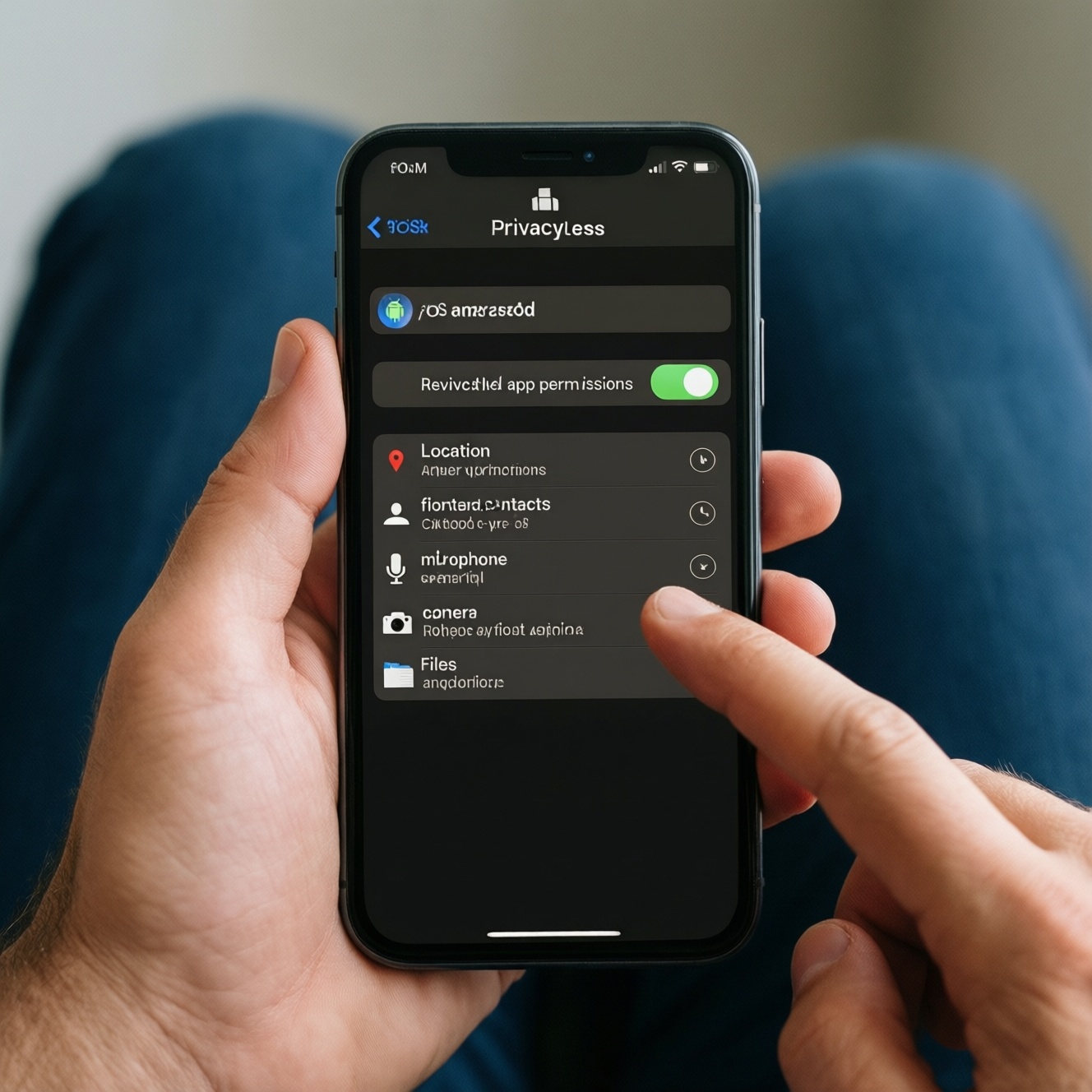
Для базовой цифровой гигиены достаточно отозвать у большинства приложений доступ к геолокации, контактам, календарю, микрофону, камере и "всем файлам", оставив только то, что нужно по сценарию (такси - гео, мессенджер - микрофон при звонке). Ниже - понятная инструкция, где это сделать на iOS и Android и как проверить результат.
Перед началом: краткий подготовительный чек‑лист
- Определите сценарии: "нужно всегда", "нужно иногда", "не нужно никогда" (гео, камера, микрофон, контакты, файлы).
- Обновите ОС и приложения: свежие версии чаще дают режимы "только при использовании" и "выбранные фото".
- Проверьте вход в настройки: на Android могут отличаться названия пунктов у Samsung/Xiaomi/Pixel, но логика одинаковая.
- Откройте список приложений, которые реально используете: начните с мессенджеров, соцсетей, такси, маркетплейсов, "фонариков" и игр.
- После изменений протестируйте ключевые функции (звонок в мессенджере, оплата в банке, заказ такси), чтобы вернуть доступ только там, где он ломает работу.
Права доступа: что отключать в первую очередь
Этот "цифровая гигиена чек лист" особенно подходит, если вы ставили много приложений "на пробу", часто пользуетесь соцсетями/маркетплейсами или хотите сократить сбор данных без отказа от удобства. Начинайте с разрешений, которые дают максимум данных при минимальной пользе: местоположение "всегда", доступ к контактам/календарю, микрофон/камера "на всякий случай", доступ ко всем файлам и фоновая активность.
Не стоит отключать разрешения вслепую, если приложение связано с безопасностью или критичными уведомлениями: банковские приложения и 2FA (пуши), навигация/такси (гео), корпоративные мессенджеры (контакты/микрофон при звонках), приложения "умного дома" (Bluetooth/локальная сеть). В таких случаях выбирайте более мягкие режимы: "только при использовании", "спрашивать каждый раз", "точное/примерное", "выбранные фото".
Разрешения на геолокацию: риски и пошаговые настройки для iOS и Android
Риск: геолокация раскрывает привычки и маршруты, а в режиме "всегда" - формирует подробную картину дня. Для большинства приложений достаточно "при использовании" или "никогда", а точность можно снизить до примерной.
Что понадобится перед настройкой
- Разблокированный телефон и доступ к системным настройкам.
- Понимание сценария: такси/карты - "при использовании", погода - часто "при использовании" или "примерное", соцсети - обычно "никогда".
- Пара минут на проверку: после отключения откройте приложение и убедитесь, что оно работает в вашем режиме.
iPhone (iOS): где выключить геолокацию для конкретного приложения
- Откройте Настройки → Конфиденциальность и безопасность → Службы геолокации.
- Выберите приложение и установите Никогда или При использовании приложения.
- Отключите Точная геопозиция, если приложению не нужна точность до метров.
Android: как отключить геолокацию приложению (универсальный путь)
- Откройте Настройки → Приложения → выберите приложение.
- Зайдите в Разрешения → Местоположение.
- Выберите Запретить или Разрешить только при использовании (название может отличаться).
Если вы ищете, как отключить разрешения приложениям на андроид "пакетом", начните с раздела "Разрешения" в настройках (часто он называется "Диспетчер разрешений"), затем откройте категорию "Местоположение" и пройдитесь по списку приложений.
Доступ к контактам и календарю: минимизация утечек и разрешения по сценарию
Контакты и календарь - это не только номера и события, но и социальный граф (с кем и как часто вы общаетесь) и контекст (встречи, адреса, названия компаний). Разрешайте доступ точечно: мессенджеру - по необходимости для поиска знакомых, корпоративному календарю - только тому, чем вы реально пользуетесь.
Мини-чеклист подготовки перед изменениями
- Убедитесь, что у вас есть альтернативный способ добавить человека: по номеру/нику/QR без доступа к контактам.
- Проверьте, включена ли синхронизация контактов/календарей в облаке: иногда удобнее управлять доступом на уровне аккаунта.
- Для iOS заранее решите: приложению достаточно "Выбранные контакты" или доступ должен быть отключён полностью.
-
Определите, кому контакты действительно нужны.
Мессенджеры и звонки по интернету иногда используют контакты для сопоставления пользователей, но часто можно обойтись ручным добавлением.- Обычно можно отключить: игры, фонарики, редакторы фото, маркетплейсы.
- Осторожно: корпоративные адресные книги и приложения для доставки/такси, если вы часто выбираете адреса из контактов.
-
iOS: отзовите доступ к контактам/календарю у приложения.
Откройте Настройки → прокрутите до нужного приложения → выключите Контакты и/или Календари (либо: Настройки → Конфиденциальность и безопасность → Контакты/Календари).- Если доступ нужен редко - выбирайте режимы с запросом (когда доступны) или используйте "поделиться контактом" вручную.
-
Android: отключите контакты/календарь через "Разрешения".
Откройте Настройки → Приложения → выберите приложение → Разрешения → отключите Контакты и/или Календарь.- На некоторых оболочках путь выглядит как: Настройки → Конфиденциальность → Диспетчер разрешений.
-
Настройте "разрешить только по сценарию" для мессенджеров.
Если мессенджеру нужен список контактов лишь для поиска - включайте доступ на время, находите нужных людей, затем выключайте снова. -
Проверьте последствия и зафиксируйте минимальный набор.
Откройте приложение и выполните ключевое действие (пригласить контакт, создать событие, синхронизировать). Если что-то сломалось, верните доступ не "всем и навсегда", а только к нужной категории.
Камера и микрофон: критерии доверия и как отозвать доступ
Камера и микрофон давайте только приложениям, которым вы доверяете и где это очевидно по функции (съёмка, видеозвонок, скан документов). Для остальных выбирайте "спрашивать каждый раз" или полностью запрещайте.
Где отключить на iOS
- Настройки → Конфиденциальность и безопасность → Микрофон / Камера.
- Отключите тумблер у приложений, которым доступ не нужен.
Где отключить на Android
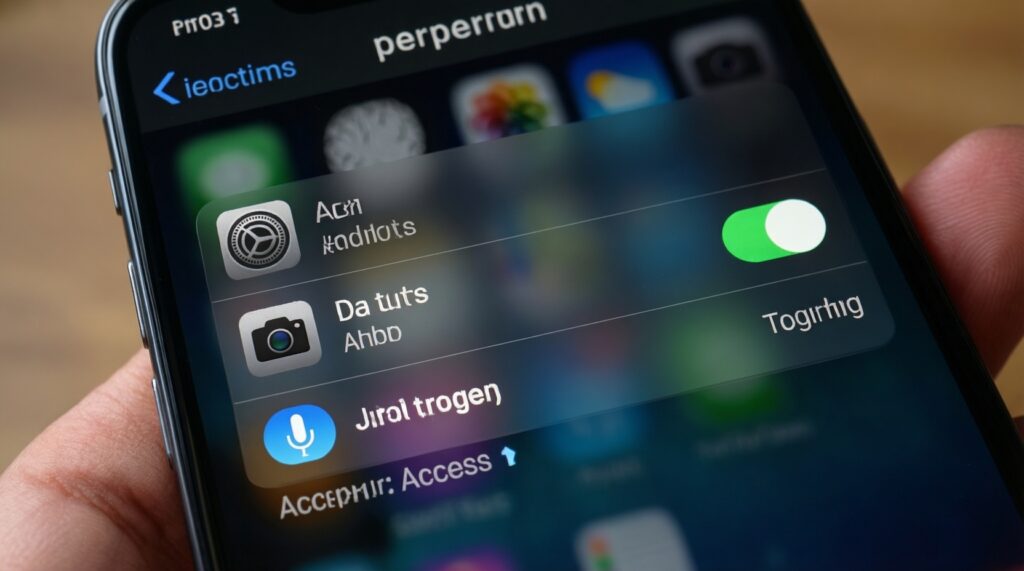
- Настройки → Приложения → выберите приложение → Разрешения.
- Откройте Камера и Микрофон → выберите Запретить или Разрешить только при использовании.
Проверка результата после отключения (чек‑лист)
- В мессенджере аудио/видеозвонок запрашивает доступ к микрофону/камере только при старте звонка.
- Приложения без медиа-функций не имеют разрешений "Камера/Микрофон".
- Сканер документов (если используете) открывает камеру только по вашему действию, а не в фоне.
- Игры и "обои/фонарики/чистилки" не имеют доступа к микрофону.
- Соцсети не имеют микрофона "на постоянку"; если нужен сторис - включайте на время.
- При запуске приложения нет неожиданных запросов на микрофон/камеру, не связанных с текущим экраном.
- После обновления приложения разрешения не "включились сами" - проверьте список ещё раз.
Файлы и хранилище: настройки доступа приложений и облачных сервисов
Самая частая ошибка - выдавать "все файлы" приложению, которому достаточно одной картинки или одного документа. В iOS предпочитайте "Выбранные фото" и системный выбор файла, в Android - доступ только к медиа/конкретным папкам, где это возможно.
- Выдали доступ ко всем фото вместо выбранных: на iOS в доступе к фото выбирайте режим с ограничением (когда доступно) или регулярно пересматривайте список допущенных снимков.
- Разрешили "Управление всеми файлами" на Android без необходимости: оставляйте его только файловым менеджерам и резервному копированию, которым вы доверяете.
- Путаете "Фото" и "Файлы": приложению часто нужен лишь выбор 1-2 файлов через системное окно, а не постоянный доступ к библиотеке.
- Облачные диски подключены слишком широко: выдавайте доступ только тем приложениям, которые реально должны читать/записывать в облако (редактор документов, сканер).
- Мессенджеру разрешены все файлы, хотя нужно только сохранение: оставьте доступ на добавление вложений через системный выбор, а автосохранение медиа ограничьте настройками самого мессенджера.
- После миграции на новый телефон сохранились старые разрешения: пройдитесь по самым чувствительным категориям заново (фото, файлы, микрофон, гео).
- Дали доступ приложению‑однодневке: если не уверены в доверии - сначала используйте без доступа, при необходимости включайте разово.
Автозапуск, фоновые данные и уведомления: ограничение постоянного слежения
Даже с "выключенными" разрешениями приложение может активно работать в фоне, собирать телеметрию и поднимать сеть. Ограничение фоновой активности - важная часть того, что обычно подразумевают под "настройка разрешений приложений android ios", хотя формально это не всегда одно и то же меню.
Альтернативы, если боитесь сломать приложение
- Ограничьте фоновую активность вместо полного запрета: у приложений соцсетей/развлечений выключайте фоновые обновления и фоновые данные, а доступ (например, к фото) оставляйте по запросу.
- Оставьте уведомления только для критичных сервисов: банк/2FA/доставка - да; игры/маркетинг - нет. Это снижает стимул приложения работать постоянно.
- Используйте "только при использовании" и "спрашивать каждый раз": удобно для камеры/микрофона/гео, когда доступ нужен эпизодически (такси, сторис, видеозвонок).
- Переход на веб-версию для второстепенных сервисов: если приложение требует слишком много прав, иногда безопаснее пользоваться через браузер.
В рамках вопроса какие разрешения приложений можно отключить без боли чаще всего отключают: геолокацию "всегда", контакты, календарь, микрофон, камеру, доступ ко всем файлам, Bluetooth/локальную сеть (если не используется), а также ограничивают фоновые данные и уведомления у неважных приложений. Если вам нужно, как отключить разрешения приложениям на айфоне быстро, начните с iOS: Настройки → Конфиденциальность и безопасность и пройдитесь по категориям (Геолокация, Контакты, Фото, Микрофон, Камера).
Ответы на практические сомнения по отключению разрешений
Если отключить геолокацию, такси и доставка перестанут работать?
Обычно нет, если оставить "при использовании приложения". Полный запрет может потребовать ввод адреса вручную и ухудшить точность точки подачи.
Почему приложение просит контакты, хотя это не мессенджер?
Чаще всего - для "пригласить друзей" или автозаполнения. Для таких функций доступ можно отключить без потери основного функционала.
Что выбрать для фото: "все фото" или "выбранные"?
Для цифровой гигиены безопаснее "выбранные фото" или выбор файла через системное окно. Полный доступ оправдан у редакторов/галерей, которым вы доверяете.
Можно ли держать микрофон выключенным и включать только на звонок?
Да: оставляйте доступ только для доверенных приложений и используйте режим "при использовании" или включайте перед звонком. Если звонок не стартует - приложение покажет запрос.
После отключения разрешений приложение начинает "спамить" запросами - что делать?
Запретите разрешение и проверьте, есть ли в настройках приложения альтернативный режим (ввод вручную, загрузка через "Поделиться"). Если запросы не связаны с функцией - это повод заменить приложение.
Где быстрее всего проверить всё разом на Android?
В "Диспетчере разрешений" (название зависит от оболочки): там удобно открыть категорию (например, "Микрофон") и отключить доступ всем лишним. Это самый простой путь, когда нужно понять, как отключить разрешения приложениям на андроид массово.
Что делать, если на iOS нет понятного пункта "разрешения" как на Android?
На iOS права разбиты по категориям в "Конфиденциальность и безопасность", а также дублируются в карточке конкретного приложения в настройках. Для задачи "настройка разрешений приложений android ios" это означает: на iOS чаще идёте "по типу данных", на Android - "по приложению" или через диспетчер.