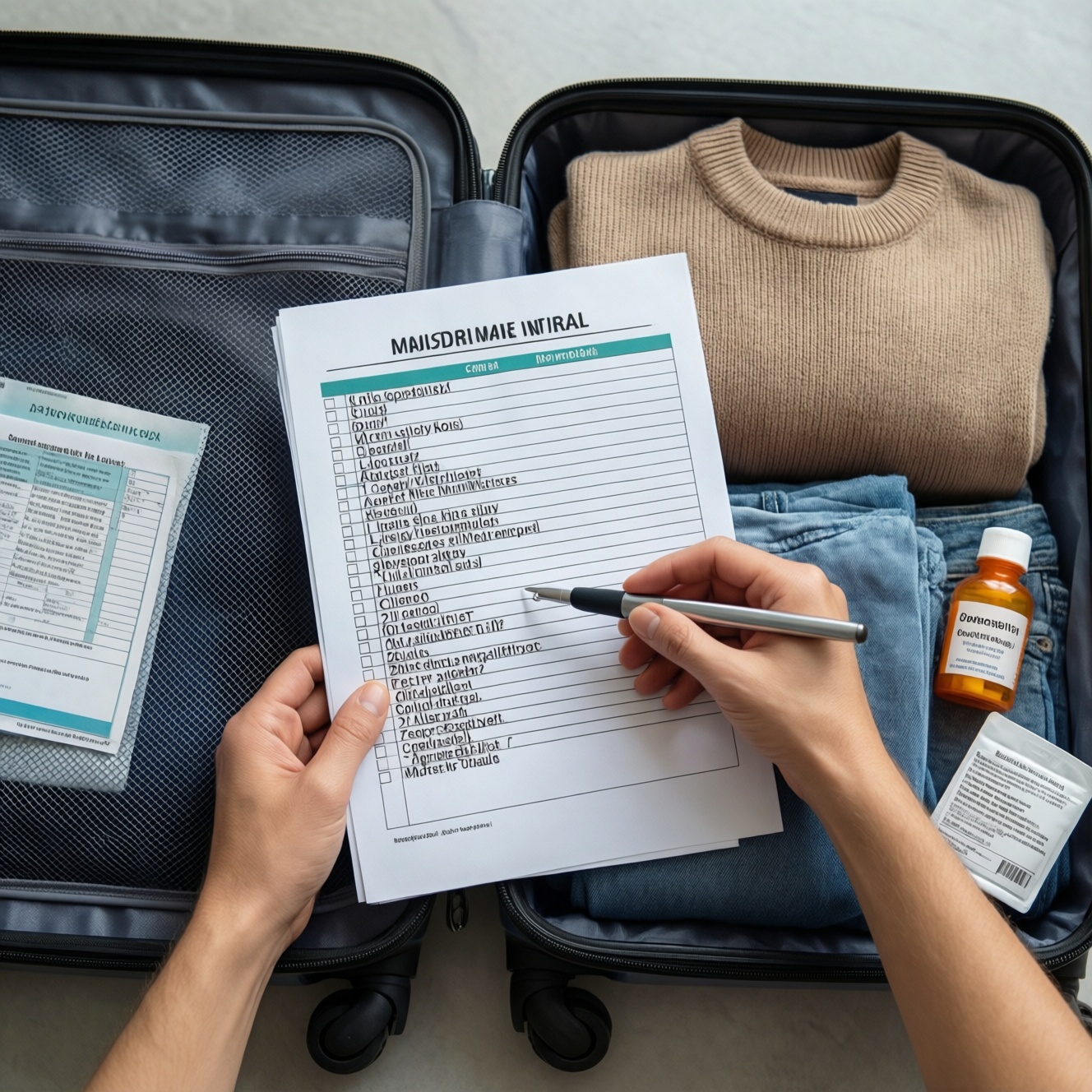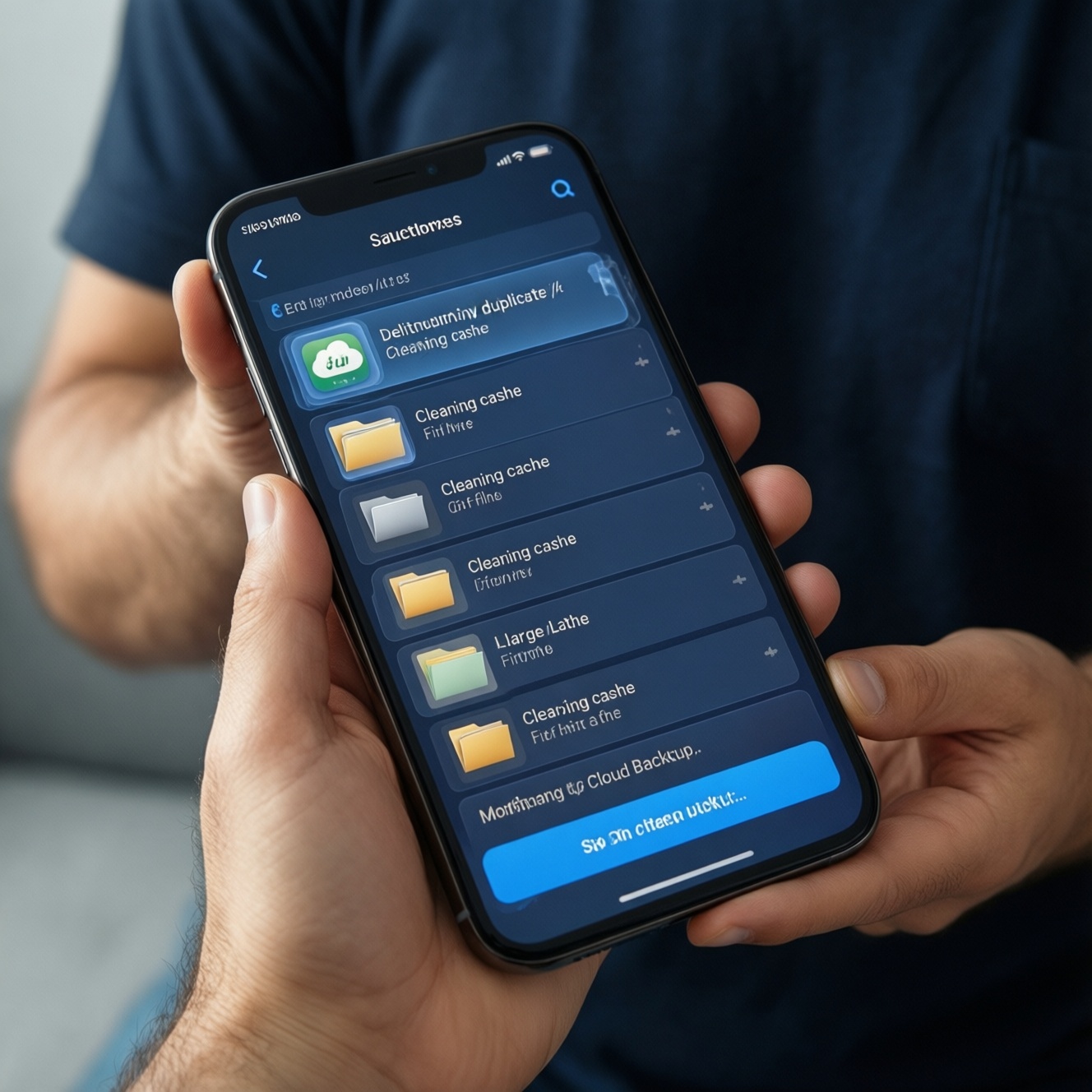
Чтобы быстро навести порядок в смартфоне без потери важного, действуйте по схеме: сначала сделайте аудит хранилища и резервные копии, затем очистите кэш и временные файлы штатными средствами, после - удалите дубликаты фото/видео и оптимизируйте приложения. Завершите переносом крупных данных в облако, на ПК или карту памяти.
Краткая схема действий перед очисткой
- Проверьте, что именно занимает место: фото/видео, мессенджеры, загрузки, кэш приложений.
- Сделайте резервную копию фото, контактов и переписок (где возможно) и убедитесь, что она открывается.
- Начните с безопасного: "Загрузки", корзины, кэш приложений, офлайн‑карты, временные файлы.
- Дубликаты удаляйте только после сортировки по сериям/скриншотам и проверки "Недавно удалённые".
- Удаляйте/выгружайте редко используемые приложения, но не трогайте системные.
- Крупные файлы переносите: облако/ПК/SD, затем чистите локальные копии.
Оценка "что съедает" память: быстрый аудит хранилища
Этот этап нужен, если "очистка памяти телефона" делается впервые, места стало резко мало или телефон начал тормозить. Не стоит начинать удаление с "наугад" при нехватке времени: сначала посмотрите разбивку по категориям, иначе легко стереть нужное и почти не освободить место.
- Android: Настройки → Хранилище (или "Память") → изучите категории и список крупных приложений/файлов.
- iPhone (iOS): Настройки → Основные → Хранилище iPhone → пролистайте список приложений и рекомендации.
- Отдельно проверьте: "Загрузки/Downloads", папки мессенджеров, "Офлайн" (музыка/видео/карты), корзины галереи.
Когда лучше отложить чистку: перед важной поездкой/съёмкой, при нестабильном интернете (если рассчитываете на облако), при подозрении на сбой памяти (файлы "не открываются", пропадают) - сначала сделайте копирование на ПК.
Создание и проверка резервных копий перед удалением
Цель - иметь минимум одну проверяемую копию важных данных. Для "быстрой уборки" достаточно фото/видео, контактов и ключевых переписок/файлов из мессенджеров.
Что понадобится
- Доступ к Apple ID/Google‑аккаунту (пароль, 2FA, актуальный номер/почта).
- Стабильный Wi‑Fi и заряд от 50% (лучше - на зарядке).
- Свободное место в облаке или на ПК.
- Кабель для подключения к компьютеру (желательно).
Чек‑лист резервного копирования
- Фото/видео: включите синхронизацию (iCloud Photos / Google Фото) или скопируйте на ПК папками.
- Контакты: убедитесь, что включена синхронизация контактов с iCloud/Google, либо экспортируйте файл контактов (если используете сторонний менеджер).
- Переписки: проверьте встроенный бэкап в настройках конкретного мессенджера (названия пунктов различаются).
- Проверка: откройте облако/ПК и убедитесь, что последние фото видны, а контакты отображаются на втором устройстве или в веб‑кабинете.
Удаление кэша и временных файлов: шаги для Android и iOS
Перед тем как разбираться, как очистить кэш на телефоне, подготовьтесь: кэш удаляется безопасно, но приложения могут заново скачать данные, а вход в аккаунты иногда потребуется повторить.
Мини‑чек‑лист подготовки (1-2 минуты)
- Подключитесь к Wi‑Fi: после очистки кэша часть данных может перекачаться.
- Закройте важные приложения (банк, заметки, мессенджеры) и дождитесь сохранения черновиков/вложений.
- Проверьте, что есть доступ к SMS/почте для входа (на случай повторной авторизации).
- Сделайте скриншот/заметку: какие приложения занимают больше всего места в хранилище.
-
Очистите папку "Загрузки" и явный мусор.
Удалите установочные APK/файлы, архивы, дубли сохранённых документов. Это чаще всего даёт быстрый эффект без риска.
- Android: "Файлы"/Files → "Загрузки" → сортировка по размеру.
- iOS: "Файлы" → "На iPhone"/iCloud Drive → "Загрузки" (если используется).
-
Очистите кэш конкретных приложений на Android.
Это основной безопасный способ: удаляются временные данные, а не ваши фото/документы (если не задевать "Очистить хранилище/данные").
- Настройки → Приложения → (выберите приложение) → Память/Хранилище → "Очистить кэш".
- Начинайте с браузера, соцсетей, маркетплейсов, карт, видеосервисов, мессенджеров.
- Не нажимайте "Очистить данные/хранилище", если не понимаете последствия (может сбросить вход и локальные базы).
-
На iPhone разгрузите приложение или переустановите тяжёлые.
В iOS нет универсальной кнопки "очистить кэш" для всех приложений; часто помогает "Сгрузить приложение" или переустановка (данные в облаке сохранятся не всегда - зависит от приложения).
- Настройки → Основные → Хранилище iPhone → выберите приложение → "Сгрузить приложение".
- Если нужно именно сбросить временные файлы: удалите приложение и установите заново, предварительно убедившись, что есть аккаунт/синхронизация.
-
Почистите медиакэш и офлайн‑данные внутри приложений.
Многие "тяжёлые" приложения хранят офлайн‑файлы отдельно от системного кэша. Чистите в их настройках, это безопаснее и точнее.
- Мессенджеры: отключите автоскачивание, очистите "хранилище" чатов, удалите крупные файлы по диалогам.
- Карты: удалите офлайн‑карты, если не нужны.
- Музыка/видео: удалите офлайн‑загрузки после проверки плейлистов.
-
Опустошите "Недавно удалённые" и корзины.
После удаления фото/видео и файлов место часто не освобождается, пока не очищены корзины.
- iOS: Фото → Альбомы → "Недавно удалённые" → удалить окончательно.
- Android: Галерея/Google Фото → Корзина → очистить (путь зависит от приложения).
Если вы всё же используете приложение для очистки телефона или устанавливаете программа для очистки телефона от мусора, выбирайте вариант с прозрачными действиями: просмотр крупных файлов, очистка кэша, поиск дублей. Избегайте утилит, которые требуют лишних разрешений, показывают агрессивную рекламу и предлагают "ускорение RAM" вместо понятной уборки файлов.
Нахождение и удаление дубликатов фото, видео и контактов
Удаление дублей - самый "дорогой" по эффекту этап, но и самый рискованный. Делайте удаление дубликатов фото на телефоне только после сортировки и с возможностью отката через "Недавно удалённые".
Практичный порядок действий
- Начните с скриншотов, серийных снимков и пересланных картинок из мессенджеров - там больше всего повторов.
- Сортируйте фото по размеру и дате: часто дубликаты лежат рядом по времени.
- Сначала удаляйте очевидные копии (одинаковое изображение, разное имя файла), затем - "похожие" (серии).
- Контакты объединяйте после проверки полей: номер, почта, мессенджеры, заметки.
Проверка результата после чистки (чек‑лист)
- В "Фото/Галерее" нет пропавших альбомов с важными событиями.
- Очищена папка "Скриншоты" от старых талонов/кодовых картинок, которые уже не нужны.
- Удалены дубликаты видео (часто занимают больше места, чем фото).
- Проверены папки мессенджеров/соцсетей на повторно сохранённые картинки.
- В "Недавно удалённые/Корзине" всё осмысленно; случайно удалённое можно восстановить.
- Контакты: нет дублей с одинаковым номером, корректно отображаются имена и аватары.
- После объединения контактов проверен вызов/сообщение на 1-2 ключевых номера.
Оптимизация приложений: выявление и управление ресурсоёмкими программами
Цель - освободить место и снизить "распухание" данных. Часто проблема не в системе, а в том, что одно‑два приложения держат много кэша, медиа и офлайн‑файлов.
Что сделать
- Отсортируйте приложения по занимаемому месту (Android: Настройки → Хранилище; iOS: Хранилище iPhone).
- Удалите редко используемые приложения; для iOS предпочтите "Сгрузить", если хотите оставить документы.
- Проверьте настройки автоскачивания медиа в мессенджерах и соцсетях.
- Пересмотрите офлайн‑загрузки (музыка/видео/подкасты) и кэш карт.
Частые ошибки, из-за которых теряются данные или место не освобождается
- Нажимать "Очистить данные/хранилище" вместо "Очистить кэш" на Android без понимания последствий.
- Удалять приложение на iOS, не проверив, где хранятся его документы (в облаке или только локально).
- Не чистить корзины ("Недавно удалённые") и ожидать мгновенного освобождения места.
- Стирать DCIM/Camera вручную через файловый менеджер без проверки синхронизации фото.
- Удалять "непонятные" папки приложений в памяти - можно сломать офлайн‑доступ или потерять вложения.
- Ставить сомнительную программу для очистки телефона от мусора с широкими разрешениями и автоудалением.
- Чистить кэш мессенджера во время активной загрузки/резервного копирования - получаются битые файлы.
Перенос больших файлов и организация места: облако, карта памяти, ПК
Если "очистка памяти телефона" упирается в фото/видео и крупные проекты, перенос часто эффективнее, чем удаление. Выберите вариант по задаче и условиям.
Варианты и когда они уместны

- Облако (iCloud/Google Фото/диск): удобно для постоянной синхронизации и доступа с разных устройств; уместно при стабильном интернете и понятной схеме восстановления.
- ПК/ноутбук: лучший вариант для разовой "генеральной уборки" и архива больших видео; удобно, если нужно хранить оригиналы без сжатия и быстро проверять папки.
- Карта памяти (если поддерживается): подходит для медиа и офлайн‑контента; уместно, если нужно быстро разгрузить внутреннюю память без интернета.
- Внешний накопитель (OTG/Lightning/USB‑C): вариант для поездок и больших видео, когда нет Wi‑Fi и компьютера; проверьте совместимость и файловую систему.
Краткие ответы на типичные сомнения и риски
Очистка кэша удалит мои фото и документы?
Обычно нет: кэш - это временные файлы. Риск появляется, если вместо "Очистить кэш" выбрать "Очистить данные/хранилище" или удалять папки приложений вручную.
Почему после удаления файлов места почти не прибавилось?
Проверьте "Недавно удалённые/Корзину" в фото и файловых приложениях. Также место могут занимать офлайн‑загрузки и медиа в мессенджерах, которые удаляются из их внутренних настроек.
Что безопаснее на iPhone: удалить приложение или "Сгрузить приложение"?
"Сгрузить" обычно безопаснее для локальных документов, потому что данные могут остаться на устройстве, а сам пакет приложения удалится. Полное удаление делайте только если уверены, что данные синхронизированы или вам не нужны.
Нужно ли ставить приложение для очистки телефона?
Чаще достаточно штатных инструментов хранилища и настроек приложений. Стороннее приложение для очистки телефона имеет смысл, если оно прозрачно показывает крупные файлы/дубликаты и не просит лишних разрешений.
Как не потерять фото при удалении дубликатов фото на телефоне?
Сначала убедитесь в резервной копии (облако или ПК), затем удаляйте только очевидные одинаковые и проверяйте "Недавно удалённые". Не чистите сериями без просмотра, если там важные кадры.
Очистка памяти телефона ускорит смартфон?
Освобождение места часто снижает тормоза из-за нехватки хранилища и уменьшает объём данных в отдельных приложениях. Но "ускорение" зависит и от состояния батареи, обновлений и числа фоновых процессов.
Что делать, если после чистки приложение просит войти заново?
Это нормально после сброса временных данных или переустановки. Войдите заново и проверьте, что включена синхронизация; если нет доступа к коду/почте, восстановите доступ к аккаунту до дальнейших чисток.