Шпаргалка по горячим клавишам Windows и macOS даёт максимальный прирост скорости в навигации, работе с окнами, текстом и файлами. Начните с базовых сочетаний, затем закрепите 10-15 команд под ваши задачи и только после этого настройте собственные комбинации (через системные параметры, автозапуск приложений и, при необходимости, сторонние утилиты). Делайте изменения поэтапно и фиксируйте результат.
Что важно знать в двух словах
- Самый заметный эффект дают: переключение приложений, управление окнами, поиск, копирование/вставка, снимок экрана.
- В Windows ключ = Win, в macOS ключ = Command (⌘); многие действия совпадают по смыслу, но различаются модификаторами.
- Сначала освоение "ядра" (10-15 команд), потом точечная кастомизация под 2-3 сценария работы.
- Переназначайте аккуратно: не ломайте системные и приложенческие сочетания, иначе потеряете скорость.
- Храните одну актуальную шпаргалку (заметки/документ) и обновляйте её после каждого изменения.
Для каких случаев метод подходит
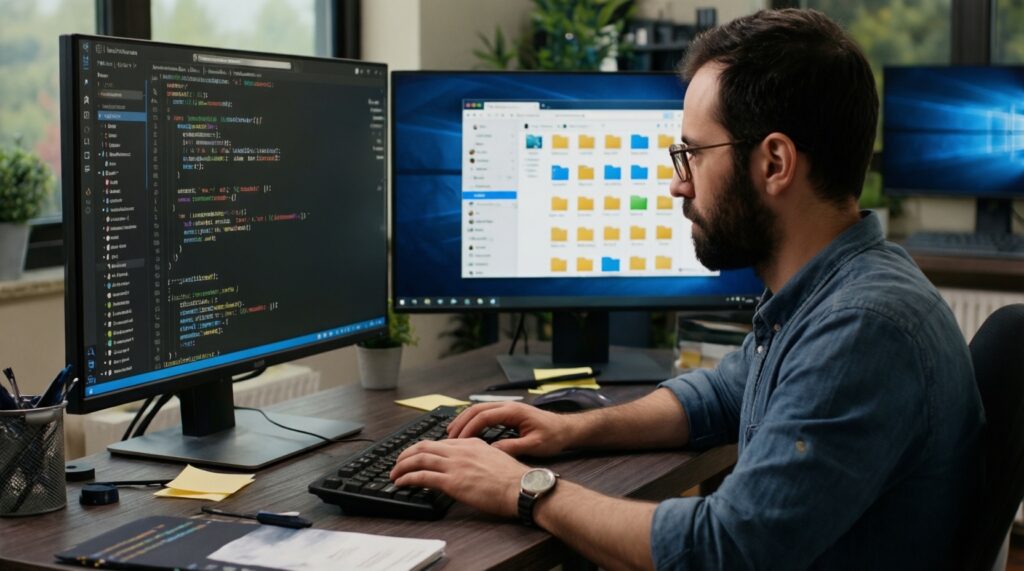
Подходит, если вы много переключаетесь между приложениями, работаете с текстом/кодом, браузером, файлами и окнами; если есть повторяемые действия, которые вы делаете мышью. Особенно полезно, когда нужны сочетания клавиш Windows 10 11 для многозадачности и быстрых системных действий.
Не стоит начинать с глубокой перенастройки, если вы делите компьютер с другими пользователями, работаете на чужих рабочих местах, используете корпоративные политики (ограниченные права) или часто меняете раскладки/устройства ввода: сначала стабилизируйте базовые привычки.
Подготовка и входные условия
- Доступ к настройкам системы: права на изменение параметров клавиатуры/сочетаний (в идеале - администратор, но не обязательно).
- Понимание "модификаторов": Windows: Win, Ctrl, Alt, Shift; macOS: ⌘, ⌥ (Option), ⌃ (Control), ⇧ (Shift).
- Список задач под вас: выпишите 5-10 операций, которые чаще всего делаете мышью (переключение окон, создание скриншотов, поиск, закрепление/закрытие вкладок, перемещение файлов).
- Блокнот для фиксации: куда вы запишете новые назначения и спорные места, чтобы быстро откатить.
Быстрая шпаргалка: Windows vs macOS (ядро)
| Задача | Windows (пример) | macOS (пример) | Примечание по привычке |
|---|---|---|---|
| Переключить приложения | Alt + Tab | ⌘ + Tab | Держите модификатор и выбирайте табом; это базовые горячие клавиши Windows и "база" для macOS. |
| Переключить окна текущего приложения | Alt + Esc (или через Task View) | ⌘ + ` (тильда) | В macOS это одна из самых "ускоряющих" привычек в рамках одного приложения. |
| Поиск в приложении/странице | Ctrl + F | ⌘ + F | Одинаковая логика, разные модификаторы. |
| Копировать / вставить | Ctrl + C / Ctrl + V | ⌘ + C / ⌘ + V | Основа для редактирования текста и файловых операций. |
| Отменить / повторить | Ctrl + Z / Ctrl + Y | ⌘ + Z / ⇧ + ⌘ + Z | В macOS "повтор" чаще через Shift. |
| Закрыть вкладку/документ | Ctrl + W | ⌘ + W | Сильно экономит время в браузере и редакторах. |
| Скриншот | Win + Shift + S | ⇧ + ⌘ + 4 (область), ⇧ + ⌘ + 5 (панель) | Скриншоты - частая причина "лишних" движений мышью. |
| Быстрые системные настройки | Win + I | ⌘ + , (внутри приложения), системно - через меню | В macOS настройки чаще в меню приложения/системы, не одной клавишей. |
| Блокировка экрана | Win + L | ⌃ + ⌘ + Q | Полезно на работе и в публичных местах. |
Пошаговый рабочий алгоритм
Риски и ограничения, о которых важно помнить
- Конфликты сочетаний: новая комбинация может перехватываться приложением или системой и работать "через раз".
- Ломаются привычные команды: если переназначить базовые действия (копировать/вставить/закрыть), скорость временно упадёт.
- Разные раскладки: символы на клавишах и "`"/"~" могут вести себя по-разному в RU/EN.
- Ограниченные права: в корпоративной среде часть настроек может быть недоступна или сбрасываться политиками.
- Сторонние ремапперы: дают мощь, но требуют дисциплины: документируйте изменения и держите план отката.
-
Соберите личный "набор ядра" из 10-15 команд
Выберите команды, которые вы точно используете каждый день: переключение приложений, поиск, копирование/вставка, закрытие вкладок, скриншот, блокировка. Так вы закрепите базовые горячие клавиши Windows и горячие клавиши macOS без перегруза.
- Ориентир: 3 команды для навигации, 3 для текста, 2 для браузера, 2 для окон, 1-2 для скриншотов/системы.
-
Разложите задачи по сценариям: "окна", "текст", "файлы", "браузер"
Сгруппируйте операции: так проще увидеть, какие сочетания дают максимум. Для Windows отдельно отметьте, какие сочетания клавиш Windows 10 11 вы реально применяете (Task View, закрепление, привязка окон), а что не нужно.
- Окна: переключение, привязка, многозадачность.
- Текст: перемещение по словам/строкам, выделение, удаление.
- Файлы: новый каталог, переименование, поиск, быстрые действия.
-
Освойте управление окнами и рабочими столами
Это самый быстрый способ "почувствовать" ускорение. В Windows активно используйте Win-комбинации для окон и рабочих столов; в macOS - Mission Control/Spaces и системные шорткаты, а также комбинации клавиш Mac для переключения между приложениями и окнами.
- Windows: Win + стрелки для привязки окна; Win + Tab для обзора задач.
- macOS: ⌃ + стрелки для переключения Spaces (если включено), ⌘ + Tab для приложений, ⌘ + ` для окон.
-
Настройте системные сочетания в macOS через Keyboard Shortcuts
Откройте: System Settings → Keyboard → Keyboard Shortcuts. Тут удобно включать/выключать и менять системные действия, а также задавать шорткаты для пунктов меню конкретных приложений - это практичный способ расширить комбинации клавиш Mac без сторонних утилит.
- Меняйте по одному сочетанию и сразу проверяйте конфликт в нужном приложении.
- Если задаёте шорткат на пункт меню, название должно совпасть с текстом меню.
-
Настройте горячие клавиши в Windows: начните со встроенных вариантов
Для Windows сначала используйте штатные возможности: системные комбинации (Win+...), настройки языка/раскладки и ярлыки приложений. На ярлыке программы (Desktop/Start) можно назначить "Shortcut key" - это базовый способ настроить горячие клавиши Windows и Mac в части запуска приложений, но на macOS он устроен иначе.
- Проверьте, что комбинация не конфликтует с Win-сочетаниями и не используется вашими приложениями.
- Ограничьте назначение: лучше 3-5 запусков на клавиши, чем десятки "на всё".
-
Добавьте расширенную перенастройку только при необходимости
Если встроенных средств не хватает (например, нужен ремап Caps Lock, замена поведения клавиш, единый слой шорткатов), подключайте ремаппер. Делайте это после того, как у вас уже закреплены базовые привычки, иначе вы потеряете ориентиры и начнёте "бороться" с системой.
- Сначала - один сценарий (например, "скриншоты и буфер"), затем второй.
- Держите список изменений и способ быстрого отключения утилиты.
-
Зафиксируйте шпаргалку и проведите "мини-обучение" самому себе
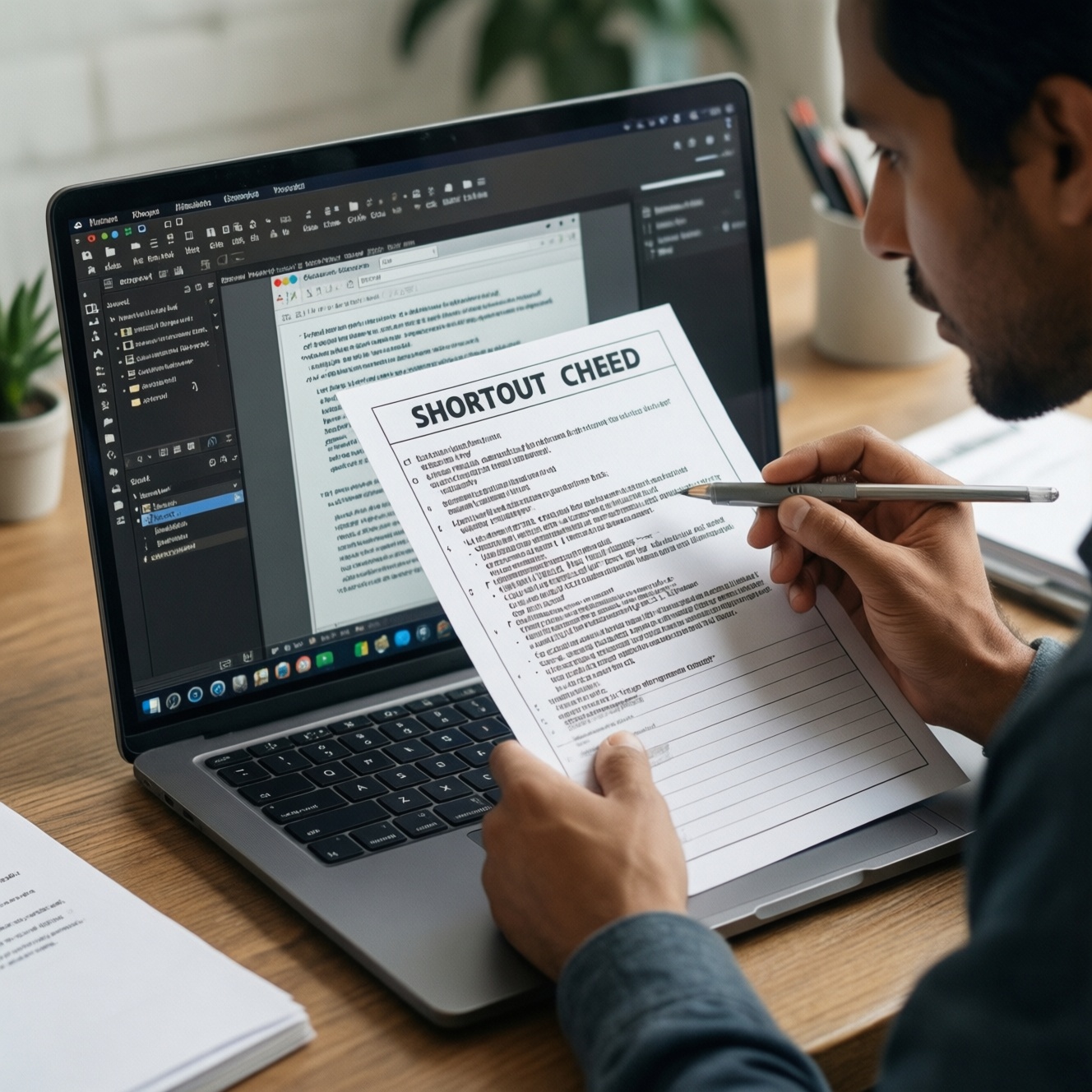
Сделайте короткий документ: 2 колонки (Windows/macOS), сверху "ядро", ниже - ваши 5-10 кастомных назначений. Повторяйте выбранные шорткаты 2-3 дня намеренно - так они становятся автоматизмом.
Проверка результата по чек-листу
- Я могу переключить приложение и окно в нём без мыши (Windows: Alt+Tab; macOS: ⌘+Tab и ⌘+`).
- Я делаю поиск в тексте/странице по памяти (Ctrl+F / ⌘+F).
- Я закрываю вкладку/документ без промаха (Ctrl+W / ⌘+W).
- Я умею быстро сделать скриншот нужной области (Win+Shift+S или ⇧+⌘+4/5).
- Мои кастомные назначения не конфликтуют: в ключевых приложениях срабатывают стабильно.
- Я помню, где отключить/откатить переназначение (системные настройки или утилита).
- Шпаргалка обновлена и соответствует текущим настройкам.
- Рабочие сценарии (окна/текст/файлы/браузер) выполняются быстрее и без "затыков".
Ошибки, которые тормозят результат
- Пытаться выучить десятки сочетаний за день вместо закрепления "ядра".
- Переназначать базовые команды (копировать/вставить/отменить) без критической необходимости.
- Создавать комбинации, которые сложно нажимать (слишком много модификаторов, неудобная раскладка пальцев).
- Игнорировать конфликты: шорткат работает в одном приложении, но не работает в другом - и вы перестаёте ему доверять.
- Не учитывать раскладки RU/EN: символные клавиши (например, `) могут быть "не там", где вы ожидаете.
- Смешивать системную настройку и сторонний ремаппер без документации изменений.
- Делать кастомизацию на рабочем устройстве без плана отката (особенно при дедлайнах).
- Копировать чужие схемы шорткатов без привязки к вашим задачам и приложениям.
Варианты при других ограничениях
- Нужно одинаковое поведение на разных компьютерах: минимизируйте кастомизацию, используйте в основном стандартные горячие клавиши Windows/macOS и настройку внутри приложений (IDE/редактор/браузер), которую можно переносить профилем.
- Ограниченные права в корпоративной среде: начните с "безопасных" вещей: встроенные системные сочетания, шорткаты в приложениях, настройки браузера; сторонние ремапперы могут быть запрещены.
- Болят кисти/нужно меньше нагрузки: уменьшайте число модификаторов, избегайте неудобных растяжек, рассмотрите разнесение функций по приложенческим шорткатам и меню, а не глобальный ремап.
- Часто переключаетесь между Windows и macOS: держите единую шпаргалку "Задача → Windows → macOS" и старайтесь выбирать пары, где логика совпадает (Ctrl↔⌘, Alt↔⌥), а не полностью разные схемы.
Что спрашивают чаще всего
Какие горячие клавиши Windows стоит выучить в первую очередь?
Начните с Alt+Tab, Ctrl+F, Ctrl+C/V, Ctrl+Z, Ctrl+W, Win+Shift+S и Win+стрелки. Это даёт быстрый выигрыш в переключениях, поиске, редактировании и управлении окнами.
Какие горячие клавиши macOS дают самый заметный прирост скорости?
Обычно это ⌘+Tab (приложения), ⌘+` (окна), ⌘+F, ⌘+C/V, ⌘+W и ⇧+⌘+4/5 для скриншотов. Эти горячие клавиши macOS закрывают большинство повседневных сценариев.
Чем отличаются сочетания клавиш Windows 10 11 от более ранних версий?
База (Ctrl/Alt-логика) похожа, но в Windows 10/11 активно используются Win-комбинации для многозадачности и управления окнами. Если вы переходите между версиями, держите фокус на Win+... и Task View.
Как безопасно настроить горячие клавиши Windows и Mac под себя?
Меняйте по одному назначению, сразу проверяйте в ваших основных приложениях и фиксируйте изменения в шпаргалке. Не трогайте критичные системные и привычные команды, пока не убедитесь, что новая схема стабильна.
Почему мои комбинации клавиш Mac не срабатывают в некоторых приложениях?
Частая причина - конфликт с уже заданными шорткатами приложения или отсутствие точного совпадения названия пункта меню при назначении. Ещё один фактор - разные раскладки и особенности конкретных программ.
Можно ли сделать единые сочетания на Windows и macOS?
Полностью одинаково - редко, но можно приблизить логику: Ctrl↔⌘, Alt↔⌥, общие команды (поиск, закрытие вкладки, копирование). Для "идеального совпадения" обычно требуется сторонний ремаппер и дисциплина в поддержке схемы.
Что делать, если после переназначения стало только хуже?
Откатите последние изменения, вернитесь к "ядру" и переназначайте заново более простыми комбинациями. Улучшение достигается стабильностью и автоматизмом, а не количеством шорткатов.