

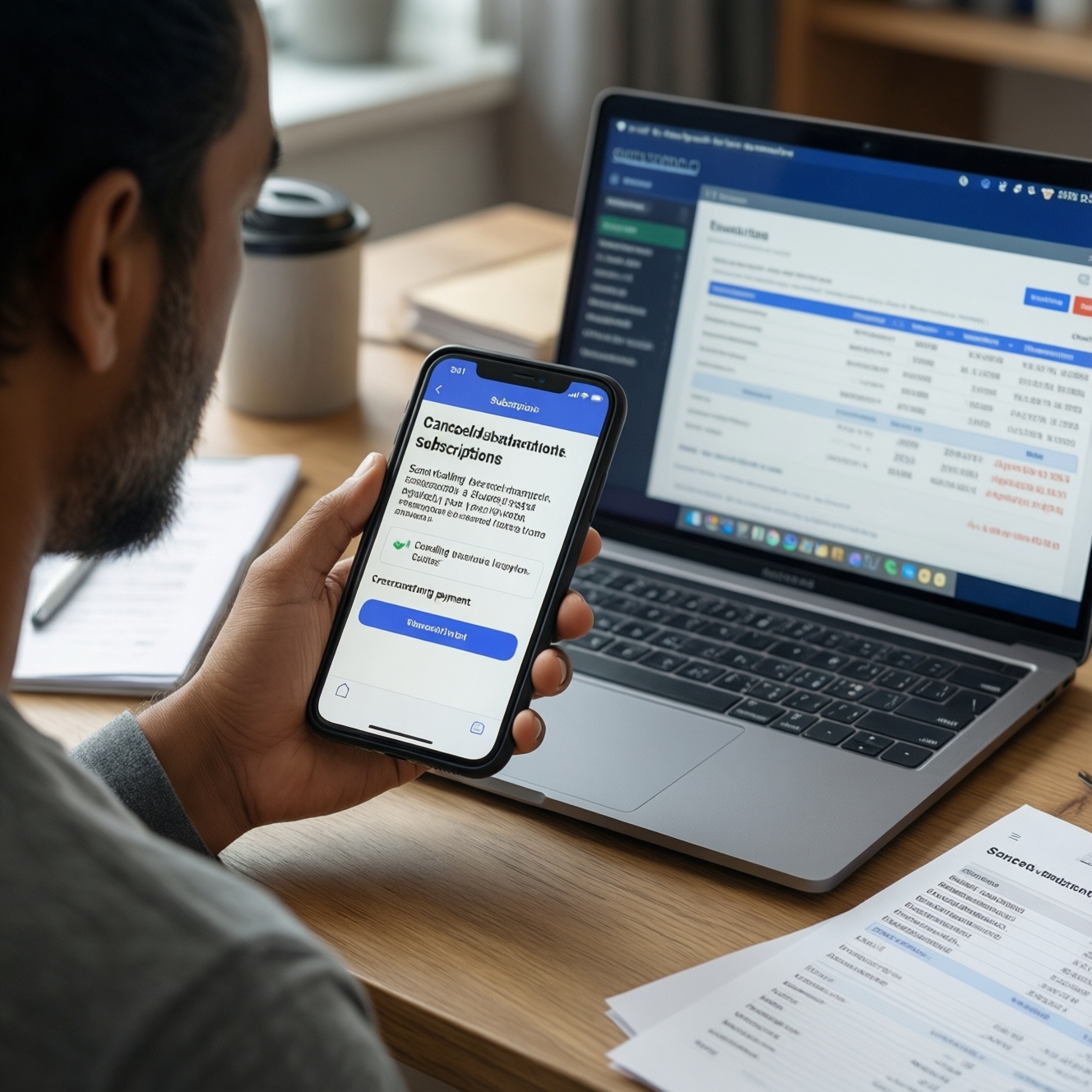
Чтобы удалить ненужные подписки и прекратить автосписания, действуйте в трёх местах: в магазине приложений (App Store/Google Play), в личном кабинете самого сервиса и в банке (автоплатёж/регулярный платёж/привязанная карта). Начинайте с выявления всех активных подписок, затем отменяйте их в первоисточнике и фиксируйте результат по выписке.
Краткий план действий перед отключением
- Соберите список подписок: App Store/Google Play + личные кабинеты сервисов + банковская выписка.
- Проверьте дату следующего списания и тип платежа (подписка, автоплатёж, рекуррент по карте).
- Сначала отменяйте подписку в магазине приложений или аккаунте сервиса, затем - в банке.
- После отмены сделайте скриншот/письмо-подтверждение и сохраните на 1-2 месяца.
- Проверьте выписку после даты, когда списание должно было пройти, и убедитесь, что платежа нет.
Как быстро выявить все активные подписки
Когда подходит: если вы не уверены, что именно списывается, или подписок много и они оформлялись в разное время (10-25 минут).
Когда не стоит делать так: если списание идёт как разовая покупка или перевод (не подписка) - тогда сначала уточняйте назначение в выписке и у получателя (иначе можно отключить не то).
- Проверьте подписки в магазине приложений:
- iPhone/iPad: чтобы понять, как отключить подписку в App Store, начните с раздела подписок Apple ID (инструкция ниже).
- Android: чтобы понять, как отключить подписки на андроид, начните с подписок Google Play (инструкция ниже).
- Проверьте почту: найдите письма по запросам "receipt", "subscription", "оплата", "чек", название сервиса.
- Проверьте SMS/push от банка: регулярные списания часто помечены одинаковым получателем и суммой.
- Проверьте личные кабинеты популярных сервисов (стриминг, облака, VPN, обучение): разделы "Подписка", "Платежи", "Billing".
| Где проверять | Типичные признаки списания | Что делать |
|---|---|---|
| App Store (iOS) | Чек от Apple, списание с пометкой APPLE.COM/BILL | Отменить подписку в настройках Apple ID; затем проверить статус "Истекает" |
| Google Play (Android) | Чек Google, списание с пометкой GOOGLE*... / Google Play | Отменить подписку в Google Play в разделе "Платежи и подписки"; убедиться в дате окончания |
| Личный кабинет сервиса | Есть тариф, указана карта/PayPal, дата продления | Отменить автопродление/план; сохранить подтверждение отмены |
| Мобильный банк / интернет-банк | "Автоплатёж", "Регулярный платёж", "Шаблон", "Подписка/рекуррент" | Отключить автоплатёж, запретить рекуррент у мерчанта или перевыпустить карту при необходимости |
Анализ банковских выписок и регулярных списаний
Что понадобится (5-15 минут):
- Доступ в мобильный банк или интернет-банк (логин/пароль, подтверждение входа).
- Выписка по карте/счёту минимум за 2-3 последних месяца (или период, когда начались списания).
- Понимание, с какой карты/счёта списывает (если карт несколько - проверьте каждую).
- Если списание по Apple/Google - доступ к Apple ID/Google-аккаунту, который делал оплату.
- Откройте операции по карте и отфильтруйте:
- по одинаковой сумме;
- по одинаковому получателю/описанию;
- по периодичности (раз в месяц/неделю/год).
- Зайдите в детали операции и выпишите: дату, сумму, получателя, MCC/описание, последние 4 цифры карты.
- Сопоставьте получателя с магазином приложений или сервисом (по чекам в почте/истории покупок).
Отключение автоплатежей через мобильный банк и интернет-банк
Подготовка перед действиями (3-7 минут):
- Убедитесь, что вы отменили подписку в сервисе/магазине приложений (если это именно подписка), а не только в банке.
- Запишите точное название получателя из выписки (как в операции) - так проще найти автоплатёж/шаблон.
- Проверьте, нет ли "второй" карты с тем же автоплатежом (допкарта, виртуальная, другая валюта).
- Подготовьте подтверждение личности (SMS/пуш), чтобы не прервать процесс в середине.
- Найдите раздел автосписаний. Откройте в банке меню вроде "Платежи" → "Автоплатежи/Регулярные платежи/Подписки/Шаблоны" (2-5 минут). Если разделов несколько, проверьте каждый - банки часто разделяют "автоплатёж по реквизитам" и "рекуррент по карте".
- Сопоставьте автоплатёж с операцией из выписки. Откройте карточку автоплатежа и сравните сумму, получателя, периодичность, карту списания (2-3 минуты).
- Если совпадений несколько - отключайте по одному, начиная с того, что ближе всего по дате/сумме.
- Если совпадения нет - ищите настройки "Платежи картой в интернете/подписки у мерчантов/рекуррент".
- Отключите автоплатёж/регулярный платёж. Нажмите "Отключить/Удалить/Приостановить" и подтвердите (1-2 минуты). Сразу сохраните экран/уведомление об отключении.
- Запретите дальнейшие рекуррент-списания у конкретного получателя (если доступно). В некоторых банках есть список "Привязанные магазины/мерчанты" или "Подписки по карте" - отключите конкретного получателя, даже если отдельного автоплатежа не было (2-5 минут).
- Если списание продолжается - примените жёсткую меру. Временная блокировка интернет-платежей/лимит на онлайн-операции или перевыпуск карты (10-30 минут с учётом доставки/цифровой карты).
- Перевыпуск уместен, если вы не можете идентифицировать сервис, а списания идут как рекуррент по карте.
- После перевыпуска обновите карты в нужных сервисах вручную, чтобы не потерять важные подписки.
Если вы ищете именно как отключить автоплатеж в банке, ориентируйтесь на три точки: "Автоплатежи", "Шаблоны/регулярные платежи" и "Подписки/рекуррент по карте у мерчантов" - они могут быть разнесены по разным меню.
Отмена подписок в App Store и Google Play - пошагово
- iOS (iPhone/iPad): как удалить платные подписки на айфоне - откройте "Настройки" → ваш Apple ID (вверху) → "Подписки" (3-5 минут).
- Найдите нужный сервис → откройте → нажмите "Отменить подписку" (или "Отменить пробный период") и подтвердите.
- Проверка результата на iOS: подписка должна сменить статус на вариант с окончанием (например, "Истекает") и показать дату окончания.
- Android: как отключить подписки на андроид - откройте Google Play → профиль → "Платежи и подписки" → "Подписки" (3-5 минут).
- Выберите подписку → нажмите отмену и пройдите подтверждение. Это и есть практический способ отменить подписку в Google Play.
- Проверка результата на Android: в карточке должна быть дата окончания или статус отмены; подписка остаётся активной до конца оплаченного периода.
- Повторите для всех аккаунтов: у вас может быть второй Apple ID/Google-аккаунт, которым оформляли оплату (2-10 минут).
- Если подписка оформлена "через оператора/другой способ оплаты" - перейдите по подсказке в Google Play или отменяйте у провайдера платежа (обычно ссылка внутри карточки подписки).
- Сохраните подтверждение отмены (скриншот экрана со статусом + письмо/чек, если приходит).
Если цель - как отключить подписку в app store, ключевой ориентир: отмена делается именно в разделе "Подписки" вашего Apple ID, а не в настройках приложения.
Удаление подписок на сайтах, в сервисах и через поддержку
Частые ошибки, из-за которых списания продолжаются (10-30 минут на проверку):
- Отключили автоплатёж в банке, но подписка осталась активной в сервисе и пытается списывать дальше (иногда это приводит к долгам/блокировкам аккаунта).
- Удалили приложение, но не отменили подписку (удаление приложения не отменяет оплату).
- Отменили подписку не в том аккаунте (второй Apple ID/Google-аккаунт, семейный доступ, рабочий профиль).
- Нашли "Отписаться от рассылки", но не нашли "Cancel subscription/Manage plan" - это разные вещи.
- Выключили автопродление, но не дошли до финального подтверждения (последний экран с кнопкой подтверждения пропущен).
- Отменили "план", но осталась привязанная карта и включён авто-апгрейд/доп.услуги (хранилище, пакеты, каналы).
- Подписка оформлена через партнёра/реселлера: отмена на сайте сервиса не срабатывает, нужна отмена у платёжного провайдера.
- Путают дату отмены и дату окончания: доступ обычно сохраняется до конца оплаченного периода - это нормально.
- Если подписка оформлена на сайте сервиса: войдите → "Account/Профиль" → "Billing/Оплата" → "Subscription/Тариф" → отключите автопродление, затем удалите платёжный метод, если сервис позволяет.
- Если отмены нет в интерфейсе: пишите в поддержку с данными из выписки (дата/сумма/получатель) и просьбой отключить автопродление; приложите чек/скриншот операции.
- Если списание выглядит как неизвестный мерчант: запросите в банке детали операции и инициируйте спор/оспаривание по правилам банка, параллельно блокируя рекуррент у мерчанта.
Как предотвратить нежелательное повторное списывание средств
Альтернативы, которые уместны вместо постоянных подписок (5-20 минут на настройку):
- Лимиты и запреты на онлайн-операции по карте. Подходит, если редко платите в интернете и хотите уменьшить риск рекуррентов; неудобно, если много легитимных онлайн-платежей.
- Отдельная виртуальная карта для подписок. Уместно, если подписок несколько: держите на карте минимальный баланс и пополняйте перед продлением; не подходит, если сервис не принимает виртуальные карты.
- Оплата на фиксированный срок без автопродления (если есть). Уместно для сервисов, где можно купить месяц/год без автообновления; не подходит, если сервис работает только по подписке.
- Календарное напоминание за несколько дней до продления. Работает, когда нужно успеть отменить пробный период; зависит от дисциплины, но снижает шанс забыть об отмене.
Практические ответы и сценарии исключений
Если я удалю приложение, подписка исчезнет?
Нет. Подписка живёт в App Store/Google Play или в аккаунте сервиса. Отменяйте её в магазине приложений или на сайте сервиса, затем проверьте статус и дату окончания.
Я отменил(а), но доступ до конца месяца остался - это ошибка?
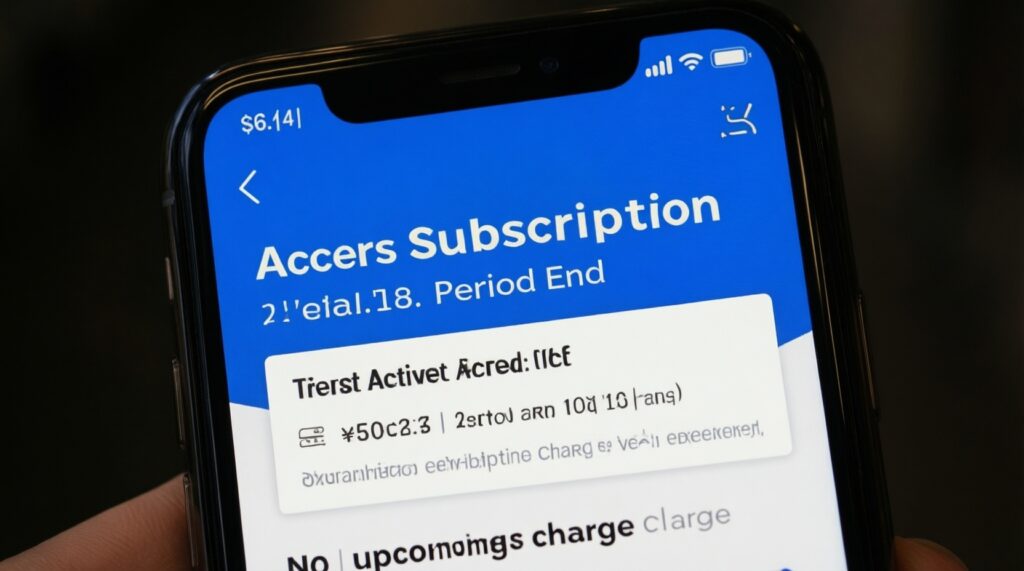
Обычно нет: доступ сохраняется до конца оплаченного периода. Важно, чтобы в карточке подписки была дата окончания и не было следующего списания.
Почему после отключения в банке сервис всё равно пытается списать?
Банк отключает конкретный способ списания, но подписка в сервисе может оставаться активной и генерировать попытки оплаты. Отмените подписку в первоисточнике (сервис/App Store/Google Play) и сохраните подтверждение.
Не вижу подписку в Google Play, но списания идут. Что делать?
Проверьте другой Google-аккаунт на устройстве и историю операций в банке по получателю. Если это рекуррент по карте напрямую у сервиса, отменяйте в личном кабинете сервиса или через поддержку.
Как понять, где отменять: в App Store/Google Play или на сайте сервиса?
Ориентируйтесь на чек и описание в выписке: Apple/Google - отмена в магазине; имя сервиса/платёжного провайдера - отмена на сайте сервиса. При сомнениях начните с магазина приложений и параллельно проверьте личный кабинет сервиса.
Что делать, если подписка оформлена с чужой карты или на другом устройстве?
Отменять должен владелец аккаунта, через который оформляли подписку (Apple ID/Google-аккаунт) или владелец карты в банке. Если доступ к аккаунту потерян - действуйте через восстановление доступа и параллельно блокируйте рекуррент/перевыпускайте карту при необходимости.
Отмена не проходит: кнопки нет или сервис просит писать в поддержку
Пишите в поддержку с данными платежа и требованием отключить автопродление, запросите подтверждение отмены. Если списание несанкционированное - фиксируйте обращение в банк и запускайте процедуру оспаривания по правилам вашего банка.


Комментарии