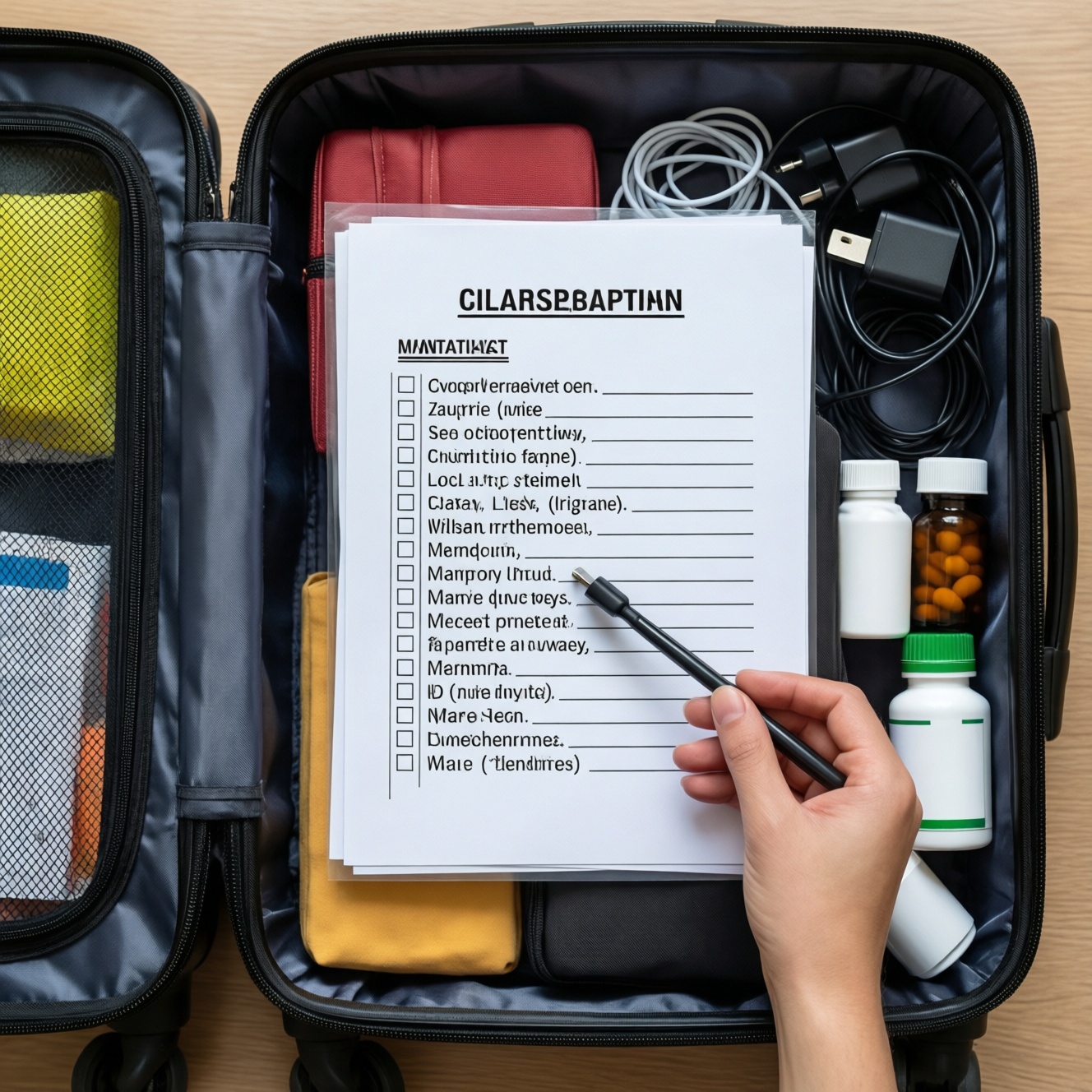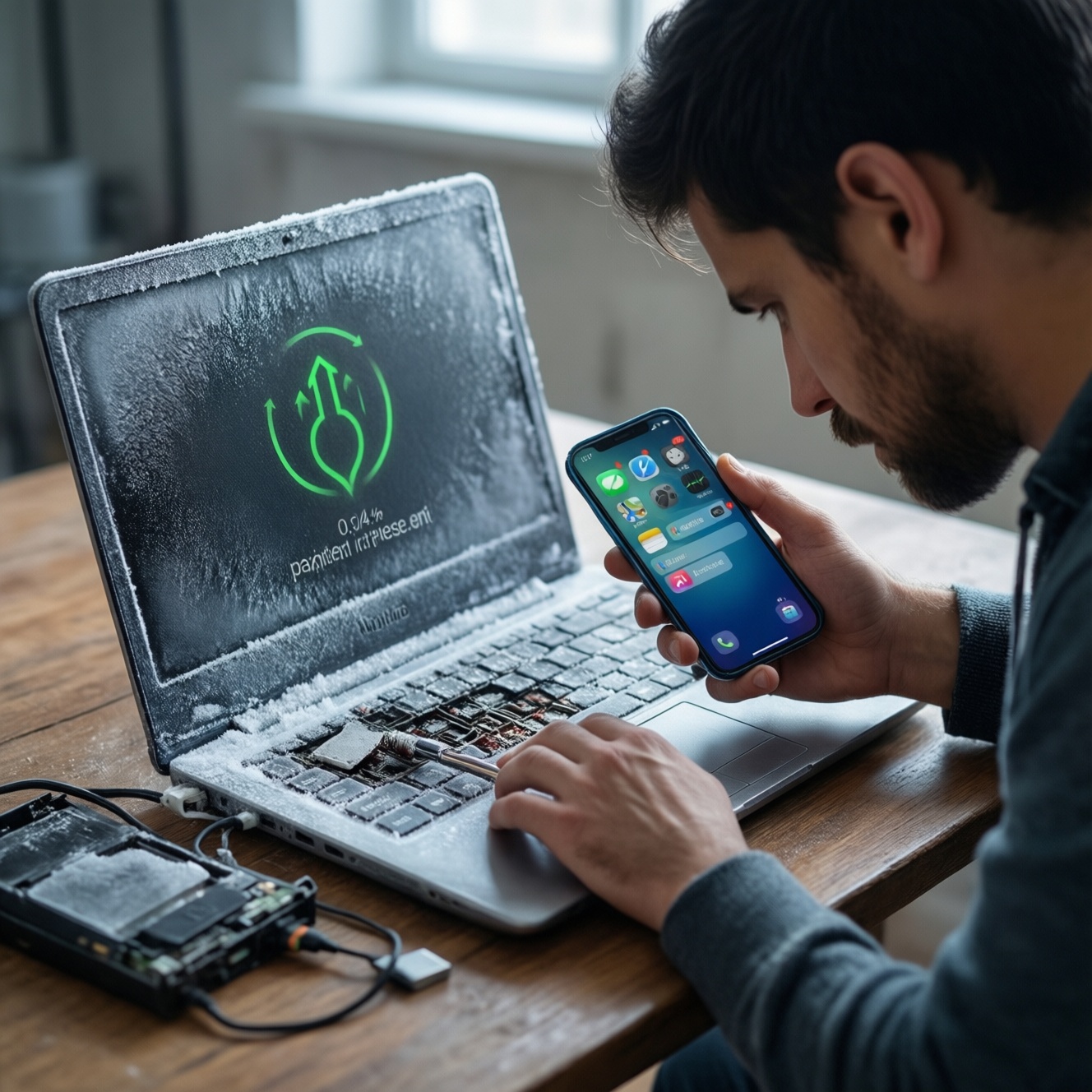
Если завис ноутбук или телефон, действуйте по приоритетам: сначала проверьте, есть ли хоть какая-то реакция системы, затем попробуйте "мягко" закрыть зависшее приложение, и только после этого переходите к перезагрузке (сначала обычной, затем принудительной). Параллельно исключите перегрев и проблемы с питанием, чтобы не усугубить сбой.
Краткая инструкция первой помощи при зависании устройства

- Подождите 30-90 секунд: при пике нагрузки устройство может "ожить" само.
- Проверьте реакцию: курсор/тач, клавиши громкости, кнопка питания, уведомления, звук.
- Попробуйте закрыть зависшее приложение (без перезагрузки) и сохраните работу, если возможно.
- Сделайте обычную перезагрузку; принудительную применяйте только если система совсем не отвечает.
- Уберите перегрев и проверьте питание/кабель/зарядку; отключите лишние устройства (USB/BT).
- После запуска проверьте место в памяти/хранилище и обновления, чтобы понять, почему зависает ноутбук и что делать дальше.
Как быстро оценить состояние: проверка реакции и логов
Этот блок подходит, если устройство "подвисло", но вы хотите минимизировать риск потери данных: работа ещё может сохраниться, а причина часто видна по простым признакам нагрузки. Не применяйте принудительное выключение, пока не убедились, что система действительно не отвечает, и нет критических задач (обновление прошивки/BIOS, шифрование диска, перенос данных).
- Проверка "живости" интерфейса: двигается ли курсор/откликается ли тач, меняется ли яркость, срабатывают ли кнопки громкости.
- Сеть и фоновые процессы: есть ли индикатор передачи данных, крутится ли "прогресс", меняются ли уведомления.
- Оценка нагрузки по ОС:
- Windows: откройте Диспетчер задач (Ctrl+Shift+Esc) и посмотрите CPU/ОЗУ/Диск; при возможности завершите только зависший процесс.
- macOS: вызовите "Принудительное завершение программ" (Cmd+Option+Esc) или Activity Monitor, если открывается.
- Android/iOS: попробуйте переключиться жестом/кнопкой "Домой" и закрыть зависшее приложение из списка последних.
- Когда лучше остановиться и не "давить" дальше: устройство заметно греется, слышны нестандартные звуки (для ноутбука), заряд "скачет", экран моргает, идёт крупное обновление.
Перезагрузка ноутбука: безопасные и экстренные методы
Понадобится: доступ к кнопке питания, зарядка (желательно оригинальная), при необходимости - внешняя мышь/клавиатура; для Windows/macOS полезно знать сочетания клавиш. Если вы ищете, что делать если завис ноутбук, начинайте с методов без отключения питания: они реже приводят к потере несохранённых данных.
- Мягко закрыть зависшее приложение. Дайте системе 30-90 секунд, затем попробуйте вызвать системные окна управления задачами и завершить только проблемную программу. Это лучший вариант, если ноутбук "подвис", но не "умер" полностью.
- Обычная перезагрузка через меню. Если интерфейс частично реагирует, перезагрузите штатно (Пуск → Перезагрузка / меню Apple → Перезагрузить). Так ОС корректно завершит процессы и снизит риск повреждения файлов.
- Выйти из зависания через экран безопасности (Windows). Нажмите Ctrl+Alt+Del: иногда даже при зависшем рабочем столе открывается системный экран, откуда можно запустить Диспетчер задач или перезагрузку.
- Принудительное выключение кнопкой питания. Удерживайте кнопку питания 8-15 секунд до полного выключения, затем подождите 10 секунд и включите снова. Риск: потеря несохранённых данных и возможная проверка диска при старте.
- Отключение периферии как "разгрузка". Перед повторным включением отсоедините USB-устройства/доки/внешние диски: зависание иногда удерживается драйвером или питанием порта.
Перезагрузка смартфона: шаги для Android и iOS
- Убедитесь, что устройство не перегрето: снимите чехол, уберите с солнца, подождите пару минут.
- Подключите зарядку (желательно оригинальную) и проверьте кабель/порт: при низком заряде зависания встречаются чаще.
- Запомните, что было перед сбоем: камера, игра, обновление, Bluetooth-устройство - это поможет понять, почему зависает телефон и что делать дальше.
- Не жмите подряд много сочетаний: давайте системе 10-20 секунд на реакцию после каждого действия.
-
Попробовать закрыть зависшее приложение. Если экран реагирует, откройте список последних приложений и смахните проблемное. После этого подождите 10-20 секунд и проверьте, вернулась ли плавность интерфейса.
- iOS: смахните вверх и удерживайте (или дважды "Домой" на старых моделях), затем смахните карточку приложения.
- Android: кнопка/жест "Недавние", затем смахивание приложения или "Закрыть все" (если уместно).
- Сделать обычную перезагрузку. Если меню питания открывается, выберите "Перезагрузка" (или "Выключить" → включить). Это предпочтительнее принудительных методов, когда вы решаете, что делать если завис телефон без риска для данных.
-
Выполнить принудительную перезагрузку (если экран не отвечает). Применяйте только при полном отсутствии реакции на касания/кнопки и невозможности закрыть приложения.
- iPhone 8 и новее: быстро "Громкость +", быстро "Громкость -", затем удерживайте боковую кнопку до появления логотипа Apple.
- iPhone 7/7 Plus: удерживайте "Громкость -" и боковую кнопку до логотипа Apple.
- iPhone 6s и старше: удерживайте "Домой" и верхнюю/боковую кнопку до логотипа Apple.
- Android (часто): удерживайте кнопку питания 10-20 секунд; на некоторых моделях - питание + громкость вниз.
-
После запуска стабилизировать систему. Дайте телефону 1-3 минуты: после перезагрузки он может индексировать данные и "догружать" сервисы, что временно создаёт лаги.
- Проверьте свободное место и обновления приложений/ОС.
- Если зависание повторяется в одном приложении - обновите его или переустановите.
Сохранение работы и восстановление данных на ходу

- Если устройство "ожило", сразу сохраните документ/проект вручную (не полагайтесь на автосейв).
- Проверьте автосохранения: офисные пакеты, IDE, редакторы часто предлагают восстановление после сбоя.
- Откройте "тяжёлые" программы по одной: так проще понять, что именно спровоцировало зависание.
- Оцените свободное место на диске/накопителе: при почти заполненном хранилище система чаще "тупит".
- Проверьте, не идёт ли обновление ОС/приложений в фоне; при необходимости дайте ему завершиться.
- Сделайте быструю резервную копию важного: облако/внешний диск/карта памяти (по ситуации).
- Если зависание повторилось, зафиксируйте симптомы: время, приложение, действие, температура/заряд - это ускорит диагностику.
- При признаках повреждения файлов (ошибки открытия, "битые" документы) остановитесь и сначала сохраните копии в другое место.
Аппаратные проверки: питание, нагрев и память
- Ошибка: продолжать нагружать перегретое устройство. Если корпус горячий и падает производительность, дайте остыть, обеспечьте приток воздуха; у ноутбука не ставьте на мягкие поверхности.
- Ошибка: игнорировать питание. "Прыгающий" заряд, плохой кабель или люфт в разъёме легко маскируются под зависание; попробуйте другую розетку/кабель/БП.
- Ошибка: держать подключёнными все аксессуары. Зависание могут вызывать драйверы док-станции, внешнего диска, мыши, Bluetooth-гарнитуры - на время диагностики отключите лишнее.
- Ошибка: путать нехватку ОЗУ и "завис". Если приложения выгружаются, вкладки перезагружаются, система свопит и "думает" - уменьшите число тяжёлых задач и проверьте потребление памяти.
- Ошибка: работать при почти заполненном накопителе. Когда мало свободного места, ОС хуже кэширует и обновляется; это частая причина, почему зависает ноутбук и что делать после первого же инцидента.
- Ошибка: принудительно выключать во время обновлений. Если видите явный процесс установки обновления, лучше дождаться - прерывание иногда приводит к длительному восстановлению системы.
- Ошибка: сразу "лечить" переустановкой. Сначала проверьте повторяемость: конкретное приложение, конкретный сценарий, конкретное время (например, резервное копирование/индексация).
Превентивные меры и регулярная чистка системы
- Плановая гигиена ОС: обновляйте систему и приложения, удаляйте лишнее из автозагрузки, держите запас свободного места. Уместно, если зависания редкие и "по нагрузке".
- Ревизия "тяжёлых" причин: проверьте, что именно создаёт пики (браузерные расширения, синхронизация облака, антивирусные проверки). Уместно, если зависания повторяются в одно и то же время.
- Апгрейд/обслуживание по симптомам: добавление ОЗУ/замена накопителя, чистка системы охлаждения, замена термоинтерфейса - уместно при явном перегреве или постоянной нехватке ресурсов.
- Сервисная диагностика: если зависания сопровождаются артефактами, самопроизвольными выключениями, проблемами зарядки или подозрительными звуками, рационально вызвать мастера по ремонту ноутбуков.
Ответы на типичные сценарии и сомнения
Сколько ждать, прежде чем перезагружать зависшее устройство?
Обычно достаточно 30-90 секунд: в этот момент часто идёт пик нагрузки или восстановление процесса. Если нет реакции на системные кнопки/сочетания - переходите к принудительной перезагрузке.
Можно ли потерять данные при принудительном выключении?
Да, несохранённые данные почти наверняка потеряются, а открытые файлы могут потребовать восстановления. Поэтому сначала пробуйте закрыть приложение и штатную перезагрузку, если интерфейс хоть как-то отвечает.
Что делать, если завис ноутбук и не открывается Диспетчер задач?
Попробуйте Ctrl+Alt+Del, затем перезагрузку из этого экрана; если не помогает - удерживайте питание 8-15 секунд. После запуска проверьте автозагрузку и свободное место на диске.
Что делать, если завис телефон и не реагирует сенсор?
Сделайте принудительную перезагрузку по модели (iOS - комбинации кнопок, Android - удержание питания 10-20 секунд или питание+громкость вниз). Затем дайте устройству пару минут на стабилизацию после старта.
Почему зависает телефон и что делать, если это повторяется в одном приложении?
Чаще всего виноваты баги приложения, переполненное хранилище или фоновые сервисы. Обновите приложение, очистите место и проверьте, исчезает ли проблема после перезагрузки.
Почему зависает ноутбук и что делать, если зависания начались недавно?
Проверьте последние обновления, новые драйверы/утилиты и устройства, подключённые по USB/Bluetooth. Если совпадение по времени есть - откатите/удалите последнее изменение и проверьте повторяемость.
Когда уже точно стоит вызвать мастера по ремонту ноутбуков?
Если зависания сопровождаются перегревом, самопроизвольными выключениями, нестабильной зарядкой, артефактами на экране или необычными звуками. Также если после "мягких" мер ситуация ухудшается.