

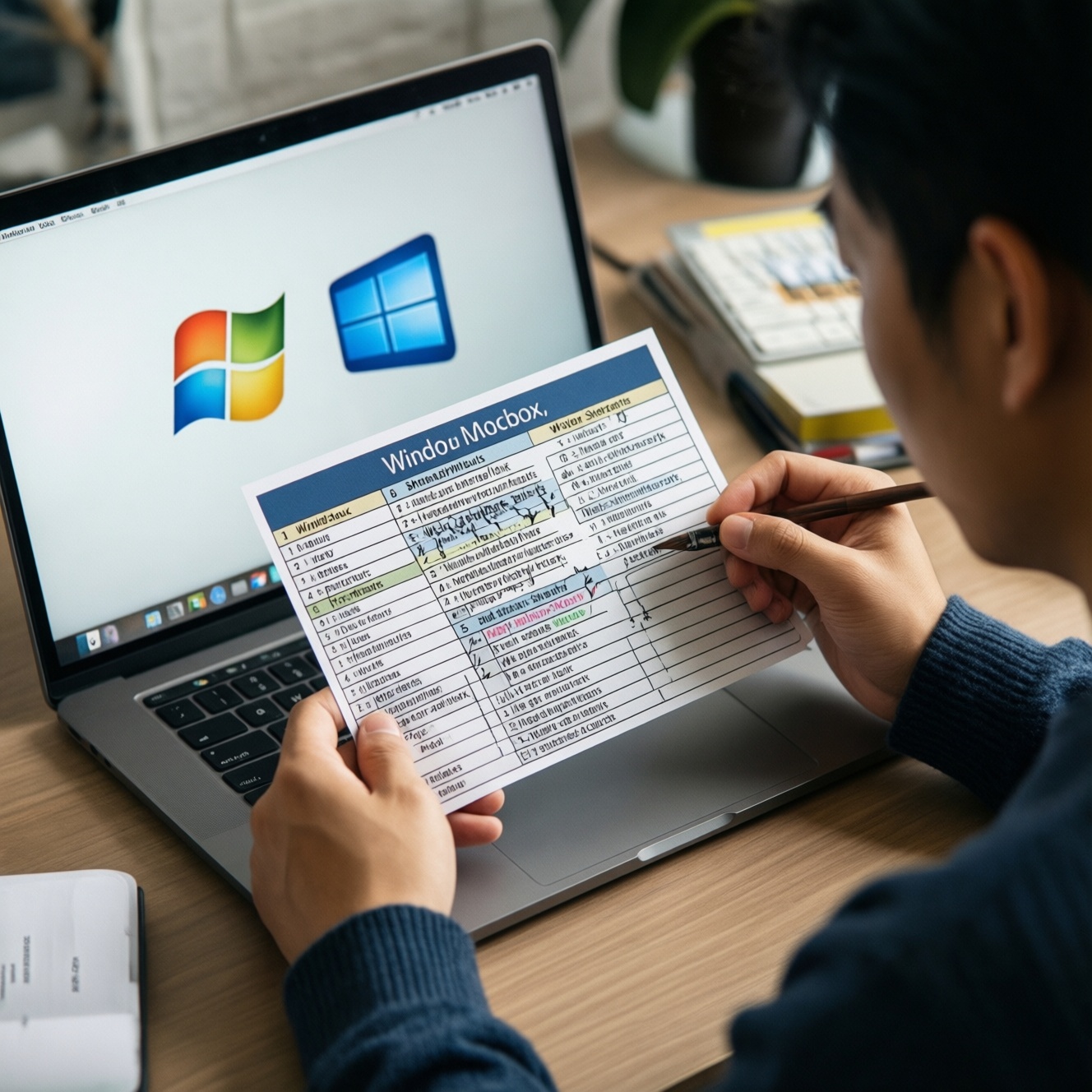
Чтобы быстрее работать в системе, выучите базовые горячие клавиши Windows и горячие клавиши macOS: переключение приложений, управление окнами, поиск, буфер обмена и скриншоты. Ниже - практичная шпаргалка горячие клавиши Windows 10 11 и сочетания клавиш macOS шпаргалка с безопасными сценариями, проверкой результата и подсказками, как избежать конфликтов.
Короткая шпаргалка: самые полезные комбинации
- Переключение приложений: Windows: Alt+Tab / macOS: ⌘+Tab.
- Быстрый поиск: Windows: Win+S / macOS: ⌘+Space (Spotlight).
- Закрыть активное: Windows: Alt+F4 / macOS: ⌘+Q.
- Скриншот: Windows: Win+Shift+S / macOS: ⇧+⌘+4.
- Копировать/вставить: Windows: Ctrl+C/Ctrl+V / macOS: ⌘+C/⌘+V.
- Отменить/повторить: Windows: Ctrl+Z/Ctrl+Y / macOS: ⌘+Z/⇧+⌘+Z.
Навигация и управление окнами в Windows
Подходит, если вы часто переключаетесь между задачами, держите много окон и хотите меньше тянуться к мыши. Не стоит полагаться на сочетания в играх и в ПО с собственными хоткеями (DAW, IDE, CAD), пока не проверите конфликты и не отключите перекрывающиеся команды.
| Сочетание | Действие |
|---|---|
| Alt+Tab | Переключение между приложениями (удерживайте Alt и выбирайте Tab). |
| Win+Tab | Представление задач (виртуальные рабочие столы и окна). |
| Win+D | Показать/скрыть рабочий стол (быстро убрать окна). |
| Win+←/→ | Прикрепить окно к половине экрана (удобно для сравнения документов). |
| Win+Shift+←/→ | Переместить окно на другой монитор. |
| Win+L | Блокировка компьютера (безопасность при уходе от рабочего места). |
Навигация и управление окнами в macOS
Понадобится:
- Клавиатура с клавишей ⌘ (Command). На не-Mac клавиатурах это может быть Win/Super в зависимости от раскладки.
- Включённый Spotlight (⌘+Space) и стандартные системные сочетания (если их не переопределяли).
- Доступ к Системные настройки → Клавиатура → Сочетания клавиш для диагностики конфликтов.
| Сочетание | Действие |
|---|---|
| ⌘+Tab | Переключение приложений (между программами, а не окнами внутри одной). |
| ⌘+` | Переключение окон внутри текущего приложения. |
| Ctrl+↑ | Mission Control (все окна и рабочие столы). |
| Ctrl+←/→ | Переход между рабочими столами (Spaces). |
| ⌘+H | Скрыть активное приложение (часто полезнее, чем сворачивать окна). |
| ⌥+⌘+Esc | Принудительное завершение приложения (если зависло). |
Работа с текстом и буфером обмена
Риски и ограничения (учтите заранее):
- Сочетания могут отличаться в конкретных приложениях (браузер, редактор кода, терминал) и перекрывать системные хоткеи.
- Некоторые действия необратимы (например, вырезать/удалить), проверяйте возможность отмены (Ctrl/⌘+Z).
- Буфер обмена может хранить чувствительные данные; не копируйте пароли и коды в общий буфер без необходимости.
- В удалённых сессиях (RDP/VNC) часть сочетаний перехватывает локальная система.
-
Освойте базу: копировать, вырезать, вставить.
Используйте Windows: Ctrl+C/X/V и macOS: ⌘+C/X/V во всех редакторах, где это поддерживается.- Сценарий: быстро переносите блоки текста между почтой, мессенджером и документом без форматирования мышью.
- Предупреждение: X (вырезать) удаляет выделенное из исходного места - держите под рукой отмену.
-
Выделяйте текст клавиатурой, а не мышью.
Комбинируйте Shift со стрелками для точного выделения; добавляйте Ctrl (Windows) или ⌥ (macOS) для пословного шага.- Windows: Shift+Ctrl+←/→ - выделить слово; Shift+Home/End - до начала/конца строки.
- macOS: ⇧+⌥+←/→ - выделить слово; ⇧+⌘+←/→ - до начала/конца строки.
-
Используйте отмену и повтор как страховку.
Сначала действуйте, затем при необходимости отменяйте: Windows Ctrl+Z / macOS ⌘+Z; повтор: Windows Ctrl+Y или Ctrl+Shift+Z (зависит от приложения), macOS ⇧+⌘+Z. -
Включите историю буфера обмена там, где это уместно.
На Windows откройте историю: Win+V (первый запуск предложит включение). Это помогает возвращать предыдущие фрагменты без повторного копирования.- Предупреждение: не храните в истории конфиденциальные фрагменты дольше необходимого; периодически очищайте.
-
Переходите по словам и строкам для редактирования без промахов.
Сдвиг курсора по словам ускоряет правки: Windows Ctrl+←/→, macOS ⌥+←/→.
Ускоренные действия и запуск приложений
- Поиск/запуск работает: Windows Win+S (или просто Win и ввод) / macOS ⌘+Space открывает Spotlight и запускает приложение по первым буквам.
- Переключение задач без мыши стабильно: Windows Alt+Tab / macOS ⌘+Tab не залипает и возвращает в нужное окно.
- Окна раскладываются предсказуемо: Windows Win+←/→; на macOS вы умеете быстро перейти в нужное окно приложения через ⌘+`.
- Вы закрываете только то, что нужно: Windows Alt+F4 закрывает активное окно; macOS ⌘+W закрывает окно, ⌘+Q - приложение (вы различаете эти действия).
- Системные команды не конфликтуют: проблемные сочетания проверены в настройках горячих клавиш и в вашем основном ПО (IDE/графика/аудио).
- Есть план на случай зависания: Windows Ctrl+Shift+Esc открывает Диспетчер задач; macOS ⌥+⌘+Esc открывает окно принудительного завершения.
- На смешанном парке устройств учтена раскладка: если планируете купить клавиатуру для Mac и Windows, вы понимаете, где физически расположены ⌘/Win, ⌥/Alt, и настроили модификаторы под привычный сценарий.
Скриншоты, запись экрана и мультимедийные сочетания
- Windows Win+Shift+S открывает инструмент фрагмента, но ничего не произошло - на самом деле фрагмент попал в буфер; вставьте его в чат/редактор или откройте уведомление.
- Windows PrtSc делает снимок, но файл не появился - проверьте, не ожидается вставка из буфера; для автосохранения обычно используют Win+PrtSc.
- macOS ⇧+⌘+3/4 сохраняет на рабочий стол, но вы не находите файл - проверьте папку сохранения в панели скриншотов (⇧+⌘+5).
- macOS скриншот уходит в буфер, а не в файл - такое бывает при удержании Ctrl вместе с сочетанием; отпустите Ctrl, если нужен файл.
- Горячие клавиши громкости/яркости не работают на внешней клавиатуре - у некоторых моделей нужны Fn или режим F1-F12 как стандартные в настройках.
- Запись экрана в macOS через ⇧+⌘+5 не пишет звук микрофона - проверьте параметры записи в панели, а также разрешения микрофона.
- В удалённом доступе мультимедийные клавиши и системные сочетания перехватывает локальная ОС - используйте сочетания внутри приложения или настройки проброса клавиш в клиенте RDP/VNC.
Настройка, безопасность и восстановление после ошибок
Если стандартные хоткеи не подходят или конфликтуют, используйте альтернативы:
- Переназначение системных сочетаний - уместно, когда вы работаете в одном окружении и хотите единый набор команд. На macOS: Системные настройки → Клавиатура → Сочетания клавиш; на Windows чаще настраивают сочетания в конкретных приложениях.
- Запуск через поиск вместо хоткеев приложения - уместно, когда вы редко используете команду и не хотите держать её в памяти: Windows поиск (Win+S), macOS Spotlight (⌘+Space).
- Меню приложения как безопасный план Б - уместно при сомнениях, что сделает сочетание (особенно в незнакомом ПО). Сначала найдите команду в меню, затем запоминайте её хоткей, если он там указан.
- Аппаратная унификация - уместно, если вы часто переключаетесь между ОС и хотите снизить путаницу: при решении купить клавиатуру для Mac и Windows заранее проверьте поддержку раскладки, подписи клавиш и возможность ремапа модификаторов.
Типичные проблемы и их решения при использовании горячих клавиш
Почему сочетание не срабатывает в конкретной программе?
Проверьте, не переопределён ли хоткей в настройках приложения. Часто IDE/редакторы перехватывают системные комбинации.
Как в macOS не перепутать закрытие окна и закрытие приложения?
⌘+W закрывает окно, ⌘+Q - приложение. Если боитесь потерять контекст, сначала используйте ⌘+H (скрыть).
Почему сочетания в Windows работают не так, как в шпаргалке для Windows 10/11?
В разных сборках и при включённых утилитах производителя часть комбинаций меняется. Проверьте системные параметры и фирменные утилиты клавиатуры/ноутбука.
Почему на Mac вводятся символы вместо действия, когда нажимаю Alt/Option?
В macOS ⌥ (Option) часто вводит альтернативные символы и не всегда равен Windows Alt. Для привычного поведения обычно нужен ремап модификаторов или другая раскладка.
Куда сохраняется скриншот, если результат неочевиден?
В Windows фрагменты часто попадают в буфер/уведомления, а в macOS папка задаётся в панели ⇧+⌘+5. Уточните путь сохранения и формат в настройках.
Как избежать конфликтов хоткеев Windows и macOS на одной внешней клавиатуре?
Помогает единая схема модификаторов: на macOS настройте Modifiers, на Windows используйте раскладку/драйвер клавиатуры. Так вы снизите путаницу при переключении между ОС.

Комментарии