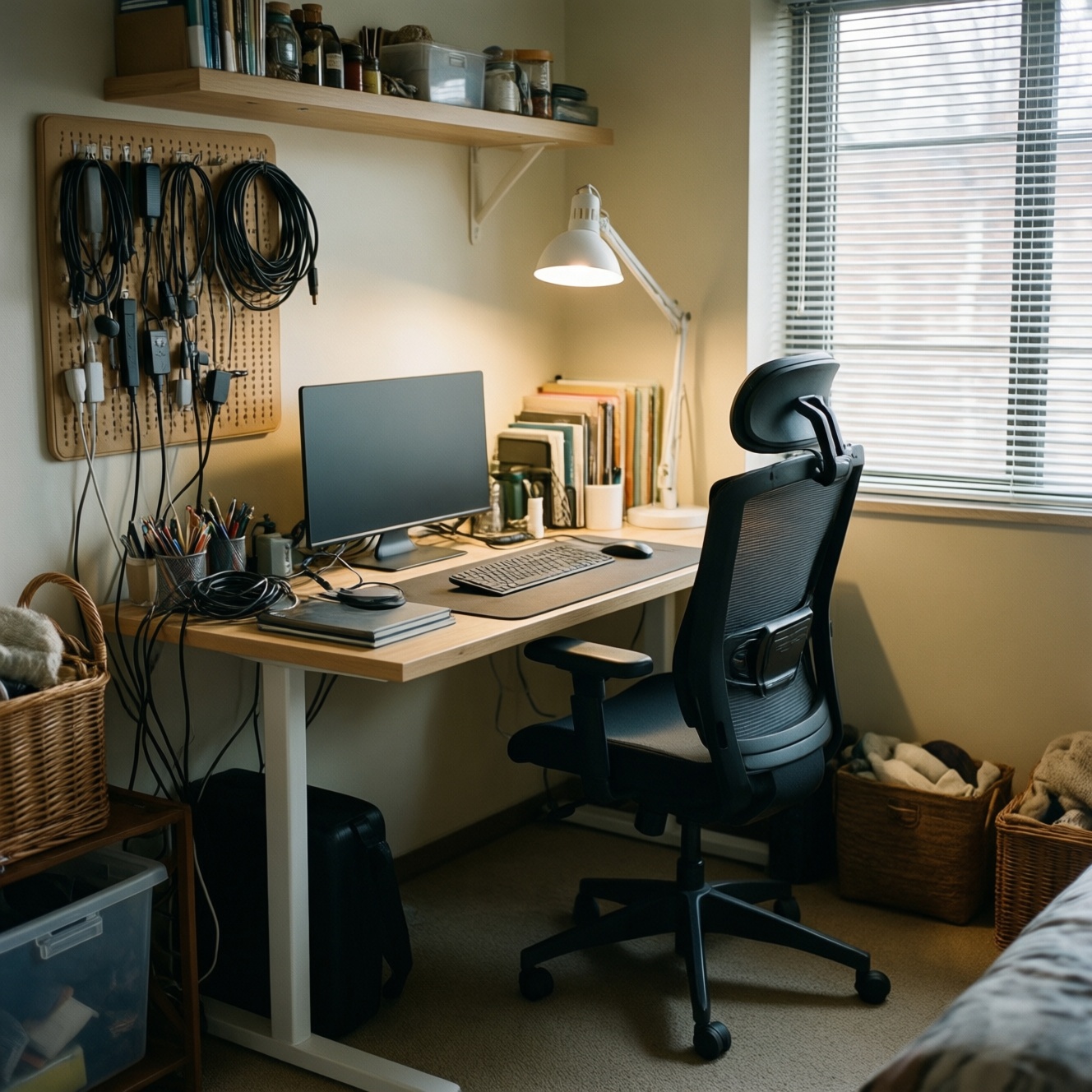
Чтобы выбрать и организовать рабочее место дома, начните с трёх вещей: поставьте правильный свет, отстройте посадку под ваш рост и экран, затем наведите порядок с проводами и шумом. Дальше добавьте зонирование и хранение, а в конце - коротко протестируйте комфорт и внесите мелкие правки под свои задачи.
Краткий план быстрых улучшений рабочего места
- Поставьте источник света сбоку от ведущей руки и уберите блики с монитора (критерий: на экране не видно отражений лампы).
- Настройте посадку: стопы на опоре, локти близко к 90°, верх экрана на уровне глаз (критерий: нет напряжения в шее через 30-45 минут).
- Соберите провода в один маршрут и закрепите питание (критерий: ничего не цепляется ногами и не тянет разъёмы).
- Снизьте шум: мягкие поверхности + правила для домочадцев/созвонов (критерий: вас слышно без повышения голоса).
- Разведите зоны: "работа" на столе, "хранение" рядом, "личное" отдельно (критерий: рабочая поверхность очищается за 60 секунд).
Освещение: типы ламп, яркость и грамотное расположение
Кому подходит: всем, кто работает за ноутбуком/ПК дома, особенно при вечерней работе и видеосозвонах. Если вы планируете настольная лампа для рабочего стола купить, сначала решите, где будет стоять монитор и откуда падает дневной свет.
Когда не стоит делать радикальные изменения: при медицинских ограничениях по светочувствительности или если единственный вариант - лампа, которая неизбежно светит в глаза (лучше временно оставить текущий свет и поменять расположение монитора/стола).
- Поставьте свет сбоку и немного спереди. Для правшей лампа чаще слева, для левшей - справа, чтобы рука не давала тень на рабочую зону. На созвонах добавьте мягкий фронтальный свет (экран/лампа) чуть выше уровня глаз.
- Уберите блики. Поверните монитор так, чтобы окна и лампы не отражались в матрице; при необходимости сместите светильник выше/ниже или чуть в сторону.
- Разведите общий и локальный свет. Бюджетно: потолочный + настольный. Продвинуто: настольная лампа с регулировкой яркости и угла + мягкий фоновый свет позади монитора.
Критерий успеха: вы читаете мелкий текст без прищура, а в конце часа нет ощущения "песка" в глазах.
Эргономика посадки: выбор кресла, высота стола и проверенные позы
Что понадобится:
- Рулетка или линейка (проверить высоту стола/сиденья), книги/подставка (временная регулировка), ключ/шестигранник для настроек кресла.
- Опора для стоп (можно коробка/низкая табуретка) и внешний комплект клавиатура+мышь, если работаете за ноутбуком.
- 10 минут на настройку и 1-2 дня на адаптацию привычек.
Практические настройки:
- Сиденье и стопы. Отрегулируйте высоту так, чтобы стопы уверенно стояли на полу/опоре, а бёдра не пережимались краем сиденья.
- Локти и плечи. Держите локти близко к 90° и к корпусу, плечи опущены. Клавиатура на такой высоте, чтобы не поднимать плечи.
- Экран и шея. Верхняя кромка экрана примерно на уровне глаз, монитор на расстоянии вытянутой руки. Для ноутбука используйте подставку и отдельные клавиатуру/мышь.
Бюджетно: подложить книги под монитор, сделать опору для стоп, добавить тонкую подушку под поясницу.
Продвинуто: если планируете эргономичное кресло для работы купить, ищите регулировку высоты, поясничной поддержки и подлокотников; при необходимости - отдельную подставку для ног.
Критерий успеха: через 45-60 минут нет тяги "съехать" с кресла или вытягивать шею к экрану.
Кабели и питание: аккуратность, безопасность и доступность
- Обесточьте и разложите всё на виду. Выключите ПК/монитор и выньте вилки из розеток. Разложите блоки питания, удлинители, зарядки и подпишите, что к чему относится, чтобы не тянуть "чужой" кабель.
- Соберите питание в одну точку. Выберите один удлинитель/сетевой фильтр рядом со столом, чтобы не было "гирлянд" из переходников. Кабели питания ведите отдельно от сигнальных, где возможно.
- Бюджетно: закрепите удлинитель под столешницей стяжками/липучками.
- Продвинуто: кабель-канал/лоток под столом.
- Проложите маршрут проводов без натяжения. Проложите кабели по заднему краю стола и вниз по одной "ноге" стола. Оставьте небольшой запас длины у разъёмов, чтобы движение мыши/кресла не выдёргивало штекеры.
- Скрутите излишки и закрепите точки риска. Лишнюю длину соберите липучками; места, где кабель может перетираться (углы, кромки), защитите мягкой прокладкой или измените маршрут.
- Сделайте доступ для быстрых подключений. Часто используемые разъёмы (зарядка телефона, флешка, наушники) выведите на край стола или используйте короткий удлинитель/хаб, чтобы не лазить под стол.
Быстрый режим
- Отключите питание и разложите все провода по устройствам.
- Закрепите удлинитель под столом и сведите питание в одну точку.
- Проложите один "хребет" кабелей по заднему краю стола и вниз, оставив запас у разъёмов.
- Скрутите излишки липучками и выведите один кабель для зарядки на край стола.
Критерий успеха: при отъезде кресла назад ничего не цепляется, а любой кабель можно заменить за минуту без переподключения остальных.
Шум и акустика: источники, снижение уровня и поведенческие приёмы
- Определён один главный источник шума (улица/соседи/вентиляция/ПК/домочадцы) и выбран способ воздействия именно на него.
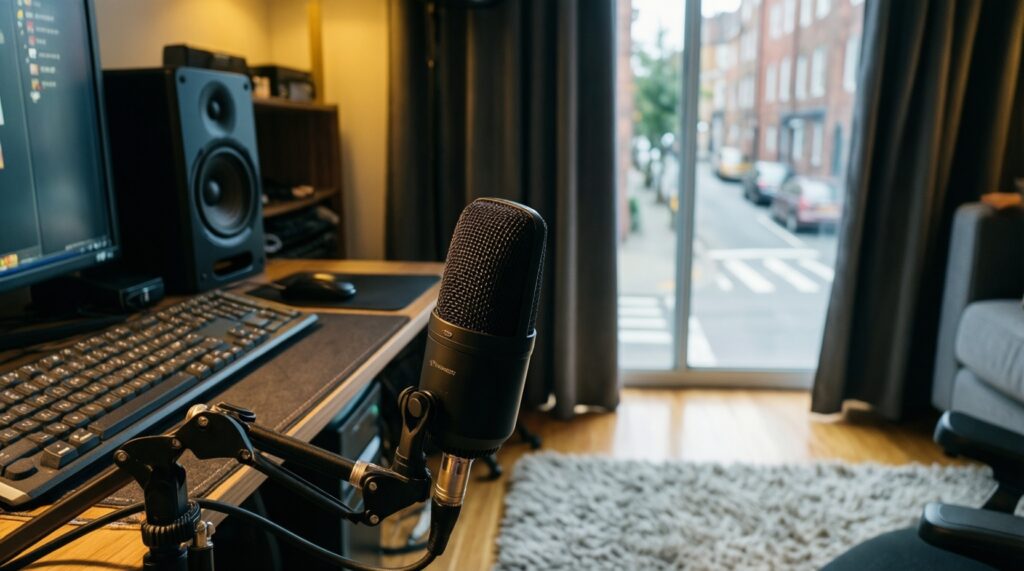
- Микрофон расположен ближе ко рту, чем к шуму (не на линии окна/системника).
- На полу/стене рядом с рабочей зоной есть мягкая поверхность (ковёр, штора, плед) для снижения отражений голоса.
- Компьютер не стоит на пустой полке, "гудящей" как резонатор; под ним есть плотная подкладка.
- На созвонах включено подавление шума (если есть) и проверен уровень входа: вы не "перегружаете" звук при обычной речи.
- Договорённость с домочадцами: короткий сигнал "я на звонке" и временное ограничение шума у двери.
- Уведомления на телефоне/ПК не перебивают голос (включён режим фокусировки на время работы).
Критерий успеха: в тестовом звонке собеседник понимает вас без просьб повторить, а вы не повышаете голос.
Зонирование и хранение: как расположить вещи для эффективности
Если ваша цель - организация рабочего места дома без ощущения хаоса, держите на столе только то, что нужно "прямо сейчас", а остальное - в пределах вытянутой руки, но не в рабочей зоне.
Частые ошибки, которые ломают порядок:
- Стол используется как склад: документы, техника и личные вещи лежат вперемешку.
- Нет "парковки" для ноутбука/наушников/зарядки - предметы кочуют и постоянно теряются.
- Канцелярия разнесена по разным ящикам/полкам, из-за чего каждое действие требует вставать.
- Принтер/сканер стоят на рабочей поверхности и съедают место, хотя используются редко.
- Хранение выше уровня глаз забито мелочами: вы тянетесь и роняете предметы.
- Вещи "на потом" лежат на виду и создают постоянный фон незавершённости.
- Кабели и адаптеры не имеют закреплённого места - каждый раз появляется новая "временная" точка питания.
Практические решения:
- Рабочая зона: клавиатура/мышь, блокнот, один напиток, источник света.
- Зона быстрого доступа: лоток для текущих бумаг, пенал/стакан для ручек, место для наушников.
- Зона хранения: короб/ящик для кабелей и расходников, отдельная полка для техники "не ежедневно".
Критерий успеха: вы можете полностью очистить стол до "рабочего набора" за 1-2 минуты, не перекладывая вещи по всей комнате.
Если вы решили компьютерный стол для дома купить, выбирайте модель, где есть место для ног, безопасные кромки и понятные точки крепления кабелей (лоток/канал/перфорация), иначе порядок будет держаться только на стяжках.
Проверка и адаптация: тесты комфорта и мелкие доработки
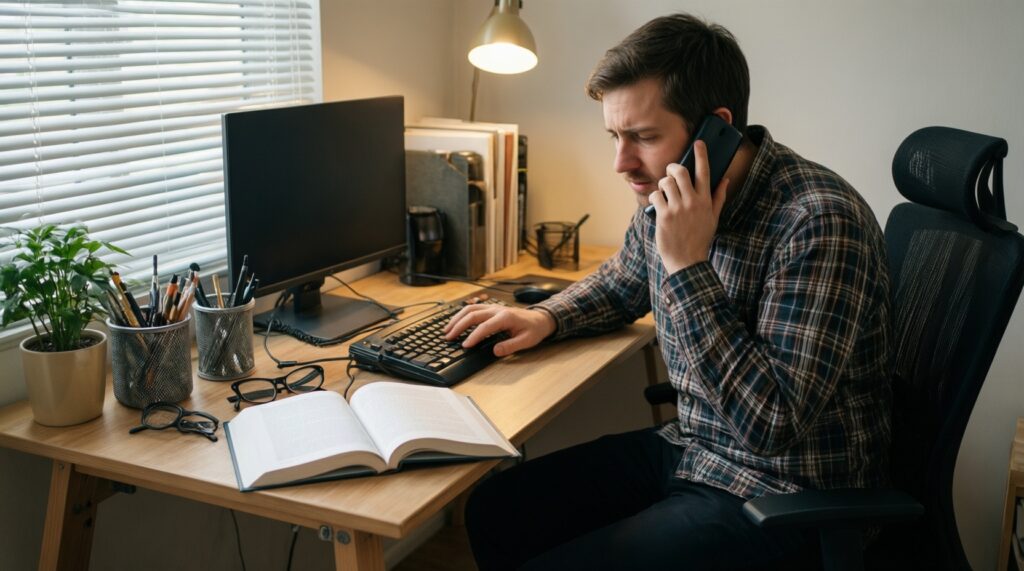
Чтобы понять, как организовать рабочее место дома именно под ваши задачи, проведите короткие тесты: 20 минут печати, 10 минут чтения, 10 минут звонка. Отметьте, где возникает напряжение (шея/плечи/поясница/кисти), и меняйте по одному параметру за раз.
Альтернативы, когда уместны:
- Маленькая квартира: складная подставка для ноутбука + внешний комплект ввода, а рабочую зону храните в одном коробе (развернули - работаете, свернули - убрали).
- Много созвонов: отдельный свет на лицо и простой фон (однотонная стена/штора), микрофон ближе к рту, чем к шуму.
- Бюджетный апгрейд без покупок: книги вместо подставки, коробка вместо подставки для ног, плед/штора для улучшения акустики, липучки для кабелей.
- Продвинутый апгрейд: монитор на кронштейне, кабель-лоток под столом, кресло с тонкой настройкой (если вы готовы эргономичное кресло для работы купить).
Критерий успеха: после двух рабочих дней подряд вы не "лечитесь" отдыхом от стола - достаточно обычных перерывов.
Короткие ответы на типичные затруднения при обустройстве
Куда ставить лампу, чтобы не было теней от руки?
Ставьте лампу со стороны неведущей руки: правшам чаще слева, левшам справа. Свет направляйте на стол, а не в глаза, и сразу проверьте блики на мониторе.
Можно ли работать за ноутбуком без внешней клавиатуры?
Короткими сессиями - да, но при регулярной работе лучше поднять ноутбук до уровня глаз и вынести клавиатуру/мышь отдельно. Это быстрее снижает нагрузку на шею и плечи.
Как понять, что высота стула настроена правильно?
Стопы стоят на опоре, таз не "проваливается", плечи расслаблены, локти близко к 90°. Если тянет поднять плечи к клавиатуре - стул слишком низкий или стол слишком высокий.
Опасно ли объединять всё в один удлинитель?
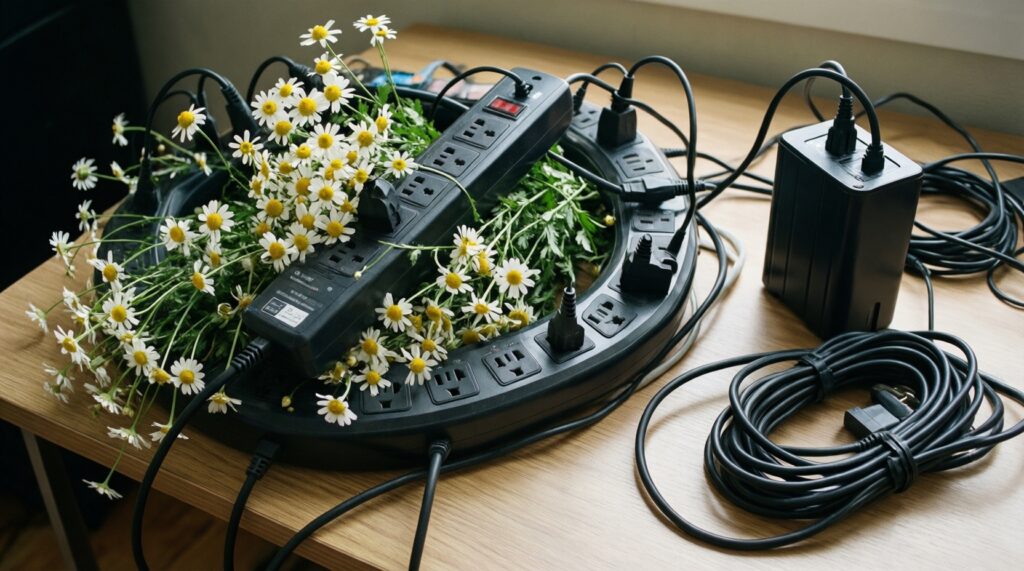
Опасно делать "цепочку" из удлинителей и перегружать линию. Безопаснее один качественный сетевой фильтр в доступном месте, аккуратная укладка и отсутствие натяжения кабелей у разъёмов.
Что делать, если шум с улицы мешает звонкам?
Сместите рабочее место так, чтобы микрофон был дальше от окна, добавьте плотную штору и мягкие поверхности. На звонках используйте настройки подавления шума и проверьте уровень входа.
Как быстро навести порядок на столе, если всё валится в кучу?
Введите три контейнера: "сейчас", "на этой неделе", "архив/расходники" и держите на столе только первый. Остальное - в пределах вытянутой руки, но вне рабочей поверхности.
Если я хочу настольная лампа для рабочего стола купить, что важнее - яркость или регулировки?
В быту чаще важнее регулировка направления и стабильное положение, чтобы убрать блики и тени. Яркость полезна, но без удобного угла свет всё равно будет мешать.