Чтобы понять, как защитить аккаунт в интернете, начните с трёх вещей: уникальные длинные пароли, включённая 2FA и привычка проверять ссылки перед входом. Дальше закрепите результат: обновите устройство и браузер, ограничьте расширения, настройте восстановление доступа. Ниже - практическая инструкция с шагами и ошибками, которых стоит избегать.
Основные правила защиты учётных записей
- Используйте уникальные пароли для каждого сервиса и храните их в менеджере паролей.
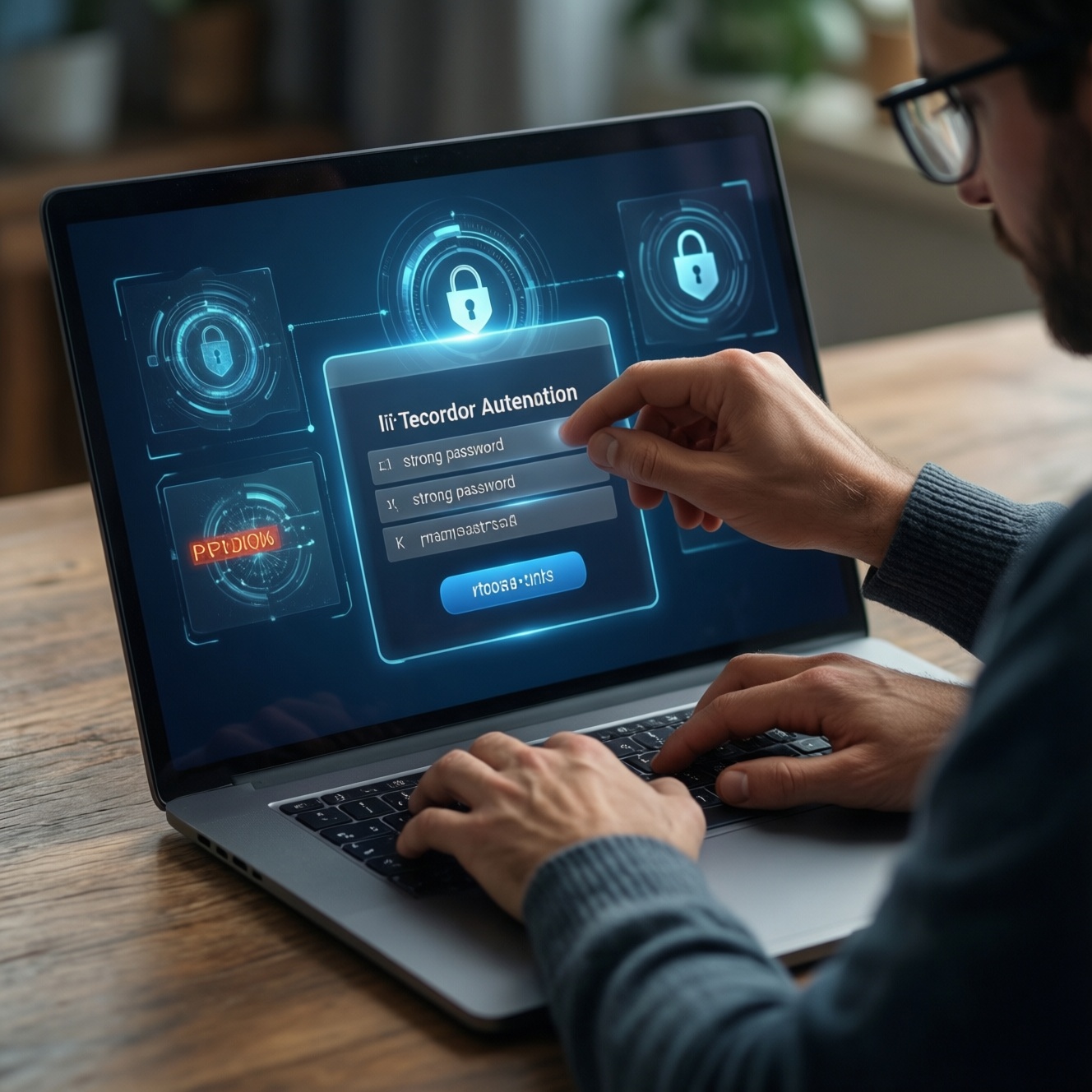
- Включайте 2FA везде, где возможно; приоритет - приложение-аутентификатор или ключ безопасности.
- Не переходите по ссылкам из писем/мессенджеров для входа; открывайте сайт вручную или из закладки.
- Перед вводом пароля делайте проверку ссылок на безопасность онлайн и сверяйте домен.
- Обновляйте ОС/браузер, ограничьте расширения и включите защиту от вредоносных сайтов.
- Заранее настройте восстановление: резервные коды 2FA, второй фактор и актуальные контакты.
Надёжные пароли: создание, менеджеры и жизнь цикла пароля
Кому подходит: всем, у кого больше 3-5 аккаунтов, используются облачные сервисы, маркетплейсы, почта, соцсети, корпоративные учётки.
Когда не стоит делать в лоб: если вы вынуждены делить доступ между людьми через один логин; сначала организуйте раздельные аккаунты/роли, иначе пароль будет утекать через пересылки и заметки.
Что делать (приоритет: быстро → максимально надёжно)
- Перейдите на менеджер паролей. Выберите надёжный менеджер с блокировкой по биометрии/ПИН и синхронизацией. Главный пароль - единственный, который нужно помнить; он должен быть длинной парольной фразой.
- Сгенерируйте уникальные пароли для критичных сервисов. В первую очередь: почта, банк, Госуслуги/налоги, менеджер паролей, соцсети, мессенджеры. Генерируйте длинные случайные пароли; не используйте шаблоны вида "Сайт2026!".
- Настройте правила обновления. Меняйте пароли при подозрении на утечку, фишинг или вход "не от вас", а не по календарю. Исключение - если политика компании требует регулярной смены.
- Проверьте компрометацию и дубликаты. Удалите повторы (один пароль на несколько сайтов) и слабые пароли. Встроенные аудиты в менеджерах паролей сильно ускоряют работу.
Чего избегать
- Не храните пароли в заметках, чатах, скриншотах и файлах "Пароли.txt".
- Не "усиливайте" пароль предсказуемыми заменами (o→0, a→@): это давно учитывается в переборе.
- Не покупайте сомнительные "генераторы" и не ищите "генератор надежных паролей купить" как отдельный продукт: безопаснее использовать генератор внутри менеджера паролей или системных средств.
Двухфакторная аутентификация: выбор методов и настройка без ошибок
Перед тем как разбираться, что такое "двухфакторная аутентификация 2FA как включить" для конкретного сервиса, подготовьте инструменты и запасные варианты доступа - это снижает риск потерять аккаунт при смене телефона.
Что понадобится
- Приложение-аутентификатор (TOTP) на телефоне или на отдельном устройстве.
- Ключ безопасности (FIDO2/WebAuthn) - по возможности, особенно для почты и админ-доступов.
- Резервный канал: второй ключ/второй аутентификатор, резервные коды, актуальная почта и номер для восстановления.
- Доступ к настройкам аккаунта: пароль, подтверждённая почта, при необходимости - документы/восстановление (лучше не доводить до этого).
Как настроить без ошибок
- Включите 2FA сначала на почте. Почта обычно является точкой восстановления для остальных сервисов.
- Выберите сильный метод. Приоритет: ключ безопасности → приложение-аутентификатор → push-подтверждения. SMS используйте только если нет альтернатив.
- Сохраните резервные коды. Сохраните офлайн (например, распечатка/сейф/второе устройство) и проверьте, что можете ими воспользоваться.
- Добавьте второй фактор заранее. Второй ключ или второй аутентификатор - это защита от потери/поломки телефона.
- Проверьте вход с нового устройства. Сделайте тест: выход из аккаунта → вход заново → убедитесь, что 2FA реально запрашивается.
Фишинг: как распознать мошеннические письма и страницы
- Ограничение: даже идеальная внимательность не спасает от всех атак (например, от сложных подмен и компрометации устройств).
- Риск: "срочность" и "страх блокировки" заставляют действовать без проверки - это ключевой рычаг фишинга.
- Уязвимость процесса: вход по ссылке из письма/мессенджера - самый частый сценарий кражи логина/пароля и 2FA-кодов.
- Слабое место: SMS-2FA и коды из push можно выманить, если вы подтверждаете вход "на автомате".
-
Остановитесь на 10 секунд и проверьте контекст.
Если сообщение давит срочностью ("аккаунт заблокируют", "подтвердите прямо сейчас") - считайте его подозрительным по умолчанию.- Не отвечайте на сообщение и не переходите по кнопкам "Проверить/Подтвердить".
- Откройте сервис через закладку или вручную введите адрес.
-
Сверьте домен и адрес страницы до ввода данных.
Смотрите на домен целиком, а не на красивое имя/поддомен; фишинг часто прячется в похожих символах и лишних словах.- Проверьте, совпадает ли домен с тем, к которому вы привыкли.
- На мобиле раскрывайте адресную строку полностью (часто она сокращена).
-
Не вводите пароль после перехода из письма - войдите иначе.
Правило: если вы пришли по ссылке, не вводите там пароль; откройте сайт отдельно и сравните адрес.- Если сервис "сам разлогинил" и просит пароль по ссылке - это красный флаг.
-
Проверьте признаки подделки на странице.
Ненормальные поля (просят "код из SMS" вместе с паролем), странный язык, ошибки в верстке, неожиданные разрешения - типичные маркеры.- Подозрительно, если просят "ввести код 2FA для отмены входа".
- Подозрительно, если требуют установить "защитное расширение" или "обновить браузер" с этой страницы.
-
Если сомневаетесь - изолируйте проверку.
Используйте отдельное устройство/профиль браузера для открытия подозрительных страниц и не вводите данные до завершения проверки.
Проверка и анализ ссылок и доменов: инструменты и быстрые приёмы
- Для любых ссылок из писем и мессенджеров делайте проверку ссылок на безопасность онлайн: репутация, редиректы, совпадение домена с официальным.
- Раскройте сокращатели (bit.ly и аналоги) в безопасном режиме: сначала посмотрите конечный домен, затем решайте, открывать ли.
- Проверьте, нет ли подмены символов в домене (похожих букв) и лишних вставок (например, support-, secure-, login-).
- Сравните домен с тем, что сохранён у вас в закладках; при несовпадении не вводите пароль и коды.
- Оцените, куда ведут редиректы: если цепочка прыгает по неизвестным доменам - это повод остановиться.
- Проверьте сертификат в браузере (кому выдан и на какой домен). Несовпадение домена - стоп-сигнал.
- Если ссылка ведёт на файл (архив, документ, установщик) - не открывайте на рабочем устройстве; сначала проверьте источники и необходимость.
- При малейших сомнениях используйте официальный поиск (вбейте название сервиса вручную) и сравните домен с публично известным.
Защита устройств и браузера: конфигурации, расширения и политики
- Отключать обновления ОС/браузера "чтобы не мешало" - частая причина взломов через известные уязвимости.
- Ставить много расширений и давать им доступ "ко всем сайтам" - риск перехвата форм и подмены страниц.
- Использовать один профиль браузера для работы, личного и экспериментов - повышает шанс утечки через куки и расширения.
- Игнорировать защиту браузера от опасных сайтов/загрузок - вы отключаете встроенный фильтр.
- Входить в аккаунты с чужих/общих устройств без режима гостя - остаются сессии, автозаполнение и токены.
- Хранить резервные коды 2FA в том же аккаунте, который они защищают (например, в той же почте) - при взломе вы отдаёте злоумышленнику всё.
- Устанавливать "антивирус купить для защиты от фишинга" и выбирать продукт по рекламе: важнее включённая защита веб-доступа/антифишинг и регулярные обновления, чем бренд.
- Подключаться к публичному Wi‑Fi и вводить пароли без 2FA - риск перехвата сессий и подмен (особенно при заражённом устройстве).
Минимальная безопасная конфигурация (что включить)
- Автообновления ОС и браузера.
- Блокировку устройства (ПИН/биометрия) и шифрование диска, если доступно.
- Отдельный профиль браузера для финансов/почты и минимум расширений.
- Встроенную защиту браузера от опасных сайтов и загрузок.
План восстановления доступа и реагирование при компрометации
Выберите подходящий вариант заранее и протестируйте, иначе при реальном инциденте вы будете действовать в условиях дефицита времени и доступа.
Вариант 1: Резервные коды + второй фактор (наиболее практично)
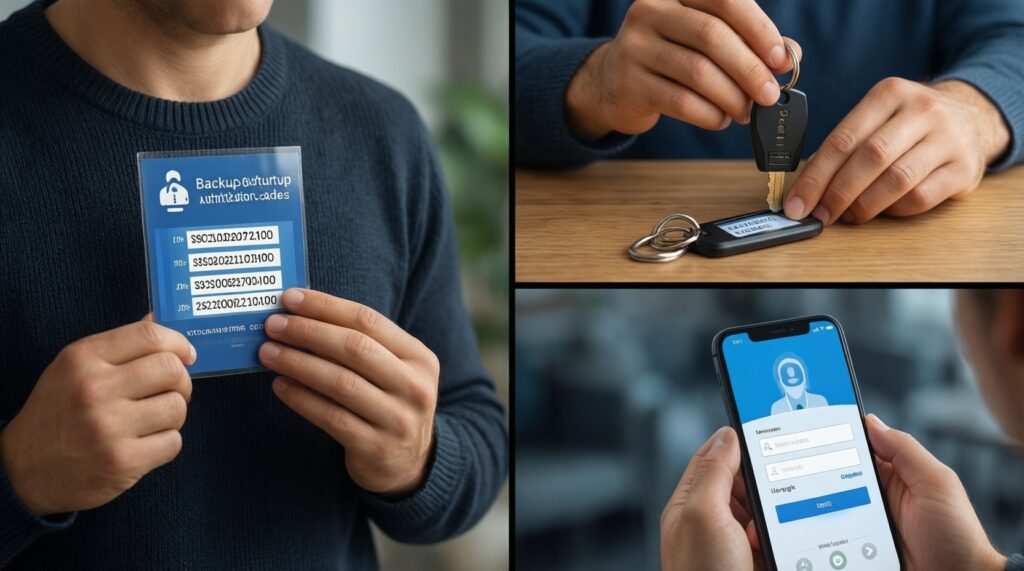
- Уместно, если сервис выдаёт резервные коды и поддерживает несколько 2FA-методов.
- Храните коды офлайн; добавьте второй ключ/второй аутентификатор и проверьте вход.
Вариант 2: Аппаратный ключ безопасности как основной фактор для критичных учёток
- Уместно для почты, админ-панелей, рабочих аккаунтов, где цена компрометации высокая.
- Держите минимум два ключа: основной и резервный, зарегистрированные заранее.
Вариант 3: Сценарий реагирования при подозрении на взлом
- Уместно, если уже был фишинг/подозрительный вход/утечка пароля.
- Шаги: сменить пароль (уникальный) → сбросить активные сессии на всех устройствах → включить/перенастроить 2FA → проверить правила пересылки/восстановления в почте → предупредить поддержку сервиса при необходимости.
Вариант 4: Изоляция устройства и чистая точка входа
- Уместно, если есть подозрение на заражение компьютера/телефона.
- Входите в критичные аккаунты только с чистого устройства/профиля, затем уже разбирайтесь с основным устройством (обновления, проверка, переустановка при необходимости).
Ответы на типичные затруднения безопасности
Можно ли использовать один сложный пароль для всех сайтов, если он очень длинный?
Нельзя: утечка на одном сайте приведёт к компрометации остальных. Делайте уникальные пароли и храните их в менеджере.
Двухфакторная аутентификация 2FA как включить, если сервис предлагает только SMS?
Включите SMS как минимум, но сразу добавьте резервные коды и проверьте настройки восстановления. Где возможно - переходите на приложение-аутентификатор или ключ безопасности.
Что делать, если я уже ввёл пароль на подозрительной странице?
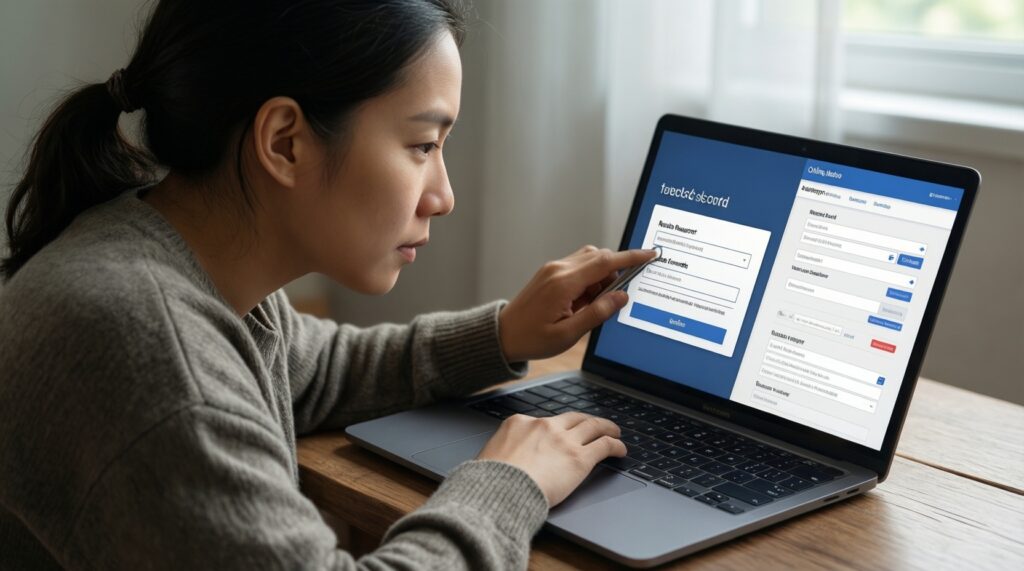
Сразу смените пароль на оригинальном сайте, завершите все сессии и включите/перенастройте 2FA. Проверьте почту на правила пересылки и восстановление.
Как быстро выполнить проверку ссылок на безопасность онлайн без специальных знаний?
Сначала сравните домен с официальным (лучше через закладку), затем проверьте редиректы и репутацию в доступных онлайн‑сканерах. Если есть сомнения - не вводите данные и не скачивайте файлы.
Стоит ли "генератор надежных паролей купить" отдельно от менеджера паролей?
Обычно нет: генератор внутри менеджера паролей решает задачу безопаснее и удобнее. Покупка отдельных "генераторов" повышает риск нарваться на сомнительный софт.
Нужно ли антивирус купить для защиты от фишинга, если есть осторожность и 2FA?
Антифишинг в антивирусе/защитнике браузера помогает блокировать часть опасных страниц и загрузок, но не заменяет проверку домена и 2FA. Если выбираете - ориентируйтесь на веб-защиту и обновления, а не на "громкие обещания".