Цифровая гигиена - это регулярные действия, которые уменьшают риск кражи аккаунтов и утечки сведений: ревизия устройств, уникальные пароли, многофакторная защита, проверка сообщений и контроль разрешений приложений. Чтобы повысить защиту личных данных в интернете, выполните план ниже: сначала наведите порядок в аккаунтах, затем включите защитные настройки и проверьте резервное копирование. Эти привычки - основа кибербезопасности для пользователей.
Пять привычек, которые снижают риск утечки данных
- Удаляйте неиспользуемые аккаунты и выходите из профилей на чужих устройствах.
- Создавайте уникальные пароли с помощью менеджера паролей.
- Включайте многофакторную защиту для почты, банковских и других важных аккаунтов.
- Проверяйте отправителя и адрес ссылки, прежде чем открывать сообщение или вводить данные.
- Ограничивайте разрешения приложений, своевременно обновляйте устройства и храните резервные копии.
Начните с ревизии аккаунтов и устройств
Этот шаг подходит всем, кто хочет понять, где хранятся личные сведения и какие аккаунты ещё используются. Не начинайте ревизию на устройстве, которое может контролировать другой человек: сначала воспользуйтесь безопасным устройством и при необходимости обратитесь за помощью.
- Составьте список основных аккаунтов: электронная почта, банковские сервисы, социальные сети, облачные хранилища и магазины.
- Проверьте список устройств, с которых выполнен вход в эти сервисы. Завершите неизвестные сеансы через настройки безопасности аккаунта.
- Удалите приложения и аккаунты, которыми больше не пользуетесь, если для этого не требуется сохранять важные данные.
- Убедитесь, что контактные данные для восстановления доступа актуальны и принадлежат вам.
Такая проверка помогает определить приоритеты для дальнейшей настройки. Она также даёт отправную точку для решения, как защитить личные данные в наиболее важных сервисах.
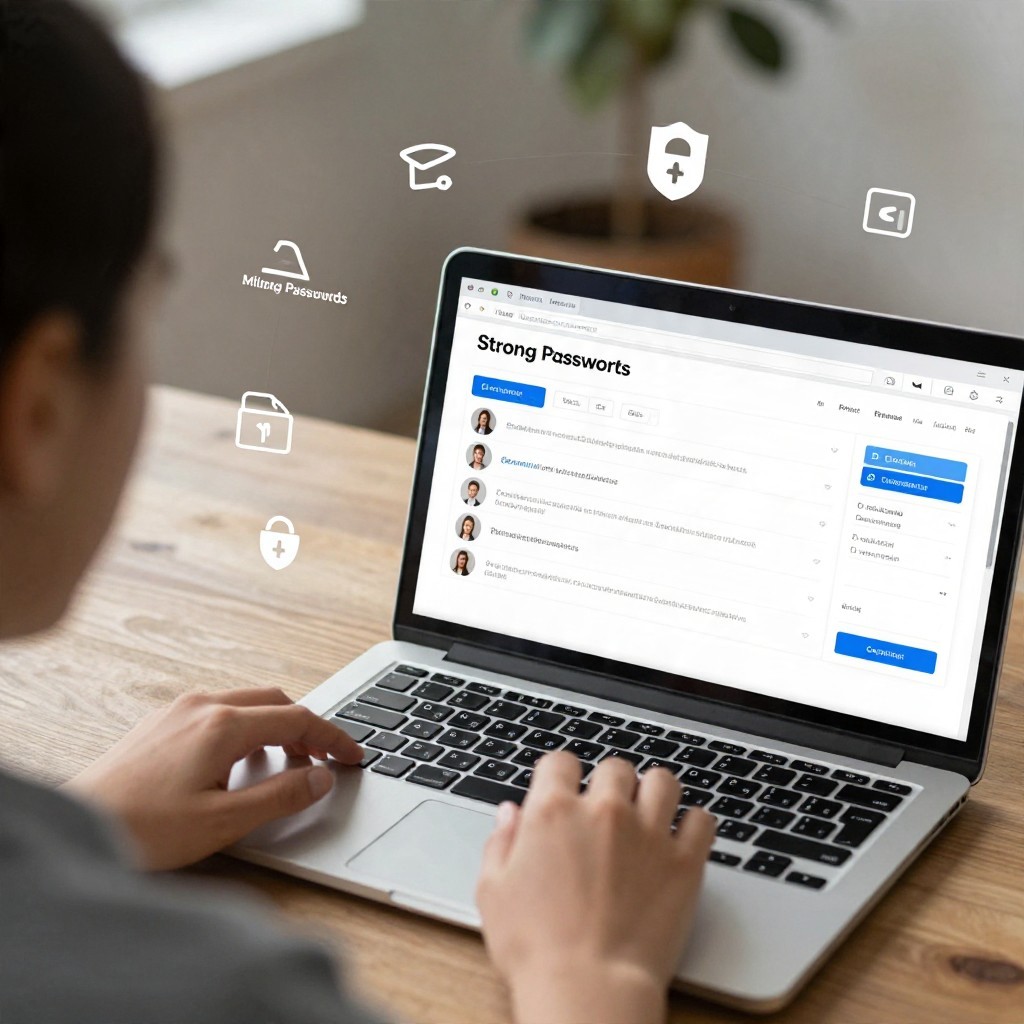
Замените повторяющиеся пароли менеджером паролей
Для настройки понадобятся доступ к основному адресу электронной почты, надёжное устройство и менеджер паролей. Выберите сервис или приложение, которое можно получить из официального магазина либо с официального сайта; проверьте порядок восстановления доступа и доступность резервного экспорта, если он вам нужен.
- Создайте главный пароль, который не используете для других сервисов и не храните в открытой заметке.
- Сохраните пароли важных аккаунтов в менеджере и замените повторяющиеся комбинации уникальными.
- Защитите сам менеджер доступными средствами безопасности. Если сервис предлагает коды восстановления, храните их отдельно от устройства, на котором входите.
Не отправляйте главный пароль и коды восстановления в сообщениях. Если используете менеджер паролей на нескольких устройствах, загружайте приложение только из официального источника.
Включите многофакторную защиту для важных сервисов
Перед настройкой подготовьте устройство, которым пользуетесь постоянно, и проверьте, что можете войти в аккаунт. Не отключайте прежний способ входа, пока не убедитесь, что новый работает.
- Заранее выберите аккаунты для защиты: начните с электронной почты, банковских сервисов и облачного хранилища.
- Установите приложение для кодов подтверждения, если сервис поддерживает такой способ.
- Проверьте, что у вас есть доступ к контактным данным для восстановления аккаунта.
- Подготовьте безопасное место для хранения кодов восстановления, если сервис их выдаёт.
- Откройте настройки безопасности. Войдите в сервис через официальное приложение или самостоятельно набрав адрес сайта. Найдите раздел, отвечающий за вход и подтверждение личности.
- Выберите дополнительный способ подтверждения. Используйте доступный вариант, который можете надёжно контролировать, например приложение для кодов или ключ безопасности. Если сервис предлагает только подтверждение по SMS, учитывайте, что этот способ зависит от доступа к номеру телефона.
- Завершите настройку и проверьте вход. Следуйте инструкциям сервиса и выполните пробный вход, не закрывая доступ к текущему сеансу. Убедитесь, что подтверждение приходит на ваше устройство.
- Сохраните коды восстановления. Если сервис выдаёт такие коды, храните их отдельно от основного устройства. Не пересылайте их другим людям и не вводите по просьбе из сообщения или звонка.
- Проверьте список доверенных устройств. Удалите из него старые или незнакомые устройства и убедитесь, что способы восстановления принадлежат вам.
Проверяйте ссылки и отправителей до перехода
Эти проверки помогают снизить риск фишинга - попыток выманить пароль, платёжные сведения или код подтверждения. Используйте список перед переходом по ссылкам из писем, сообщений и публикаций:
- Проверьте полный адрес отправителя, а не только отображаемое имя.
- Посмотрите, куда ведёт ссылка, не открывая её; на телефоне для этого можно нажать и удерживать ссылку.
- Убедитесь, что домен написан ожидаемым образом и не содержит лишних символов или подменённых букв.
- Не вводите пароль и код подтверждения на странице, открытой из неожиданного сообщения.
- При сообщении о срочной блокировке аккаунта откройте сервис самостоятельно через официальное приложение или сохранённый адрес.
- Не открывайте неожиданные вложения, даже если сообщение выглядит как уведомление от знакомой организации.
- При сомнении свяжитесь с отправителем через другой, заранее известный канал.
Эти правила - практическая часть защиты от мошенников в интернете. Срочность, просьба сохранить сообщение в тайне и требование продиктовать код - повод прекратить разговор и проверить ситуацию напрямую.
Ограничьте доступ приложений к личным данным
Просматривайте разрешения в настройках устройства и оставляйте приложению только тот доступ, который необходим для его функции. Особенно внимательно проверьте доступ к геопозиции, контактам, камере, микрофону, фотографиям и файлам.
Частые ошибки при проверке разрешений:
- Разрешать доступ ко всем данным сразу, не выяснив, зачем он нужен.
- Оставлять постоянный доступ к геопозиции приложению, которому достаточно получать её только во время использования.
- Считать, что приложение обязательно нуждается в контактах или микрофоне, потому что запрос появился при первом запуске.
- Не пересматривать разрешения после обновления приложения или смены устройства.
- Устанавливать приложения из неизвестных источников вместо официального магазина или сайта разработчика.
- Не удалять приложения, которыми вы давно не пользуетесь.
Если функция не работает без необязательного разрешения, сначала проверьте описание приложения и обратитесь к разработчику через официальный канал. Не предоставляйте доступ только из-за повторяющегося запроса.
Настройте обновления и резервное копирование
Обновления исправляют проблемы в операционной системе и приложениях. Включите автоматическую установку обновлений там, где это удобно, и периодически проверяйте, что устройство и основные приложения не остались на старой версии.
Для резервных копий можно выбрать подходящий вариант или сочетать несколько:
- Резервная копия в облаке. Подходит, если вы можете защитить облачный аккаунт и восстановить доступ к нему. Проверьте, какие данные копируются и как восстановить их на новом устройстве.
- Копия на внешнем носителе. Уместна для важных файлов, к которым нужен доступ без облачного сервиса. После копирования отключайте носитель, если не работаете с ним.
- Сочетание облака и внешнего носителя. Помогает сохранить доступ к копиям разными способами. Проверяйте, что файлы действительно открываются и актуальны.
Выбирайте средства защиты персональных данных с учётом того, что вы защищаете, кто имеет доступ к устройствам и как будете восстанавливать информацию. Не считайте резервную копию заменой защите аккаунта: ограничьте к ней доступ и не размещайте коды восстановления рядом с копируемыми файлами.
Автор материала о цифровой гигиене
Практические ситуации: как поступить при угрозе данным
Я перешёл по подозрительной ссылке, но ничего не вводил. Что делать?
Закройте страницу и не скачивайте предложенные файлы. Проверьте устройство и аккаунты штатными средствами безопасности; если вы разрешили установку приложения или профиля, удалите неизвестный элемент и проверьте настройки.
Я ввёл пароль на странице из сообщения. Как действовать?
С безопасного устройства откройте официальный сайт сервиса и смените пароль. Если он использовался повторно, измените его и в остальных аккаунтах, а затем завершите неизвестные сеансы и проверьте способы восстановления доступа.
Мне позвонили и просят назвать код подтверждения. Можно ли его сообщить?
Нет: не сообщайте код по телефону, в переписке или другому человеку. Завершите разговор и самостоятельно свяжитесь с организацией по официальному каналу.
Приложение запрашивает доступ к контактам, хотя он не нужен для его работы. Что выбрать?
Откажите в доступе или выберите ограниченный вариант, если устройство его предлагает. Если приложение не работает без этого разрешения, проверьте его описание и при необходимости удалите.
Я потерял устройство, на котором были открыты мои аккаунты. С чего начать?
С другого устройства смените пароль основной электронной почты и завершите сеансы на потерянном устройстве. Затем проверьте важные аккаунты, заблокируйте SIM-карту через оператора, если это необходимо, и используйте штатные функции поиска или блокировки устройства.
Где безопасно хранить коды восстановления?
Храните их отдельно от устройства и аккаунта, к которым они относятся, например в защищённом менеджере паролей или в надёжном физическом месте. Не оставляйте их в открытой заметке, переписке или рядом с паролем.