Чтобы быстро почистить кэш и освободить память на смартфоне, действуйте так: сначала оцените, что именно занимает место, затем удалите кэш приложений и браузеров штатными средствами, отдельно почистите хранилища мессенджеров и выгрузите тяжёлые медиа. Это безопаснее, чем "чистилки" с агрессивным удалением данных, и помогает очистить память на телефоне быстро без потери важного.
Краткая схема действий перед очисткой кеша
- Проверьте, что съедает память: приложения, фото/видео, загрузки, кэши.
- Начните с безопасного: кэш приложений/браузера, временные файлы, "Недавно удалённые".
- Отдельно разберите мессенджеры: медиахранилища и автоскачивание.
- Удалите тяжёлые файлы без потери: выгрузка в облако/на ПК, удаление дубликатов.
- Только затем - автоматизация штатными инструментами; спорные "ускорители" пропускайте.
Оценка текущего состояния памяти и кеша
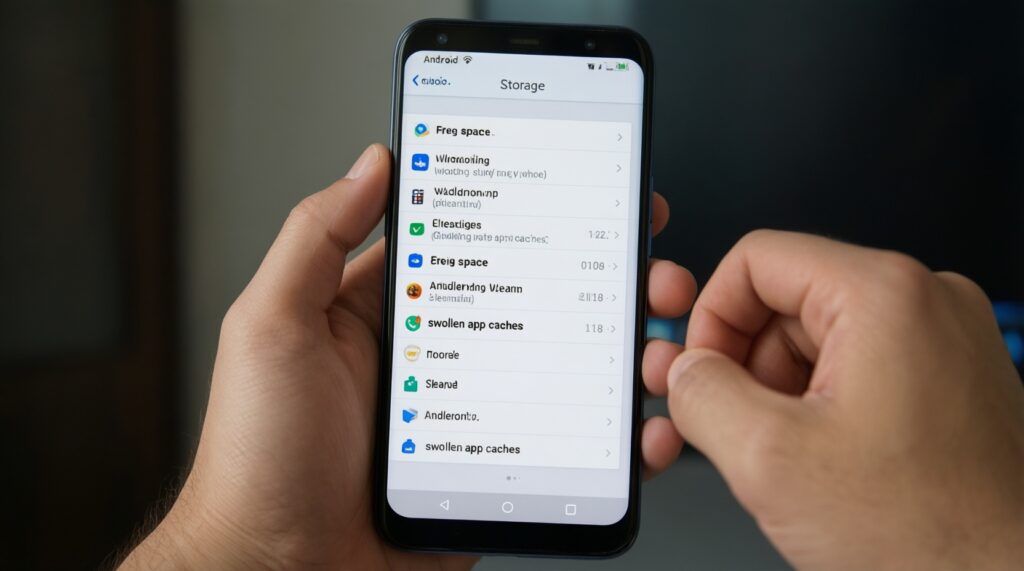
Этот этап нужен, чтобы понять, как очистить кэш на телефоне именно там, где он реально разросся, и не тратить время на мелочи. Подходит, если стало мало места, приложения "тяжелеют", браузер тормозит, мессенджеры накапливают медиа.
- Android: откройте Настройки → Хранилище (или Уход за устройством) и посмотрите категории: "Приложения", "Изображения", "Видео", "Кэш/Временные" (названия зависят от оболочки).
- iPhone: Настройки → Основные → Хранилище iPhone и отсортируйте по размеру приложений; обратите внимание на "Документы и данные" у мессенджеров.
Когда не стоит делать: если телефон выполняет обновление системы/приложений, идёт восстановление из резервной копии или загрузка больших файлов. Дождитесь завершения - иначе кэш быстро нарастёт снова, а процессы могут "застрять".
Безопасное удаление кеша приложений на Android и iOS
Вам понадобятся только системные настройки и базовый доступ: разблокировка устройства, права на настройки приложений. Рут/джейлбрейк не нужен и для безопасной очистки не рекомендуется.
- Android (точечно, безопасно): Настройки → Приложения → (нужное приложение) → Память → Очистить кэш. Начинайте с браузера, мессенджеров, соцсетей, карт и маркетплейсов.
- Android (осторожно): кнопка Очистить хранилище/данные сбрасывает вход, настройки, офлайн-данные. Используйте только если понимаете последствия и помните пароль/2FA.
- iOS: отдельной кнопки "очистить кэш" для всех приложений обычно нет. Безопасные варианты: очистка внутри самого приложения (если есть), либо Выгрузить приложение (Offload) в Хранилище iPhone - приложение удалится, а документы/данные сохранятся; затем установить заново.
Если ваша цель - как очистить кэш на айфоне и освободить память, чаще всего максимальный эффект дают: выгрузка/переустановка тяжёлых приложений, чистка Safari, разбор вложений в мессенджерах и удаление офлайн-загрузок (музыка/видео/подкасты).
Очистка кеша браузеров и популярных мессендженджеров
-
Safari на iPhone: очистите историю и данные сайтов.
Откройте Настройки → Safari → Очистить историю и данные. Это освободит кэш страниц и может разлогинить некоторые сайты.- Если нужно точечно: Настройки → Safari → Дополнения → Данные сайтов и удаляйте по доменам (если доступно в вашей версии iOS).
-
Chrome/Firefox на Android: удалите кэш (без паролей).
В браузере откройте Настройки → Конфиденциальность → Очистить данные и отметьте Кэш (не "Пароли" и не "Автозаполнение", если не планируете).- Если нужно гарантированно оставить сессии: сначала попробуйте очистить только "Кэшированные изображения и файлы".
-
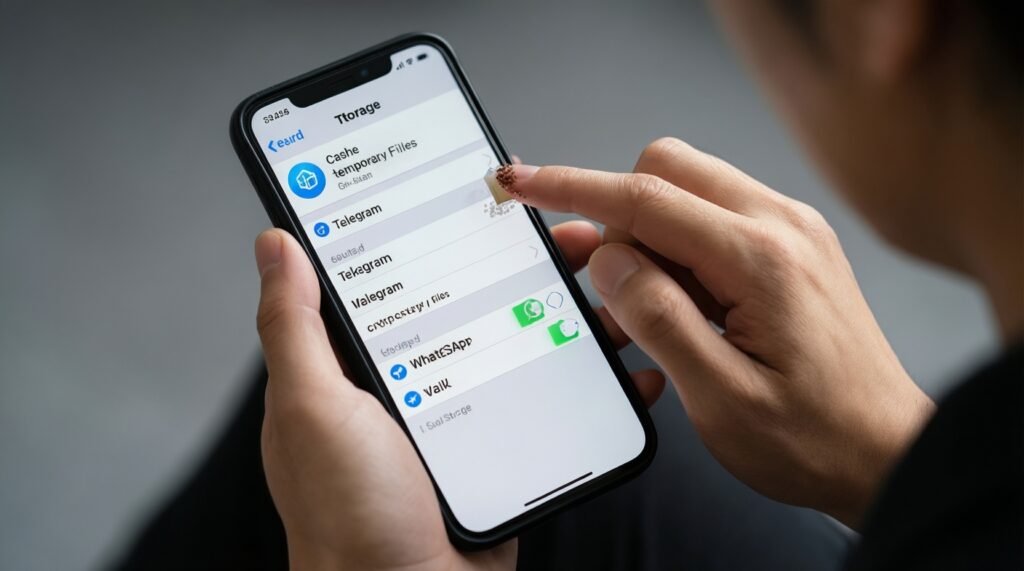
Telegram: почистите кэш медиа внутри приложения.
Откройте Настройки → Данные и память → Использование памяти и удалите кэш. Это безопасно: медиа при необходимости догрузятся заново.- Проверьте "Срок хранения медиа"/ограничения кэша, чтобы он не разрастался.
-
WhatsApp: удалите тяжёлые элементы через управление хранилищем.
Откройте Настройки → Хранилище и данные → Управление хранилищем, отсортируйте по объёму и удалите большие видео/дубликаты.- Сначала удаляйте "Переслано много раз"/"Большие файлы", затем - чаты с медиа.
-
VK/YouTube/стриминг: уберите офлайн и временные данные.
Проверьте разделы Загрузки/Офлайн внутри приложений и удалите то, что не нужно. Очистка "офлайна" обычно даёт больше, чем общий кэш.- В Android дополнительно: Настройки → Приложения → (приложение) → Память → Очистить кэш.
Быстрый режим
- Android: Настройки → Хранилище → удалите временные/мусорные файлы (если есть штатный пункт).
- Android: для 3-5 самых "толстых" приложений → Память → Очистить кэш.
- iPhone: Хранилище iPhone → выгрузите 1-2 самых тяжёлых приложения и установите заново.
- Любая ОС: Telegram/WhatsApp → управление хранилищем/кэшем → удалите медиа-кэш.
- Финиш: удалите "Недавно удалённые" фото/файлы и перезагрузите телефон.
Освобождение места без потери важных файлов и медиа
Если нужно освободить место на смартфоне надолго, кэш - только часть картины. Пройдитесь по чек-листу и фиксируйте результат в "Хранилище" после каждого шага.
- Удалите "Недавно удалённые" в Фото/Галерее и в файловом менеджере (это часто забывают).
- Проверьте папки Загрузки и Документы: установщики, архивы, PDF, дубли.
- Очистите офлайн-карты, офлайн-музыку/видео, подкасты и кеши стриминга внутри приложений.
- Перенесите оригиналы фото/видео в облако или на ПК; на телефоне оставьте оптимизированные копии (если сервис это поддерживает).
- Удалите дубликаты фото/видео (встроенными средствами галереи/фото-приложения, если доступны).
- В мессенджерах удалите большие вложения в чатах, а не весь чат целиком.
- Удалите неиспользуемые приложения; сначала - игры и редакторы, которые создают большие "документы и данные".
- На Android проверьте, не включена ли запись экрана/камеры в повышенном качестве по умолчанию, если места мало.
Автоматизация очистки: системные функции и надёжные утилиты
Автоматизация уместна, когда вы регулярно хотите очистить память на телефоне быстро без ручного прохода по десяткам приложений. Начинайте со штатных функций; стороннее приложение для очистки кэша и памяти на андроид выбирайте только при понятной пользе (например, анализ крупных файлов), без "оптимизаций" и навязчивых разрешений.
- Ошибка: использовать "ускорители RAM". В большинстве случаев они просто закрывают приложения, которые скоро снова откроются, и батарея/производительность страдают.
- Ошибка: чистить "Данные приложения" вместо "Кэш". Это приводит к выходу из аккаунтов и потере офлайн-контента.
- Ошибка: выдавать чистилке доступ к уведомлениям/спецвозможностям/админ-правам без необходимости.
- Ошибка: включать автоудаление "похожих фото" без ручной проверки - легко потерять важные кадры.
- Ошибка: удалять папки мессенджеров вручную через файловый менеджер, пока приложение работает - возможны битые медиа/повторная индексация.
- Ошибка: полагаться на "очистку кеша всего сразу" каждый день. Лучше ограничить рост кэша настройками и чистить при необходимости.
- Ошибка: путать "Свободно" и "Доступно". На телефоне часть памяти зарезервирована системой - это нормально.
- Ошибка: игнорировать офлайн-загрузки. Часто именно они занимают больше, чем кэш.
Профилактические настройки: как уменьшить накопление кеша
Эти альтернативы полезны, если кэш возвращается слишком быстро или вы регулярно упираетесь в нехватку места.
- Ограничьте автоскачивание медиа в мессенджерах (уместно всегда). В Telegram/WhatsApp отключите автозагрузку в мобильной сети и задайте лимиты на хранение медиа.
- Переключите камеру на более экономный формат/разрешение (уместно при частой съёмке). Меньше размер - меньше необходимость постоянно "вычищать".
- Держите офлайн-контент под контролем (уместно при поездках/метро). Включайте офлайн только для нужных плейлистов/районов карт и регулярно удаляйте старое.
- Используйте выгрузку приложений на iOS и архивирование/удаление на Android (уместно для редко используемых). Это даёт эффект без потери данных, если выбран правильный режим.
Типичные практические сомнения об очистке памяти
Что именно удаляется при очистке кэша приложения?
Удаляются временные файлы: миниатюры, элементы интерфейса, промежуточные данные. Личные файлы и аккаунт обычно сохраняются, если вы нажимаете именно "Очистить кэш", а не "Очистить данные".
После очистки кэша приложения будут работать хуже?
Первый запуск может быть чуть медленнее: кэш сформируется заново. Затем работа обычно возвращается к обычной скорости, а иногда становится стабильнее.
Как понять, что пора чистить, а не удалять приложение?
Если много места занимает "Документы и данные" (iOS) или "Данные" (Android), а кэш маленький, чаще помогает выгрузка/переустановка или чистка внутри приложения. Если именно кэш огромный - достаточно очистки кэша.
Можно ли очистить кэш сразу у всех приложений на Android?
В новых версиях Android глобальная кнопка встречается не всегда. Безопаснее пройтись по топ‑приложениям по размеру и очистить кэш точечно.
Почему на iPhone нет кнопки "очистить кэш" для всех приложений?
iOS управляет временными файлами иначе и часто предлагает очищать данные через функции конкретного приложения или через выгрузку/переустановку. Для браузера Safari очистка делается в настройках системы.
Нужно ли ставить приложение для очистки кэша и памяти на андроид?
Часто нет: системных инструментов достаточно. Сторонняя утилита уместна, если она прозрачно показывает крупные файлы и не требует лишних разрешений; избегайте "оптимизаторов" с агрессивной очисткой данных.
Перезагрузка после очистки помогает?
Иногда да: освобождаются временные ресурсы, корректнее пересчитывается "свободно/занято". Это безопасный финальный шаг после серии удалений.