Чтобы настроить двухфакторную аутентификацию и не потерять доступ, действуйте в правильном порядке: сначала обновите контакты и резервные способы входа, затем выберите основной метод 2FA (лучше приложение‑аутентификатор или аппаратный ключ), обязательно сохраните резервные коды и проверьте сценарии восстановления на втором устройстве. Так вы включите 2FA без блокировки аккаунтов.
Краткий план безопасной двухфакторной настройки
- Проверьте доступ к почте и номеру телефона, которые привязаны к аккаунту (и обновите их при необходимости).
- Добавьте минимум один резервный способ входа: второй телефон, запасной eSIM/номер, аппаратный ключ или доверенное устройство.
- Выберите основной метод 2FA с учетом рисков: приложение‑аутентификатор/ключ предпочтительнее SMS.
- Сохраните резервные коды и продублируйте их в защищенном хранилище.
- Сделайте пробный вход на другом устройстве и проверьте восстановление доступа.
- Включите уведомления о входе и регулярно пересматривайте список доверенных устройств и ключей.
Подготовка: что проверить перед включением 2FA
Двухфакторная защита подходит почти всем, особенно для почты, облака, соцсетей, маркетплейсов, банковских и рабочих аккаунтов. Не откладывайте, если аккаунт используется для восстановления других сервисов (например, основная почта). Отложить включение 2FA стоит только если вы прямо сейчас не можете обеспечить резервный доступ (нет второго устройства/почты/номера) - иначе риск блокировки повышается.
- Проверьте точки восстановления - цель: не потерять вход при смене устройства; риск: устаревшая почта/телефон. Альтернатива: заранее добавьте резервный email и второй номер (или eSIM) и подтвердите их.
- Обновите пароль и менеджер паролей - цель: убрать повторяющиеся пароли; риск: забыть новый пароль. Альтернатива: хранить пароль в менеджере, включить его синхронизацию и доступ на втором устройстве.
- Проверьте доступ к SIM и оператору - цель: исключить потерю SMS/звонков; риск: перевыпуск SIM/перехват. Альтернатива: по возможности уйти от SMS к приложению‑аутентификатору или ключу.
- Подготовьте второе устройство - цель: иметь запасной вход; риск: одно устройство = одна точка отказа. Альтернатива: планшет/второй телефон/компьютер с сохраненной сессией и актуальными способами восстановления.
Выбор методов двухфакторной аутентификации - преимущества и риски
Перед тем как решать, как включить двухфакторную аутентификацию в конкретном сервисе, определите, что у вас будет основным фактором и что - резервом. Для большинства пользователей оптимально: приложение‑аутентификатор (TOTP) как основной метод + резервные коды + второй метод (ключ или доверенное устройство).
| Метод 2FA | Удобство | Безопасность | Риск потери доступа | Практичная альтернатива при риске |
|---|---|---|---|---|
| Приложение‑аутентификатор (TOTP) | Высокое | Высокая | Средний (потеря телефона/не перенесли коды) | Добавить второй аутентификатор/второе устройство, сохранить резервные коды, включить ключ как запасной метод |
| Push‑подтверждения на доверенном устройстве | Очень высокое | Высокая (зависит от защиты устройства) | Средний (сломалось/утеряно устройство) | Держать второе доверенное устройство и резервные коды; включить TOTP как независимый метод |
| SMS/звонок | Высокое | Средняя | Высокий (SIM‑своп, недоступность номера) | Использовать SMS только как временный резерв, основной метод - TOTP или аппаратный ключ |
| Аппаратный ключ (FIDO2/U2F) | Среднее | Очень высокая | Средний (потеряли ключ без резерва) | Зарегистрировать второй запасной ключ и хранить отдельно; оставить резервные коды |
Что потребуется заранее
- Доступ к основному email (он часто является главным каналом восстановления).
- Актуальный номер телефона (как минимум для уведомлений и резервного подтверждения).
- Приложение‑аутентификатор на телефоне или планшете. Запрос "приложение аутентификатор купить" обычно лишний: большинство аутентификаторов бесплатны; покупать имеет смысл именно аппаратный ключ, если нужен максимум защиты.
- Менеджер паролей или другое надежное хранилище для резервных кодов (предпочтительно с шифрованием).
Пошаговая настройка: приложения, SMS и аппаратные ключи
Риски и ограничения, которые важно учесть до начала:
- Высокий риск: включить 2FA и не сохранить резервные коды - типичный путь к блокировке после утери телефона.
- Высокий риск: оставить единственным методом SMS - уязвимо и может отказать в поездке/роуминге/при перевыпуске SIM.
- Средний риск: переносить аутентификатор "как получится" без проверки входа на втором устройстве.
- Средний риск: включить аппаратный ключ, но не добавить второй ключ и не настроить резерв.
-
Выберите сервис и найдите настройки 2FA
Цель: включить 2FA в критичных аккаунтах в правильном порядке (почта → облако → соцсети/мессенджеры). Риск: начать с второстепенного сервиса и не заметить проблему восстановления. Альтернатива: начните с основного email, потому что он часто используется для сброса доступа.
- Для Google это обычно раздел безопасности аккаунта - так вы сможете настроить двухфакторную аутентификацию Google и сразу проверить методы восстановления.
- Для Apple - настройки Apple ID; заранее решите, на каких доверенных устройствах и номерах вы будете подтверждать вход, чтобы настроить двухфакторную аутентификацию Apple ID без потери доступа.
-
Включите основной метод: приложение‑аутентификатор (TOTP) или push
Цель: получить независимый второй фактор, не зависящий от SIM. Риск: потерять телефон без резервов. Альтернатива: сразу подготовьте второй метод (ключ/второе устройство) и резервные коды.
- Сканируйте QR‑код в приложении‑аутентификаторе и убедитесь, что коды обновляются.
- Сразу выполните пробный ввод кода/подтверждение, пока вы еще в активной сессии.
-
Добавьте резервный метод: SMS или второй аутентификатор
Цель: иметь план "на сегодня", если основной метод недоступен. Риск: полагаться на SMS как на единственный способ. Альтернатива: держать SMS только как резерв и включить второй независимый способ (например, ключ или второе доверенное устройство).
- Если сервис позволяет - добавьте второй номер (личный/рабочий) и подтвердите оба.
- Если можно - добавьте второе устройство с аутентификатором (планшет/запасной телефон) и протестируйте код.
-
Подключите аппаратный ключ (если нужен повышенный уровень защиты)
Цель: защититься от фишинга и угона сессий лучше, чем с кодами. Риск: потерять ключ без второго экземпляра. Альтернатива: зарегистрировать два ключа: основной (с собой) и резервный (дома/в сейфе).
- Привяжите ключ к аккаунту и подпишите его в настройках (например, "ключ‑основной").
- Добавьте второй ключ сразу, не откладывая.
-
Проверьте вход с нового устройства
Цель: убедиться, что 2FA реально работает и у вас есть резервные варианты. Риск: обнаружить проблему, когда доступ уже потерян. Альтернатива: проверять сразу после настройки - безопаснее и быстрее.
- Выйдите из аккаунта на одном устройстве и выполните повторный вход с использованием 2FA.
- Проверьте, что резервный метод тоже доступен (но не оставляйте его единственным).
Создание, шифрование и хранение резервных кодов
Резервные коды - главный инструмент, который помогает пережить потерю телефона или сбой аутентификатора. Храните их так, чтобы они были доступны вам, но бесполезны злоумышленнику.
- Сгенерируйте резервные коды в настройках 2FA сразу после включения.
- Сохраните в менеджер паролей в защищенную заметку/вложение (цель: быстрый доступ; риск: утечка; альтернатива: отдельный зашифрованный сейф).
- Сделайте второй экземпляр в офлайн‑виде (цель: доступ без интернета; риск: физическая кража; альтернатива: хранить отдельно от техники).
- Не храните коды в фотоальбоме/галерее (цель: избежать автоматической синхронизации; риск: попадание в облако; альтернатива: зашифрованный архив).
- Подпишите, к какому аккаунту относятся коды без лишних деталей (цель: не перепутать; риск: облегчить поиск злоумышленнику; альтернатива: внутренние метки в менеджере).
- Проверьте, что коды действительно работают (цель: уверенность; риск: израсходовать код; альтернатива: использовать один код для теста и сразу обновить набор, если сервис позволяет).
- Обновляйте коды после инцидентов (смена телефона, подозрение на компрометацию).
План восстановления доступа: сценарии и детализированные инструкции
Самая частая причина потери доступа - включили 2FA, но не подготовили восстановление. Держите готовый план: что делать при утере устройства, недоступности номера, компрометации пароля. Это и есть практическая двухфакторная аутентификация восстановление доступа к аккаунту без паники.
- Ошибка: один фактор и одно устройство. Риск: высокий. Альтернатива: минимум два независимых способа (TOTP + ключ или TOTP + резервные коды) и/или второе доверенное устройство.
- Ошибка: восстановление завязано на тот же аккаунт (например, коды в заметках внутри этого же облака). Риск: высокий. Альтернатива: хранить резервные коды вне основного аккаунта (офлайн или в другом сейфе).
- Ошибка: не подтвержден резервный email/номер. Риск: средний. Альтернатива: подтвердить контакты и сделать пробный сценарий "забыл пароль" (без доведения до блокировки).
- Ошибка: опора на SMS как основной метод. Риск: высокий. Альтернатива: перевести основной метод на приложение‑аутентификатор или аппаратный ключ, SMS оставить резервом.
- Ошибка: не зафиксированы доверенные устройства/ключи. Риск: средний. Альтернатива: подписать ключи, регулярно удалять неизвестные устройства и держать резервный ключ отдельно.
- Ошибка: перенос на новый телефон без проверки. Риск: средний. Альтернатива: сначала добавить новый метод/устройство, проверить вход, только потом удалять старый.
- Ошибка: игнорирование предупреждений о входе. Риск: средний. Альтернатива: включить уведомления, проверять географию/устройства, сразу отзывать сессии при подозрении.
Регулярные проверки, мониторинг и обновление настроек 2FA
2FA - не настройка "один раз и навсегда". Обновляйте методы при смене телефона/номера и пересматривайте риски.
- Плановая ревизия доверенных устройств и сессий (уместно всегда): цель - убрать лишнее; риск - забыть активную сессию на чужом ПК; альтернатива - принудительный выход из всех устройств и повторный вход.
- Переход с SMS на приложение‑аутентификатор (уместно при частых поездках/смене SIM): цель - меньше зависеть от оператора; риск - потеря телефона; альтернатива - второй аутентификатор + резервные коды.
- Добавление аппаратного ключа (уместно для почты, админок, крипто/финансов, рабочих доступов): цель - защита от фишинга; риск - потеря ключа; альтернатива - второй ключ + резервные коды.
- Использование passkeys (уместно там, где поддерживается): цель - снизить зависимость от паролей; риск - привязка к экосистеме; альтернатива - оставить TOTP/ключ как запасной метод и актуальные контакты восстановления.
Типичные проблемы и оперативные рекомендации
Я не понимаю, как включить двухфакторную аутентификацию в конкретном сервисе - с чего начать?
Ищите раздел "Безопасность" или "Вход и безопасность" и включайте 2FA сначала в основном почтовом аккаунте. Сразу после включения сохраните резервные коды и добавьте минимум один запасной метод.
Как правильно настроить двухфакторную аутентификацию Google, чтобы не заблокировать почту?
Добавьте несколько способов: приложение‑аутентификатор или подсказки на устройства + резервные коды, а SMS оставьте как резерв. Затем выполните пробный вход на другом устройстве и проверьте восстановление.
Как настроить двухфакторную аутентификацию Apple ID, если у меня один iPhone?
Добавьте доверенный номер и, по возможности, второе доверенное устройство (iPad/Mac) или ключи безопасности. Обязательно проверьте, что номер актуален и доступен при поездках и смене SIM.
Телефон потерян, а коды из аутентификатора недоступны - что делать в первую очередь?
Используйте резервные коды или запасной метод (второе устройство/ключ/SMS, если настроено). Затем сразу замените пароль и отзовите активные сессии, после чего привяжите новый аутентификатор.
Можно ли хранить резервные коды в заметках или в фото?
Нежелательно: заметки и фото часто автоматически синхронизируются и могут утечь. Практичнее хранить коды в менеджере паролей/зашифрованном сейфе и иметь офлайн‑копию.
Нужно ли "приложение аутентификатор купить", чтобы 2FA была надежной?
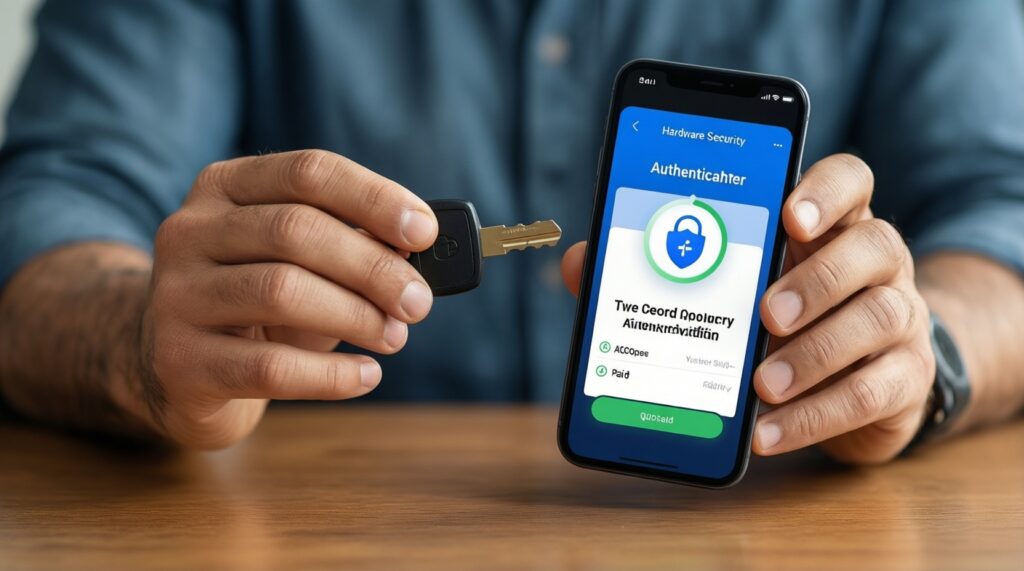
Обычно нет: надежность дает сам принцип второго фактора, а не платность приложения. Покупка уместна, если вы выбираете аппаратный ключ (это отдельное устройство), а не приложение.
Почему SMS‑коды иногда не приходят и чем заменить?
SMS зависят от сети, роуминга и состояния SIM, поэтому могут задерживаться. Заменяйте SMS на приложение‑аутентификатор или аппаратный ключ, а SMS оставляйте запасным вариантом.