Чтобы настроить домашний Wi‑Fi стабильно и безопасно, начните с подходящего роутера, правильного размещения точки доступа и базовой конфигурации WAN/LAN/SSID. Затем включите современное шифрование (WPA3/WPA2), разделите устройства по сетям (гости/IoT) и проверьте каналы, ширину и QoS. В конце сохраните бэкап и настройте мониторинг.
Краткий план критических настроек
- Подберите роутер под площадь и количество устройств; при необходимости планируйте Mesh, а не одиночные "усилители".
- Поставьте точку доступа ближе к центру квартиры и минимизируйте экранирование стенами/металлом.
- Настройте WAN (тип подключения), LAN (адресация), SSID и админ-доступ роутера.
- Включите WPA3-Personal или WPA2-AES, отключите WPS, задайте сильные пароли.
- Разведите домашние, гостевые и IoT-устройства по отдельным сетям/VLAN (если поддерживается).
- Оптимизируйте каналы/ширину, включите QoS/Smart Queue при проблемах с задержками.
- Сделайте резервную копию конфигурации и включите уведомления/логи.
Выбор маршрутизатора и дополнительных устройств
Этот подход подходит, если вы хотите настроить домашний Wi‑Fi один раз и дальше только контролировать качество связи: онлайн‑созвоны, приставки, умный дом, работа из дома. Если задача - "лишь бы работало" и квартира маленькая с минимумом устройств, можно ограничиться базовой настройкой и не трогать сегментацию/QoS.
- Когда имеет смысл "лучший роутер для дома": много устройств, 5 ГГц критичен, важны стабильные задержки, есть NAS/локальная сеть.
- Когда "роутер купить для квартиры" проще среднего: 1-2 комнаты, нет плотных стен, интернет до бытовых скоростей, минимум помех.
- Когда не стоит "лечить" покрытие одиночным репитером: если связь рвётся из‑за помех/неудачного размещения/забитых каналов. В таких случаях "усилитель Wi‑Fi купить" - часто временная заплатка; обычно лучше Mesh или проводная точка доступа.
Практический ориентир выбора: ищите Wi‑Fi 6/6E (если устройства поддерживают), гигабитные порты, отдельную гостевую сеть, поддержку WPA3, бэкап конфигурации, QoS/Smart Queue. Для продвинутых - VLAN и возможность альтернативной прошивки (если понимаете риски и совместимость).
Оптимальное размещение точки доступа и настройка антенн
Что понадобится: доступ к админке роутера, кабель Ethernet (желательно), смартфон/ноутбук, приложение для анализа Wi‑Fi (любой Wi‑Fi analyzer), понимание где у вас "тяжёлые" клиенты (ТВ, рабочее место), и 10-15 минут на перестановки.
- Расположение: ближе к центру квартиры, выше пола, не в шкафу и не за ТВ. Избегайте соседства с микроволновкой/металлом/зеркалами.
- Антенны: при 2-4 внешних антеннах обычно ставьте 1-2 вертикально и 1-2 под углом (примерно 45°), чтобы лучше покрыть разные плоскости.
- Проверка после перестановки: пройдитесь по 2-3 проблемным точкам и сравните уровень сигнала/скорость в одинаковых условиях.
- Если нужен "дальний угол": сначала попробуйте проводную точку доступа или Mesh‑узел по Ethernet. Покупать "усилитель Wi‑Fi" имеет смысл, когда нет возможности тянуть кабель и вы согласны на падение скорости/рост задержки.
Базовая конфигурация: WAN, LAN, SSID и надёжные пароли
-
Подключитесь к роутеру и обновите прошивку. Зайдите в админку (обычно 192.168.0.1 или 192.168.1.1) и поставьте актуальную официальную прошивку. Это закрывает уязвимости и исправляет сбои Wi‑Fi.
- Контрольная точка: после перезагрузки вы снова входите в админку, Wi‑Fi поднимается, интернет ещё может быть не настроен - это нормально.
-
Смените пароль администратора и выключите удалённое управление. Задайте уникальный длинный пароль для входа в админку; отключите Remote Management/управление из интернета, если оно не нужно.
- Контрольная точка: вход в админку возможен только из вашей локальной сети.
-
Настройте WAN (тип подключения провайдера). Выберите PPPoE/L2TP/DHCP/Static по данным провайдера; для PPPoE введите логин/пароль, для статического - IP/маску/шлюз/DNS.
- Контрольная точка: на странице статуса WAN есть внешний IP (или адрес провайдера), а сайты открываются по кабелю/по Wi‑Fi.
-
Приведите LAN к понятной схеме. Оставьте подсеть, например 192.168.1.0/24, включите DHCP и задайте диапазон выдачи адресов. Для важных устройств (NAS, принтер) сделайте DHCP reservation (привязку IP к MAC).
- Контрольная точка: устройства получают адреса без конфликтов, принтер/сервер не "переезжает" по IP.
-
Задайте SSID и разделите 2.4/5 ГГц осознанно. Дайте понятные имена сетям: например, Home-5G и Home-2G, чтобы вручную выбирать диапазон для устройств. Если предпочитаете единый SSID, включайте band steering только после тестов стабильности.
- Контрольная точка: ноутбук/телефон вблизи роутера подключается к 5 ГГц, дальние устройства - к 2.4 ГГц.
-
Создайте надёжные пароли Wi‑Fi. Используйте длинную фразу или случайную строку; не повторяйте пароль от админки. Сохраните пароль в менеджере паролей, а не в заметках.
- Контрольная точка: подключение проходит с первого раза, пароль не угадывается "по шаблону".
Быстрый режим
- Обновите прошивку, смените админ‑пароль, отключите удалённое управление и WPS.
- Настройте WAN по типу провайдера; проверьте интернет по кабелю и по Wi‑Fi.
- Задайте SSID для 2.4/5 ГГц и включите WPA3 (или WPA2-AES) с сильным паролем.
- Поставьте роутер ближе к центру квартиры и проверьте сигнал в проблемных местах.
- Сохраните резервную копию конфигурации и отметьте, где она лежит.
Шифрование, аутентификация и логическая сегментация устройств
- Включено WPA3-Personal; если устройства не поддерживают - WPA2-Personal (AES), без TKIP и без смешанных "ради совместимости", если не требуется.
- WPS отключён (PIN/кнопка), если нет жёсткой необходимости.
- Гостевая сеть включена при необходимости и изолирована от домашней (Guest isolation/Access intranet отключён для гостей).
- IoT‑устройства (камеры, лампы, розетки) вынесены в отдельную сеть/SSID или VLAN; у этой сети нет доступа к админке роутера.
- Отключены "опасные удобства": UPnP (если не нужен), открытые порты "на всякий случай", DMZ.
- Админка роутера доступна только по HTTPS (если есть настройка) и только из LAN.
- DNS задан осознанно (провайдер/публичный/локальный), нет "левых" DNS от неизвестных приложений.
- Проверено, что пароль Wi‑Fi не совпадает с паролем админки и не используется на других сервисах.
Тонкая настройка производительности: каналы, ширина канала и QoS
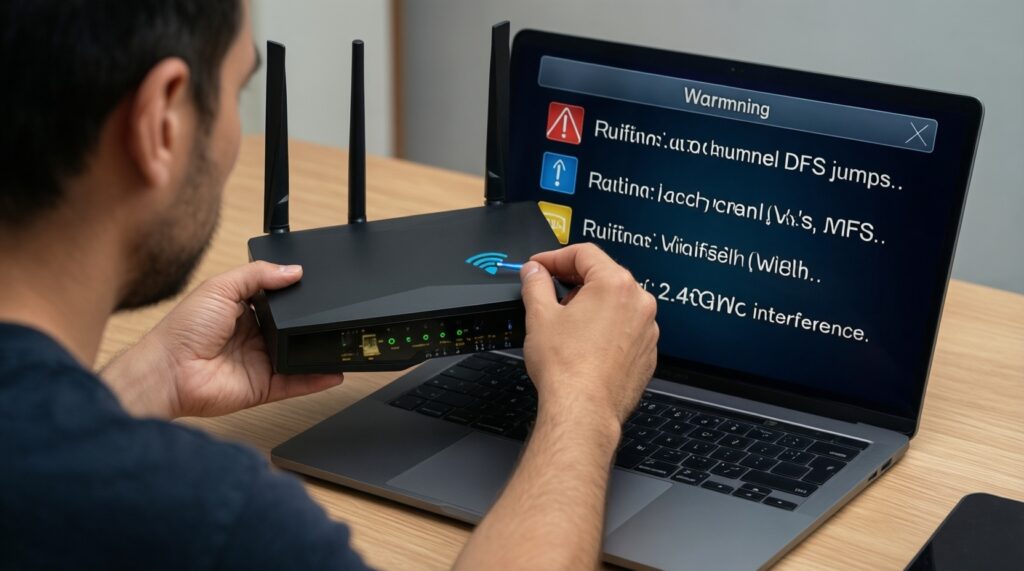
- Ошибка: авто‑канал без проверки. Выберите канал вручную после сканирования: на 2.4 ГГц обычно избегают перекрытий; на 5 ГГц проверяйте, не "скачет" ли канал из‑за DFS (может рвать связь на некоторых устройствах).
- Ошибка: 40 МГц на 2.4 ГГц в многоквартирном доме. Часто это увеличивает помехи и снижает реальную скорость. Начните с 20 МГц и сравните стабильность.
- Ошибка: максимум мощности передатчика всегда. Чрезмерная мощность может ухудшать роуминг и увеличивать шум. Оставляйте по умолчанию или снижайте, если рядом много точек и клиенты "липнут" к дальнему AP.
- Ошибка: band steering включили и забыли. Если устройства теряют сеть, вернитесь к раздельным SSID для 2.4/5 ГГц и проверьте заново.
- Ошибка: QoS включён "как-нибудь". Если у роутера есть Smart Queue/CAKE/FQ-CoDel - используйте его, а в классическом QoS корректно задайте скорость чуть ниже реальной по спидтесту, иначе будет хуже.
- Ошибка: репитер режет скорость и добавляет задержки. Если вы решили "усилитель Wi‑Fi купить", планируйте размещение так, чтобы репитер видел роутер уверенно; лучше - Mesh с выделенным backhaul или провод.
- Ошибка: тестируют в "идеальных" условиях. Проверяйте вечером в загруженное время и в тех комнатах, где связь важнее всего.
Если вы сравниваете варианты и прикидываете настройка роутера цена (самостоятельно vs мастер), сначала выполните базовые шаги и измерьте эффект: часто проблемы решаются размещением, шифрованием и каналами без платной "магии".
Мониторинг, резервирование и восстановление конфигурации
Когда базовая сеть уже стабильна, выбирайте альтернативы по ситуации:
- Mesh‑система - уместна для больших квартир/толстых стен/нескольких этажей, когда нужна единая сеть и роуминг. Предпочтительно соединять узлы по Ethernet.
- Отдельная точка доступа по кабелю - лучший вариант по стабильности и задержкам, если можете протянуть провод в дальнюю комнату.
- VLAN/несколько SSID - уместно при большом количестве IoT и требовании изоляции; проверьте, поддерживает ли роутер гостевую изоляцию или полноценные VLAN.
- Альтернативная прошивка - только если вы понимаете риски (совместимость, гарантия, обновления) и вам нужны функции вроде расширенного QoS/VLAN/мониторинга.
- Бэкап: экспортируйте конфигурацию в файл и храните его в защищённом месте; после изменений делайте новый бэкап.
- Мониторинг: включите системный лог, посмотрите список клиентов, проверяйте загрузку CPU/RAM и качество соединения WAN.
- План восстановления: запишите, где кнопка Reset, как зайти в режим восстановления (если есть), и какие параметры WAN нужны от провайдера.
Ответы на типичные проблемы и сомнения
Почему скорость по Wi‑Fi ниже, чем по кабелю?
Wi‑Fi делит эфир с соседями и зависит от помех, расстояния и возможностей клиента. Сравнивайте скорость рядом с роутером на 5 ГГц, затем - в проблемных местах и после подбора канала/ширины.
Что выбрать для квартиры: один роутер, Mesh или репитер?
Если есть кабель - точка доступа по Ethernet обычно лучше. Mesh берите для равномерного покрытия и роуминга, а репитер - только когда нельзя тянуть провод и вы готовы к падению производительности; решая, стоит ли "усилитель Wi‑Fi купить", сначала проверьте размещение роутера.
Можно ли оставить WPA2, если WPA3 не поддерживается?
Да: используйте WPA2-Personal с AES и отключите TKIP. Пароль сделайте уникальным и длинным, а WPS выключите.
Зачем разделять IoT‑устройства в отдельную сеть?
Так вы снижаете риск доступа к вашим компьютерам и NAS при компрометации умного устройства. Минимум - гостевая сеть с изоляцией, лучше - отдельный SSID/VLAN для IoT.
Какие настройки чаще всего ломают стабильность?
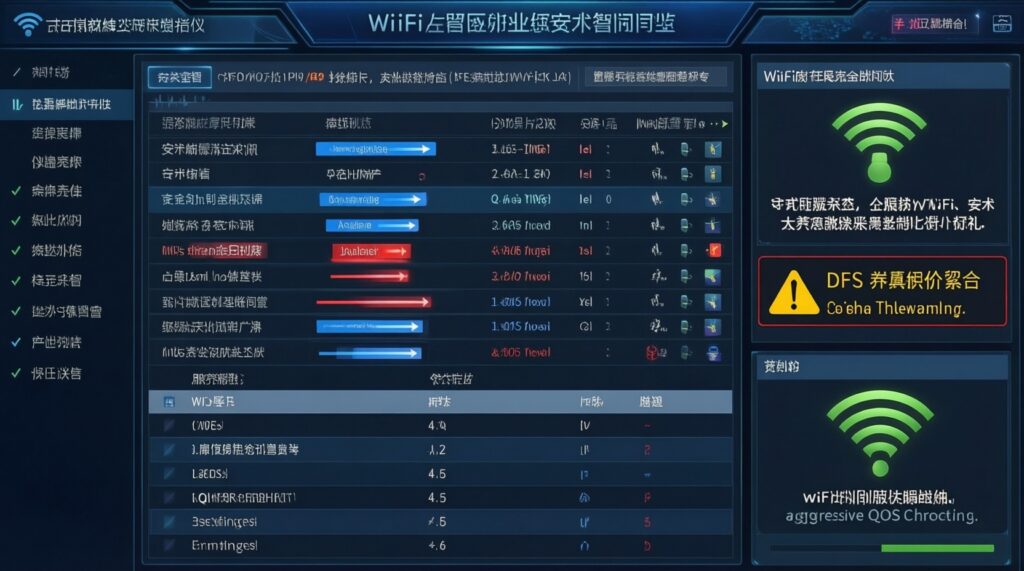
Смешанные режимы безопасности, неправильная ширина канала на 2.4 ГГц, неудачный выбор каналов на 5 ГГц (DFS), и агрессивный QoS с неверно заданной скоростью.
Роутер часто зависает: что сделать в первую очередь?
Обновите прошивку, проверьте перегрев и питание, отключите ненужные сервисы (например, UPnP), посмотрите нагрузку CPU/RAM. Если проблема остаётся - вероятно, железо слабое под вашу нагрузку, и пора выбирать "лучший роутер для дома" под количество клиентов.
Стоит ли вызывать мастера, если не уверен в настройках?
Если вы не можете настроить WAN по данным провайдера или боитесь испортить доступ, мастер ускорит процесс; оценивая "настройка роутера цена", сравните её со временем на диагностику и риском оставить сеть без интернета. Перед вызовом сделайте фото текущих настроек и запишите параметры подключения.