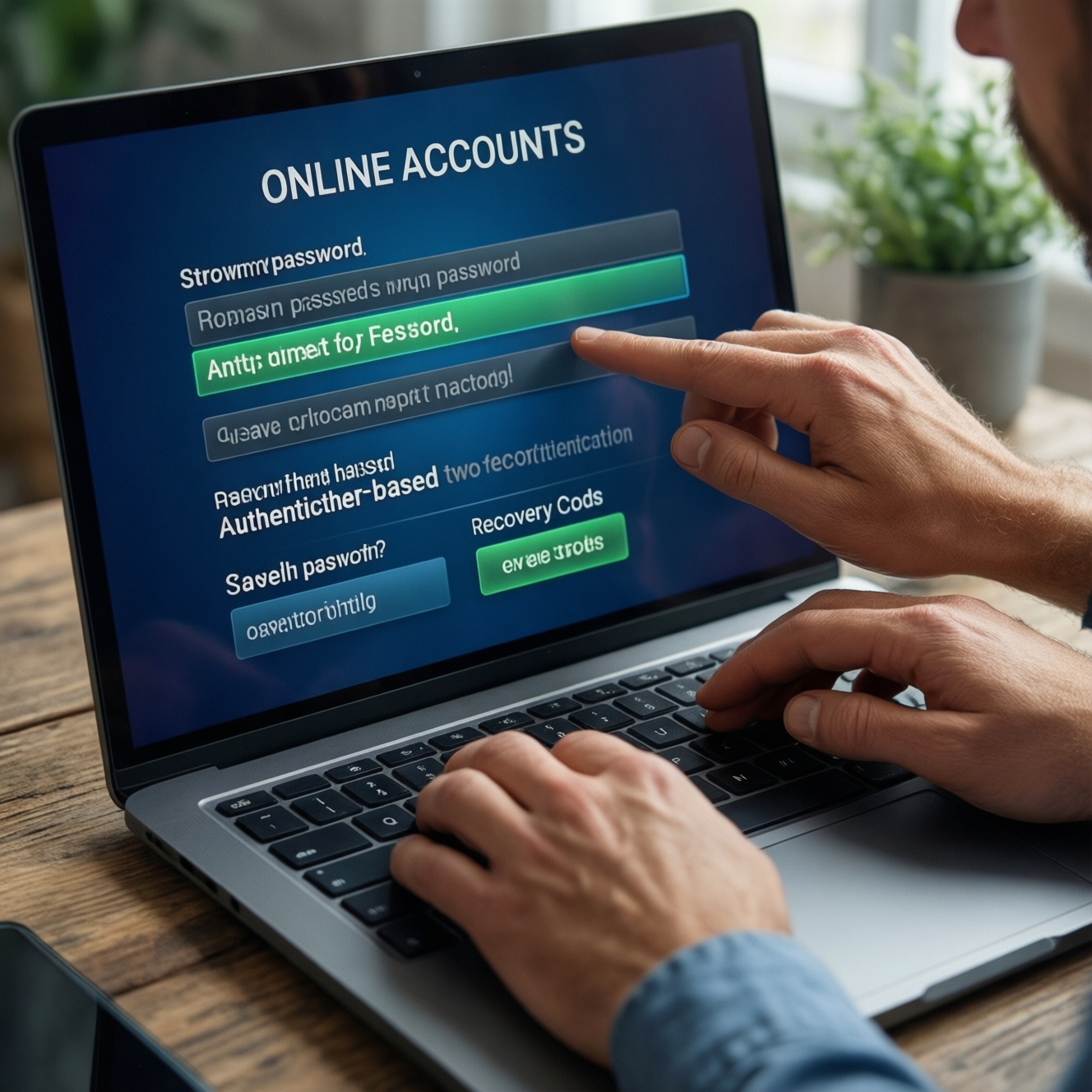
Чтобы повысить безопасность аккаунтов, настройте уникальные длинные пароли и включите 2FA (двухфакторную аутентификацию) через приложение‑аутентификатор или ключ безопасности, а затем сохраните резервные коды восстановления. Ниже - практичная настройка пароля и двухфакторной аутентификации для Google, Apple, соцсетей и корпоративных сервисов с проверками результата.
Краткий план действий перед настройкой
- Выберите основной метод 2FA: приложение‑аутентификатор (предпочтительно) или ключ безопасности; SMS - только как запасной вариант.
- Подготовьте 2 канала восстановления: резервные коды + второй доверенный фактор (второй ключ/второе устройство).
- Обновите контакты восстановления (телефон/почта) и проверьте доступ к ним.
- Включите блокировку экрана и шифрование на смартфоне, где будет аутентификатор.
- Смените пароль на уникальный и сохраните его в менеджере паролей.
Подготовка аккаунтов и оценка рисков
Кому подходит: всем, кто хранит в аккаунтах почту, фото, переписки, платежные данные, рабочие документы, доступ к админкам и облакам. Если вы хотите настроить двухфакторную аутентификацию быстро и без потерь доступа - сначала наведите порядок в восстановлении.
Когда не стоит включать прямо сейчас (сначала подготовьтесь): если вы потеряли доступ к почте/телефону восстановления; если единственный фактор 2FA будет на одном старом телефоне без блокировки; если у вас нет возможности сохранить резервные коды (например, вы на чужом компьютере).
Подготовительный чек‑лист: шаги, время, приоритет
| Шаг | Что сделать | Оценка времени | Приоритет |
|---|---|---|---|
| 1 | Проверить доступ к почте/телефону восстановления и обновить их | 5-15 минут | Высокий |
| 2 | Установить/обновить приложение‑аутентификатор на смартфоне, включить блокировку экрана | 5-10 минут | Высокий |
| 3 | Сменить пароль на уникальный, сохранить в менеджере паролей | 5-20 минут | Высокий |
| 4 | Сгенерировать и сохранить резервные коды (offline), проверить, что они читаемы | 3-10 минут | Высокий |
| 5 | Подключить второй фактор: второй ключ/второе устройство/доверенный номер | 5-15 минут | Средний |
Создание и политика надёжных паролей
Цель: исключить повторное использование паролей и снизить риск компрометации при утечках.
Что понадобится:
- Менеджер паролей (настольный/мобильный) для генерации и хранения уникальных паролей. Если вы на этапе выбора и пытаетесь решить, какой менеджер паролей купить, ориентируйтесь на: поддержку синхронизации, шифрование, экспорт/импорт, аварийный доступ, наличие 2FA для самого менеджера.
- Доступ к почте восстановления и номеру телефона (если он указан в аккаунте).
- Устройство для 2FA: смартфон с аутентификатором или аппаратный ключ (предпочтительнее для админок и облаков).
Практическая политика паролей (для intermediate)
- Уникальность на сервис: один пароль - один аккаунт, без исключений.
- Длина важнее сложности: используйте длинные случайные пароли/фразы; не "усиливайте" старый пароль заменами символов.
- Генерация в менеджере: не придумывайте вручную для критичных сервисов (почта, Apple ID, Microsoft, облака).
- Защитите мастер‑пароль: сделайте его максимально стойким и включите 2FA в самом менеджере паролей.
- Отключите "общие" доступы: не передавайте пароли в мессенджерах; для команд используйте shared vault/роли.
Настройка двухфакторной аутентификации в Google и Apple
Цель: включить двухфакторную аутентификацию 2fa для ключевых экосистем, чтобы даже при утечке пароля вход был закрыт.
Мини‑чеклист перед включением 2FA
- Убедитесь, что можете войти в аккаунт с текущим паролем (без автозаполнения - хотя бы один раз).
- Проверьте, что устройство‑аутентификатор защищено PIN/биометрией.
- Подготовьте место для хранения резервных кодов (офлайн) и второй фактор (второе устройство/ключ).
Google аккаунт: 2‑шаговая проверка
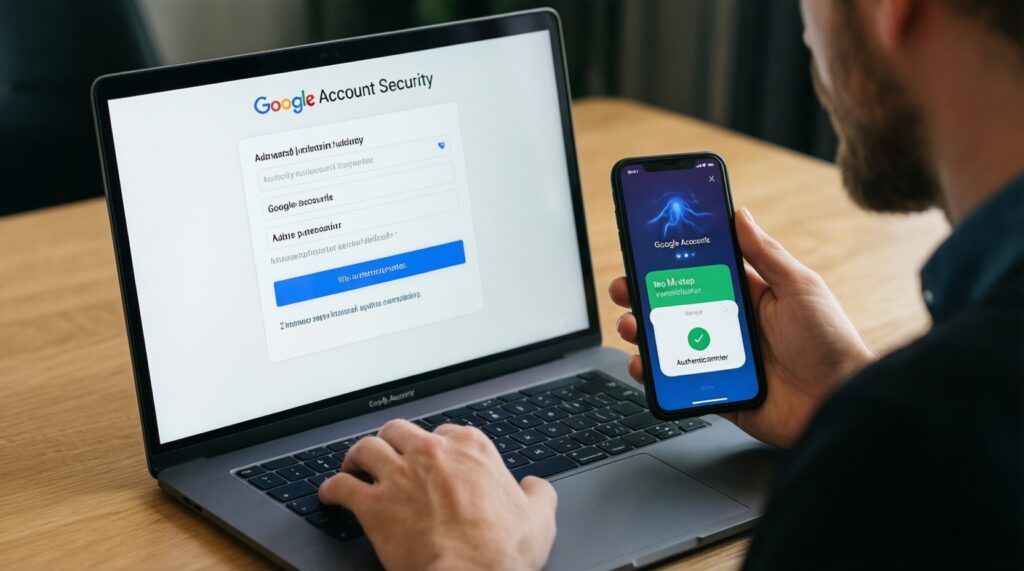
- Откройте настройки безопасности. Перейдите в Google Account → "Безопасность" → "Двухэтапная аутентификация/2‑Step Verification". Это и есть ответ на вопрос как включить двухэтапную проверку в Google.
-
Выберите основной второй фактор. Рекомендуемый путь: "Приложение‑аутентификатор" (TOTP) или "Ключ безопасности".
- Если выбираете аутентификатор: отсканируйте QR‑код, убедитесь, что код обновляется.
- Если выбираете ключ: зарегистрируйте ключ и проверьте вход в приватном окне браузера.
- Добавьте резервный вариант. Подключите второй ключ или второй доверенный метод, чтобы не остаться без входа при потере телефона.
- Сохраните резервные коды. Сгенерируйте backup codes и сохраните офлайн (бумага/зашифрованный архив). Не храните их в той же почте, которую защищаете.
- Проверьте успешность. Выйдите из аккаунта и войдите заново: система должна запросить второй фактор. Затем проверьте раздел "Ваши устройства" и "Недавние события безопасности".
Apple ID: двухфакторная аутентификация
- Откройте настройки Apple ID. На iPhone/iPad: "Настройки" → Apple ID → "Пароль и безопасность". На macOS: "Системные настройки" → Apple ID → "Пароль и безопасность".
- Включите 2FA. Активируйте "Двухфакторная аутентификация" и подтвердите доверенный номер телефона (если требуется). Для Apple важно иметь доступ к доверенным устройствам и номеру для восстановления.
- Проверьте доверенные устройства. Убедитесь, что в списке устройств нет чужих; удалите неизвестные и смените пароль Apple ID при малейших сомнениях.
- Проверьте успешность. Выполните вход на другом устройстве/в браузере: должен прийти код на доверенное устройство. Зафиксируйте, где именно появляются коды (уведомление/настройки).
Двухфакторная защита для социальных сетей: Facebook, Instagram, VK
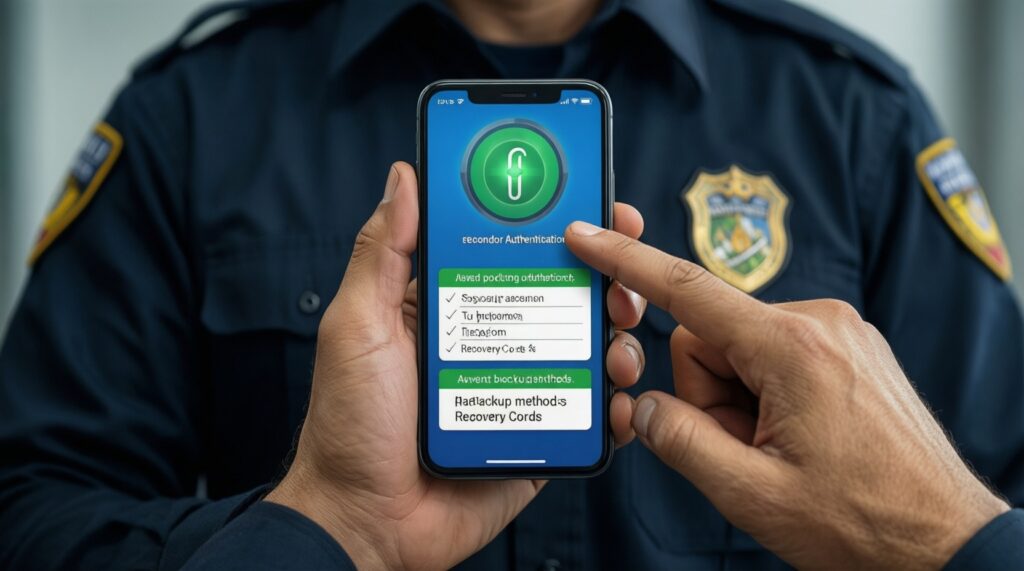
Цель: закрыть массовые риски угонов через фишинг, "сливы" паролей и перехват сессий.
Шаги (единый подход): откройте "Настройки" → "Безопасность/Конфиденциальность" → включите 2FA, выберите аутентификатор/ключ, добавьте резервный метод, сохраните коды восстановления.
Проверка результата после включения (чек‑лист)
- При новом входе с неизвестного устройства запрашивается второй фактор.
- Включены уведомления о входе/подозрительной активности.
- Список активных сессий очищен: завершены лишние устройства/браузеры.
- Сменён пароль на уникальный и сохранён в менеджере паролей.
- Резервные коды скачаны/сохранены офлайн и доступны без интернета.
- Указаны актуальные контакты восстановления (почта/телефон), доступ к ним подтверждён.
- Отключены "слабые" методы, если сервис позволяет (например, SMS как единственный фактор).
- Проверены подключённые приложения/интеграции; лишние отозваны.
Аутентификация для облачных сервисов и корпоративных аккаунтов (Microsoft, AWS)
Цель: защитить входы, которые открывают доступ к документам, почте, инфраструктуре и биллингу. Для корпоративных аккаунтов чаще всего используются политики доступа (Conditional Access) и MFA/2FA на уровне организации.
Короткая инструкция: Microsoft Account / Microsoft 365
- Шаги: "Безопасность" → "Дополнительные параметры безопасности" → включите MFA, предпочтительно через Microsoft Authenticator.
- Проверка успешности: вход в веб‑почту/портал с нового браузера должен запросить подтверждение в приложении.
Короткая инструкция: AWS (root и IAM)
- Шаги: для root‑аккаунта включите MFA немедленно; далее включите MFA для IAM‑пользователей и ограничьте права. По возможности используйте аппаратные ключи.
- Проверка успешности: при входе в консоль AWS после пароля обязательно запрашивается код/подтверждение.
Частые ошибки при включении MFA/2FA и как их избежать
- Подключили 2FA только к "второстепенным" сервисам, но не к почте (а почта - главный канал восстановления).
- Оставили единственный фактор на одном телефоне без второго резервного метода.
- Сохранили резервные коды в том же облаке/почте, доступ к которым защищаете.
- Не завершили старые сессии после смены пароля и включения 2FA.
- Использовали SMS как единственный фактор там, где доступен аутентификатор или ключ.
- Перенесли аутентификатор на новый телефон без проверки входа и без резервных кодов.
- В корпоративной среде включили MFA без согласования: сломали доступ к сервисным аккаунтам/интеграциям.
- Не проверили, что время на телефоне синхронизировано (TOTP коды могут не подходить).
Процедуры восстановления доступа и безопасное хранение резервных кодов
Цель: сохранить управляемость: безопасность не должна превращаться в блокировку собственного доступа.
Альтернативы и когда они уместны
- Аппаратный ключ безопасности - лучший вариант для админок, корпоративных аккаунтов и облаков; уместен, если вы готовы хранить второй ключ как резервный.
- Два независимых устройства‑аутентификатора - подходит, если у вас есть второй смартфон/планшет или отдельный рабочий телефон, и вы можете держать его в безопасном месте.
- Резервные коды (backup codes) - обязательный минимум; уместны всегда, но хранить нужно офлайн или в защищённом хранилище с отдельным доступом.
- Контакты восстановления + контроль доверенных устройств - полезно для экосистем (Apple/Google/Microsoft), где важны доверенные устройства; не заменяет резервные коды.
Где хранить резервные коды безопасно
- Бумажная копия в отдельном месте (дом/офис), недоступном посторонним.
- Зашифрованный файл/архив (с отдельным паролем) на офлайн‑носителе.
- В менеджере паролей - только если он сам защищён сильным мастер‑паролем и 2FA, и вы понимаете риски "единой точки отказа".
Практические ответы на типичные проблемы при настройке
Код из приложения‑аутентификатора не подходит. Что проверить?
Синхронизацию времени на телефоне и правильность выбранного аккаунта/записи. Если сервис поддерживает, пересоздайте запись 2FA и сразу проверьте вход в приватном окне.
Потерял телефон с аутентификатором: как войти?
Используйте резервные коды или второй подключённый фактор (второй ключ/второе устройство). Если их нет - запускайте процедуру восстановления через почту/доверенный номер и будьте готовы к проверкам личности.
Можно ли включить 2FA, если доступ к почте восстановления сомнительный?
Не стоит: сначала восстановите и закрепите доступ к почте/номеру, иначе риск самоблокировки высокий. После этого уже включить двухфакторную аутентификацию 2fa безопаснее.
Что лучше: SMS или приложение‑аутентификатор?
Для большинства случаев лучше приложение‑аутентификатор или ключ безопасности; SMS оставляйте как запасной вариант, если других опций нет. Для критичных аккаунтов используйте ключи.
Как понять, что я действительно настроил двухфакторную аутентификацию?
Выйдите из аккаунта и войдите заново с нового браузера/устройства: должна появиться обязательная проверка второго фактора. Дополнительно проверьте разделы активных сессий и методов 2FA в настройках.
Нужно ли менять пароль после включения 2FA?
Да, если пароль мог быть скомпрометирован или повторялся на других сайтах. Оптимально: обновить пароль на уникальный и зафиксировать это как настройка пароля и двухфакторной аутентификации одним циклом.
Где безопаснее хранить резервные коды: в облаке или на бумаге?
Бумага или офлайн‑зашифрованный носитель обычно надёжнее от удалённого взлома. В облаке - только при сильной защите самого хранилища и понимании рисков.