Чтобы защитить аккаунты в популярных сервисах, используйте уникальные длинные пароли, храните их в менеджере паролей и обязательно включайте 2FA через приложение‑аутентификатор, а не через SMS. Ниже - практическая схема: как настроить пароли, как включить двухфакторную аутентификацию и как проверить, что восстановление доступа не станет вашей слабой точкой.
Краткий обзор обязательных настроек безопасности
- Создайте уникальный длинный пароль для каждого сервиса и не используйте повторно старые комбинации.
- Включите двухфакторную аутентификацию (2FA) везде, где это возможно, с приоритетом приложения‑аутентификатора или ключа безопасности.
- Сохраните резервные коды 2FA офлайн и проверьте, что у вас есть минимум один запасной метод входа.
- Обновите e‑mail и номер телефона для восстановления, затем проверьте их актуальность.
- Включите уведомления о входе/подозрительной активности и регулярно просматривайте список устройств и сеансов.
Парольная гигиена: правила создания, ротации и безопасного хранения
Кому подходит: всем, кто использует несколько сервисов и хотя бы иногда входит с чужих устройств/в путешествиях/через публичные сети. Это базовая дисциплина для intermediate‑пользователей: меньше ручной памяти - больше уникальности и контроля.
Когда НЕ стоит делать: не меняйте пароли "по расписанию", если нет признаков утечки/подозрительной активности - частая смена провоцирует упрощение паролей и повторное использование. Также не храните пароли в заметках/скриншотах/чатах и не передавайте их "временно".
- Создавайте уникальные пароли: один аккаунт - один пароль. Любая утечка в одном сервисе не должна открывать остальные.
- Делайте пароль длинным и непредсказуемым: лучше длинная парольная фраза или генератор в менеджере паролей, чем "сложные, но короткие" наборы символов.
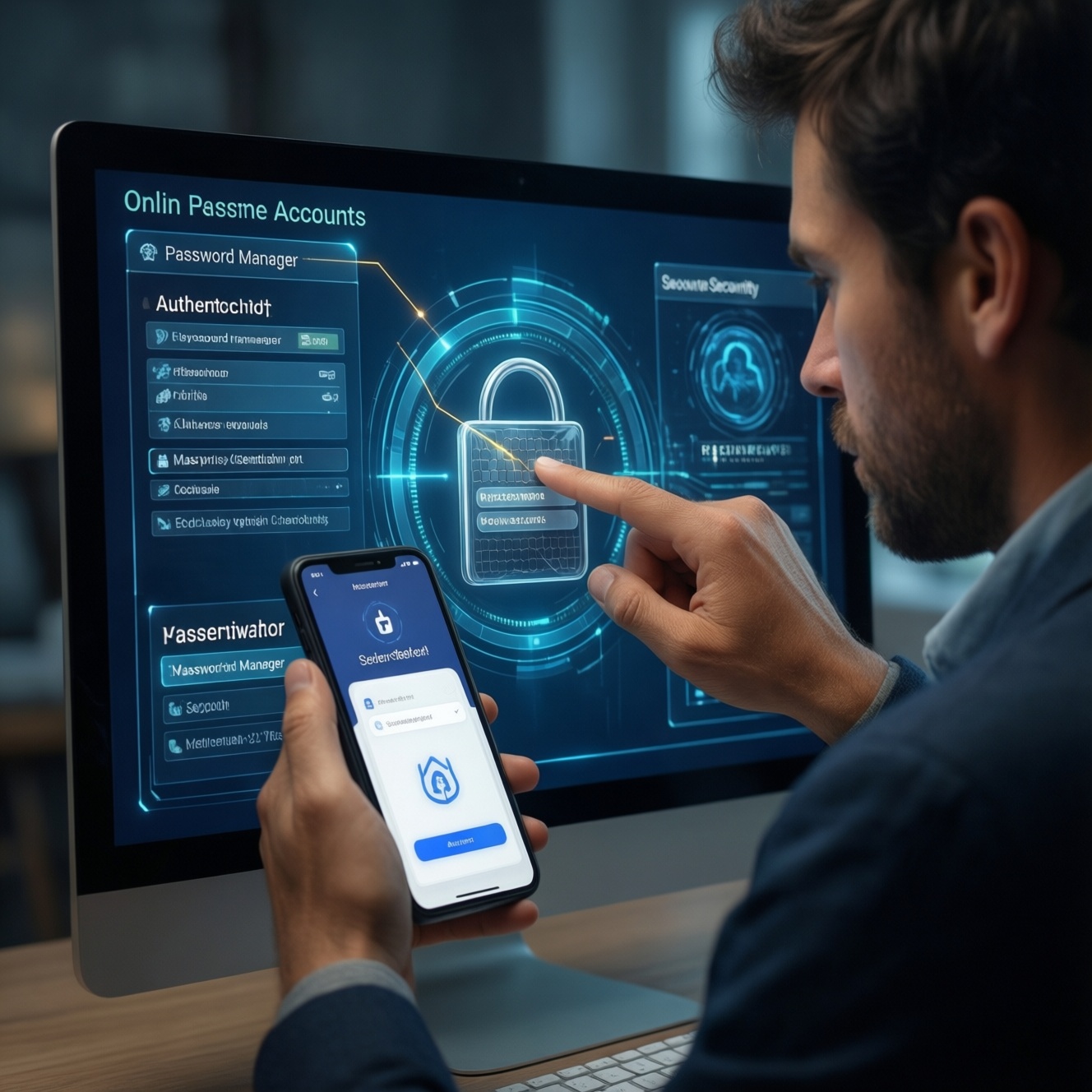
- Храните пароли в менеджере: он снижает риск повторного использования и облегчает смену паролей. Если вы планируете менеджер паролей купить, оцените поддержку автозаполнения, синхронизацию, экспорт и аварийный доступ.
- Меняйте пароль при триггерах: подозрительный вход, уведомление об утечке, фишинг, потеря устройства, общий пароль с кем‑то, вход на чужом ПК без уверенности в чистоте системы.
- Защитите почту восстановления: e‑mail для сброса пароля должен быть самым защищённым аккаунтом, иначе сброс станет обходом вашей защиты.
Двухфакторная аутентификация: выбор метода с учётом рисков
2FA добавляет второй фактор к паролю. На практике важно не просто настроить двухфакторную аутентификацию, а выбрать метод, устойчивый к перехвату и социальному инжинирингу. Если вы сравниваете варианты "двухфакторная аутентификация приложение купить" или аппаратный ключ - ориентируйтесь на угрозы и сценарии восстановления.
Что понадобится заранее (чтобы не потерять доступ)
- Доступ к основному e‑mail и номеру телефона восстановления (обновлённым и подтверждённым).
- Смартфон с приложением‑аутентификатором (TOTP) или аппаратный ключ безопасности (FIDO2/WebAuthn).
- Возможность безопасно сохранить резервные коды (офлайн: распечатка/записка в сейфе; или зашифрованное хранилище).
- Минимум один запасной фактор входа (второй ключ/второе устройство/второй метод).
Сравнение методов 2FA и типовых опций в сервисах
| Метод 2FA | Устойчивость к перехвату | Удобство | Риски | Где обычно доступно |
|---|---|---|---|---|
| Приложение‑аутентификатор (TOTP) | Высокая при корректной настройке | Высокое | Потеря телефона без резервных кодов/переноса | Google, Apple ID, Microsoft, Facebook, Instagram (как правило) |
| Ключ безопасности (FIDO2/WebAuthn) | Очень высокая | Среднее | Потеря ключа без запасного; нужен второй ключ | Google, Microsoft, Facebook (часто); в отдельных сценариях - другие |
| Push‑подтверждения (подтвердить вход на устройстве) | Средняя | Очень высокое | Усталость от запросов (prompt fatigue), подмена устройства | Google (Prompt), Microsoft Authenticator, Apple (часто) |
| SMS/звонок | Низкая | Высокое | SIM‑swap, перехват, проблемы в роуминге | Почти везде как запасной вариант |
| Резервные коды | Зависит от хранения | Среднее | Кража кодов, хранение в облаке без шифрования | Часто везде, где есть 2FA |
Цель - включить двухфакторную аутентификацию через TOTP/ключ как основной вариант, а SMS оставить только как крайний запасной путь (или вовсе отключить, если сервис позволяет и у вас есть альтернативы).
Google (Gmail/Аккаунт): пошаговая настройка пароля и 2FA
Риски и ограничения перед настройкой (risk-aware)
- Если потеряете телефон и не сохраните резервные коды, восстановление может занять время и потребовать дополнительных проверок.
- Старые устройства/почтовые клиенты могут требовать повторного входа после включения 2FA.
- SMS как второй фактор уязвим; не делайте его единственным способом подтверждения.
- Если на устройстве есть вредоносное ПО, оно может перехватывать сессии - 2FA не заменяет чистоту системы.
- Проверьте безопасность аккаунта. Откройте настройки Google Аккаунта и раздел безопасности, затем проверьте список устройств и активных сеансов. Если есть незнакомые входы - сначала выйдите из них и смените пароль.
- Смените пароль на уникальный. Создайте новый пароль, который не используется нигде ещё, лучше сгенерированный менеджером. Если планируете менеджер паролей купить, сразу сохраните запись в хранилище и проверьте автозаполнение на ваших устройствах.
- Включите 2FA (2‑этапную проверку). В разделе безопасности найдите 2‑этапную проверку и начните настройку, чтобы включить двухфакторную аутентификацию для входа.
- Добавьте приложение‑аутентификатор. Выберите вариант с кодами из приложения (TOTP) и привяжите его через QR‑код, затем введите первый код для подтверждения. Это самый практичный путь, если вы хотите настроить двухфакторную аутентификацию без зависимости от SMS.
- Настройте запасные методы и сохраните резервные коды. Сгенерируйте резервные коды и сохраните их офлайн, добавьте второй фактор на случай потери телефона.
- По возможности добавьте второй телефон/устройство и/или ключ безопасности.
- Проверьте, что e‑mail и номер восстановления актуальны.
- Проведите контрольный вход. Выйдите из аккаунта на одном устройстве и войдите снова, чтобы убедиться, что 2FA срабатывает и вы понимаете процесс подтверждения.
Совет по снижению риска: если вам нужно настроить 2fa в популярных сервисах "одним подходом", начните с почты (Google) - это главный канал восстановления и входа в другие сервисы.
Apple ID и iCloud: рекомендации по паролям и включению двухфакторной защиты
Apple ID часто завязан на доверенные устройства и номер телефона, поэтому особенно важно заранее подготовить запасной канал доступа. После того как вы решите включить двухфакторную аутентификацию для Apple ID, проверьте результат по чек‑листу.
Проверка результата после настройки (чек‑лист)
- Пароль Apple ID уникальный и не совпадает с паролями от почты/соцсетей.
- 2FA включена и подтверждения приходят на доверенные устройства.
- Добавлен и актуален доверенный номер телефона (и вы реально получаете на него коды при необходимости).
- В списке устройств Apple ID нет незнакомых устройств; лишние удалены.
- Включена блокировка устройства (код‑пароль/биометрия), и она не тривиальная.
- Настроены способы восстановления доступа (и вы понимаете, что будет при смене номера/потере устройства).
- Отключены лишние способы входа/подтверждения там, где это возможно, чтобы не расширять поверхность атаки.
Совет по снижению риска: держите минимум два доверенных устройства (например, iPhone и iPad/Mac) или заранее продумайте сценарий, когда основное устройство недоступно.
Microsoft, Facebook и Instagram: отличия процедур и типичные подводные камни
Логика схожа: сначала уникальный пароль, затем 2FA, затем резервирование и аудит сессий. Отличия - в названиях меню и в том, какие запасные методы сервис "проталкивает" (часто это SMS). Задача - включить двухфакторную аутентификацию с сильным методом и не оставить слабые обходы.
Частые ошибки, из-за которых защита ломается
- Оставляют SMS как единственный второй фактор, хотя уже есть приложение‑аутентификатор.
- Не сохраняют резервные коды и не добавляют запасное устройство/метод.
- Не проверяют активные сессии и устройства после смены пароля (злоумышленник может остаться залогинен).
- Подключают 2FA на заражённом устройстве: коды не спасают от кражи сессии/куки.
- Используют один и тот же пароль для Microsoft/почты и соцсетей, упрощая цепочку захвата.
- Не защищают почту восстановления 2FA - в итоге сброс пароля обходится через e‑mail.
- Путают "код из SMS" и "код из приложения", подтверждая вход не тем каналом.
- Не обновляют номер/почту после смены SIM или переезда, а затем не могут подтвердить вход.
Практика для Microsoft: включайте 2FA через Microsoft Authenticator или TOTP, проверьте "Дополнительные параметры безопасности", сохраните резервные коды, затем пересмотрите доверенные устройства.
Практика для Facebook и Instagram: выберите приложение‑аутентификатор как основной метод, сохраните recovery‑коды, проверьте "Где вы вошли" и отключите лишние сеансы. Если вам нужно настроить 2fa в популярных сервисах быстро, делайте это сразу после смены пароля, пока вы точно контролируете вход.
Менеджеры паролей, резервные коды и схемы восстановления доступа
Хорошая защита - это не только "настроить двухфакторную аутентификацию", но и гарантировать восстановление без паники и без слабых обходов. Ниже - варианты, которые реально упрощают жизнь intermediate‑пользователю.
- Менеджер паролей. Уместен почти всегда: генерация уникальных паролей, автозаполнение, аудит повторов. Если вы решаете менеджер паролей купить, выбирайте тот, где вам понятны экспорт/миграция и есть защита мастер‑паролем и 2FA.
- Приложение‑аутентификатор (TOTP) как стандарт. Подходит для большинства аккаунтов; легко переносится при аккуратной миграции. Если рассматриваете "двухфакторная аутентификация приложение купить", чаще выгоднее вложиться в аппаратный ключ, а приложение использовать как базу.
- Аппаратный ключ безопасности. Уместен для почты, финансовых сервисов, админок и рабочих аккаунтов. Минимум два ключа: основной и запасной, хранящийся отдельно.
- Офлайн‑хранение резервных кодов. Уместно всегда, когда сервис выдаёт recovery‑коды: храните их отдельно от телефона (иначе потеря устройства = потеря всего комплекта доступа).
Практические ответы на типичные проблемы с паролями и 2FA
Что делать, если потерял телефон с приложением 2FA?
Используйте резервные коды или запасной метод входа (второе устройство/ключ). Затем сразу перевыпустите 2FA, удалите старый фактор и обновите методы восстановления.
Можно ли оставить только SMS, чтобы было проще?
Лучше не делать SMS единственным фактором: его проще перехватить через атаки на SIM и оператора. Если нет альтернатив, включите SMS временно и параллельно добавьте приложение‑аутентификатор.
Как правильно настроить двухфакторную аутентификацию, чтобы не заблокировать себя?
Сначала обновите e‑mail/телефон восстановления, затем добавьте основной фактор (TOTP/ключ), после - сохраните резервные коды и добавьте запасной метод. Завершите контрольным входом на другом устройстве.
Я включил двухфакторную аутентификацию, но входы всё равно подозрительные - почему?
2FA не отменяет кражу сессии и вход с уже авторизованного устройства. Проверьте активные сеансы, завершите их, просканируйте устройства и смените пароль.
Где чаще всего ошибаются, когда пытаются включить двухфакторную аутентификацию в соцсетях?
Оставляют слабые обходы (SMS), не сохраняют recovery‑коды и не чистят активные сессии. Ещё одна ошибка - подтверждать вход на незнакомом устройстве из-за спама push‑запросами.
Как настроить 2fa в популярных сервисах так, чтобы было одинаково удобно?
Выберите один основной метод (TOTP‑приложение) для всех, а для критичных аккаунтов добавьте ключ безопасности. Везде сохраняйте резервные коды и включайте уведомления о входе.
Что важнее: менеджер паролей купить или сначала включить 2FA?
Если пароли повторяются - начинайте с менеджера и заменяйте пароли на уникальные. Если почта уже под риском или есть подозрительные входы - сначала смена пароля и 2FA на почте, затем менеджер и остальная миграция.