Чтобы не потерять фото и контакты, делайте бэкап в двух местах: облако (iCloud/Google) + локальная копия на ПК/Mac. Настройте автоматическое резервирование, отдельно проверьте синхронизацию фото и контактов, а затем выполните тест восстановления. Такой подход закрывает сценарии кражи, поломки и случайного удаления.
Главные шаги для безопасного резервного копирования
- Включите облачный бэкап: iCloud для iOS или Google для Android, и дождитесь завершения первой копии.
- Проверьте, что фото действительно уходят в облако (iCloud Photos/Google Photos), а не лежат только "на устройстве".
- Убедитесь, что контакты хранятся в аккаунте (iCloud/Google), а не только на SIM или в памяти телефона.
- Сделайте локальную зашифрованную копию на ПК/Mac (особенно если важны пароли, данные приложений и здоровье/активность).
- Проведите быстрый тест восстановления на другом устройстве/после сброса (или хотя бы проверьте состав копии в настройках).
Настройка iCloud: полные бэкапы и сохранение фото
Кому подходит: если у вас iPhone/iPad и нужен простой "автоматический" сценарий, включая перенос на новый iPhone. Это базовый ответ на запросы про резервное копирование iPhone и когда нужно сделать резервную копию iPhone в iCloud.
Когда не стоит полагаться только на iCloud: если мало места в iCloud, нестабильный Wi‑Fi/питание по ночам, критично иметь офлайн-копию, или нужно архивировать несколько "снимков" состояния (iCloud хранит актуальную копию, а не полноценную историю).
- Включите iCloud Backup. Откройте: Настройки → Apple ID → iCloud → Резервная копия iCloud → Включить, затем "Создать резервную копию сейчас". Проверка: в этом же разделе обновилась "Последняя успешная копия".
- Проверьте состав резервирования. Настройки → Apple ID → iCloud → "Управление хранилищем" → "Резервные копии" → ваш iPhone. Проверка: в списке есть ключевые приложения, а размер копии не равен подозрительно малому значению.
- Отдельно включите фото (это не то же самое, что резервная копия). Настройки → Фото → "Фото iCloud". Проверка: в Фото на iPhone пропадает статус "Не выгружено", а на iCloud.com/другом устройстве появляются снимки.
Google Аккаунт и резервирование Android: шаги и параметры
Для резервного копирования Android заранее подготовьте доступы и условия, иначе копии будут неполными или не выполнятся.
- Google-аккаунт: логин/пароль, доступ к почте/2FA (без этого восстановление на новом телефоне затянется).
- Интернет и питание: стабильный Wi‑Fi и заряд (часто бэкап откладывается до "заряжается + Wi‑Fi").
- Свободное место: в Google One/Google Drive (для данных устройства) и в Google Photos (для фото/видео, если включаете).
- Права и политика OEM: на некоторых оболочках (Samsung/Xiaomi и др.) пункты меню отличаются; иногда есть отдельный бэкап производителя (не заменяет Google, но может дополнять).
Где включать: Настройки → Google → Резервное копирование (или Настройки → Система → Резервное копирование). Проверка: статус "Резервное копирование выполнено", указана дата последнего бэкапа и аккаунт.
Локальные копии на ПК и Mac: iTunes, Finder и ADB
Локальная копия - это страховка, когда облако недоступно или нужен "жесткий" архив. Это практическая часть ответа на вопрос как сделать резервную копию телефона с контролем результата.
- iPhone на Mac (Finder): подключение и доверие. Подключите iPhone кабелем, на телефоне нажмите "Доверять", на Mac откройте Finder → ваш iPhone. Проверка: устройство видно, отображается серийный номер и раздел "Резервные копии".
- iPhone на Windows (iTunes): подготовка. Установите iTunes, подключите iPhone, подтвердите доверие. Проверка: в iTunes появляется значок телефона и страница "Обзор".
- Сделайте зашифрованную локальную копию iPhone. В Finder/iTunes выберите "Этот компьютер/Этот Mac" и включите "Зашифровать локальную копию", задайте пароль, затем "Создать копию сейчас". Проверка: дата "Последняя копия" обновилась, а в iTunes в списке копий появляется значок замка.
- Android: базовая локальная выгрузка без root через ADB (по необходимости). Установите Android Platform Tools, включите "Отладка по USB" (Параметры разработчика), подключите телефон и выполните команду резервирования. Проверка: файл создан и имеет ненулевой размер.
Команда ADB (пример):
adb devices
adb backup -apk -shared -all -f phone.ab- Важно: современные версии Android и политики производителей могут ограничивать ADB backup; если команда недоступна, используйте экспорт фото/контактов и облачные механизмы.
- Безопасность: локальные копии храните на зашифрованном диске/в защищенной папке; пароль шифрования iPhone-копии не теряйте - без него восстановление невозможно.
Быстрый режим
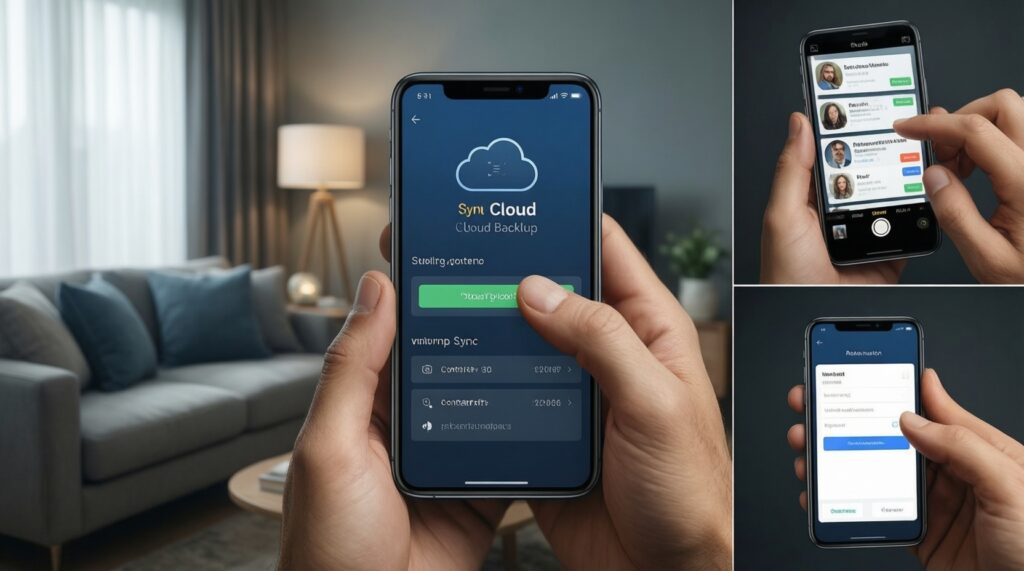
- Включите облачный бэкап: iCloud Backup (iOS) или Google Backup (Android) и дождитесь "последнего успешного".
- Отдельно включите синхронизацию фото: iCloud Photos или Google Photos.
- Переведите контакты в аккаунт (iCloud/Google), затем экспортируйте vCard как дополнительную страховку.
- Сделайте локальную копию на ПК/Mac (iPhone - обязательно с шифрованием).
- Проверьте восстановление: убедитесь, что на новом входе/устройстве подтягиваются фото и контакты.
Автосинхронизация фото и управление галереей
Фото чаще теряются из‑за путаницы между "резервной копией устройства" и "фото в облаке". Используйте чек‑лист проверки результата.
- На iPhone: Настройки → Фото → "Фото iCloud" включены, внизу Фото нет постоянного статуса "Выгрузка приостановлена".
- На Android: в Google Photos включено "Резервное копирование", выбран правильный аккаунт.
- Подключение: выгрузка идет по Wi‑Fi (если так настроено), телефон не в режиме энергосбережения, который режет фон.
- Папки: на Android добавлены нужные папки (WhatsApp/Telegram/Камера/Скриншоты - по вашей логике).
- Открыли фото в веб-версии/на другом устройстве и видите свежие снимки (проверка "вне телефона").
- Отключены "оптимизаторы памяти", которые удаляют локальные оригиналы без понятного статуса синхронизации.
- Есть понятная схема: где оригиналы (облако/локально), и включена ли "Оптимизация хранилища" на iOS (понимайте, что оригиналы могут быть в iCloud).
- Проверили корзину (Recently Deleted/Корзина Google Photos) - удаление часто обратимо в пределах окна хранения, но полагаться на это нельзя.
Резервирование и экспорт контактов: vCard, SIM и аккаунты
Частые ошибки, из‑за которых контакты "пропадают" после переезда или сброса:
- Контакты сохранены "На телефоне" или "На SIM", а не в iCloud/Google - после сброса они не вернутся автоматически.
- Включена синхронизация, но выбран не тот аккаунт (старый Google/второй Apple ID).
- Дубликаты после импорта из нескольких источников (SIM + Google + мессенджеры) - перед переносом лучше привести к одному "главному" хранилищу.
- Контакты скрыты фильтрами отображения (показываются только "с SIM" или только "с WhatsApp").
- Экспорт сделали, но файл .vcf остался в загрузках телефона и не был скопирован в облако/на ПК.
- Права приложению "Контакты"/"Телефон" ограничены - синхронизация и импорт могут молча не сработать.
- На iPhone отключены iCloud Contacts: Настройки → Apple ID → iCloud → "Контакты".
Надежная страховка: экспортируйте vCard. Android: Контакты → Управление контактами → Экспорт → .vcf. iOS: проще всего через iCloud.com (Контакты → выделить → экспорт vCard) или через приложение/сервис, который умеет экспорт.
Тест восстановления и проверка целостности копий
Проверка важнее самого факта "копия включена": копия может быть неполной, устаревшей или без нужных данных. Если цель - восстановить контакты и фото из резервной копии, заранее убедитесь, что данные реально доступны вне телефона.
- Контроль через второе устройство/веб: войдите в iCloud.com/Google Photos/contacts.google.com и проверьте наличие свежих фото и контактов - лучший быстрый тест "вне устройства".
- Пробное восстановление при настройке нового телефона: при миграции выберите восстановление из iCloud/Google и следите, подтянулись ли фото/контакты после первичной настройки.
- Локальная проверка iPhone-копии: убедитесь, что копия создается регулярно и зашифрована (значок замка), а пароль сохранен в менеджере паролей.
- План Б - ручной экспорт: отдельно сохраните vCard контактов и выгрузите критичные альбомы фото на ПК/в облачное хранилище файлом (как архив), если данные особенно ценны.
Типичные ошибки при бэкапе и как их быстро исправить
Почему iCloud пишет, что копия не создается?
Проверьте Wi‑Fi, заряд и свободное место iCloud, затем запустите "Создать резервную копию сейчас". Если место кончилось, отключите бэкап для второстепенных приложений или расширьте хранилище.
Почему после бэкапа фото не появились в облаке?
Резервная копия устройства не равна синхронизации фото. Включите iCloud Photos или резервирование в Google Photos и дождитесь окончания выгрузки.
Что делать, если контакты пропали после входа в аккаунт?
Проверьте, в каком хранилище были контакты (SIM/телефон/аккаунт) и включена ли синхронизация контактов для нужного аккаунта. Часто проблема решается переключением "показывать контакты" и повторной синхронизацией.
Почему локальная копия iPhone есть, но восстановление не запускается?
Если копия зашифрована, нужен пароль - без него восстановление невозможно. Ищите пароль в менеджере паролей/связке ключей и в дальнейшем фиксируйте его в безопасном хранилище.
Как исправить ситуацию, когда Android не делает резервное копирование по расписанию?
Отключите ограничения фона для сервисов Google, проверьте, что включены Google Play services и разрешена фоновая передача данных. Также убедитесь, что выбран правильный Google-аккаунт.
Как убрать дубли фото и контактов после переноса?
Вы импортировали данные из нескольких источников (SIM + аккаунт + мессенджеры). Приведите всё к одному источнику (iCloud или Google), затем используйте объединение/удаление дублей в приложении Контакты и настройках галереи.
Почему на новом телефоне восстановилось не всё и где искать недостающее?
Часть данных может жить отдельно: фото - в Photos, контакты - в аккаунте, данные приложений - в резервной копии. Проверьте три точки: облачный бэкап устройства, синхронизацию фото и синхронизацию контактов.