Чтобы одинаково быстро работать в Windows и macOS, держите в голове один принцип: в большинстве задач Ctrl в Windows соответствует ⌘ Command на Mac, а Alt часто близок к ⌥ Option. Ниже - ежедневная шпаргалка: навигация, окна, текст, файлы и настройка, с понятными примерами и безопасными шагами.
Что вы должны знать в первую очередь
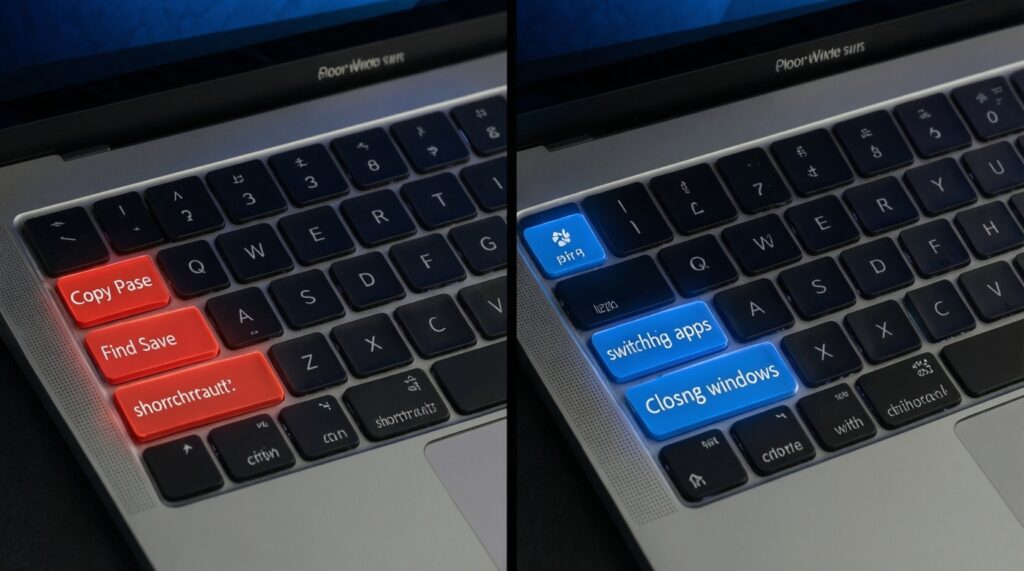
- Главное соответствие: Windows
Ctrl≈ Mac⌘(копировать/вставить/найти/сохранить и т. п.). - Переключение приложений: Windows
Alt+Tabи Mac⌘+Tab- базовая мышца памяти. - Закрытие окна/вкладки: Windows
Alt+F4/Ctrl+W, Mac⌘+W(а выход из приложения -⌘+Q). - Поиск: Windows
Win+Sили простоWin, Mac⌘+Space- быстрый запуск и поиск. - Скриншоты: Windows
Win+Shift+S, Mac⌘+Shift+4- выделение области. - Сделайте свою "шпаргалку горячих клавиш Windows и Mac": выберите 10-12 сочетаний под ваши сценарии и тренируйте их неделю.
Основные различия между сочетаниями для Windows и Mac
Эта шпаргалка полезна, если вы регулярно переключаетесь между системами (работа/дом/ноутбук) и хотите унифицировать "мышечную память". Не стоит насильно переносить сочетания 1:1, если у вас нестандартная раскладка, корпоративные политики безопасности, либо вы работаете в приложениях с собственными горячими клавишами (IDE, графика, CAD) - там важнее выучить сочетания конкретного софта.
Базовая таблица соответствий (на каждый день)
| Windows | Mac | Что делает / когда применять |
|---|---|---|
Ctrl+C |
⌘+C |
Копировать выделенное (текст, файл, объект). |
Ctrl+V |
⌘+V |
Вставить из буфера обмена. |
Ctrl+X |
⌘+X |
Вырезать (переместить через буфер). |
Ctrl+Z |
⌘+Z |
Отменить действие. |
Ctrl+Shift+Z (часто) или Ctrl+Y |
⌘+Shift+Z |
Повторить/вернуть отменённое (зависит от приложения в Windows). |
Ctrl+F |
⌘+F |
Поиск на странице/в документе. |
Ctrl+S |
⌘+S |
Сохранить. |
Ctrl+W |
⌘+W |
Закрыть вкладку/окно (в большинстве приложений). |
Alt+F4 |
⌘+Q |
Закрыть приложение (Windows) / выйти из приложения (Mac) - используйте осторожно, чтобы не потерять несохранённое. |
Alt+Tab |
⌘+Tab |
Переключить приложения - одна из самых полезных "горячие клавиши Windows" и "горячие клавиши Mac". |
Win+Shift+S |
⌘+Shift+4 |
Скриншот области (быстро показать баг/фрагмент). |
Win+L |
Ctrl+⌘+Q |
Блокировка экрана (уйти от компьютера безопасно). |
Как читать обозначения на MacBook
⌘Command - главный модификатор (аналог "контрольных" сочетаний в Windows).⌥Option - часто даёт альтернативные действия (аналогично ролиAlt).⌃Control - используется реже, но встречается в системных командах.⇧Shift - регистр/выбор диапазона/доп. режим.
Быстрая навигация: переключение приложений и рабочих столов
Понадобится: штатная клавиатура (на Mac - включённая раскладка с доступом к ⌘/⌥), а для Windows - актуальные сочетания клавиш Windows 10 11 работают из коробки. Для рабочих столов: в Windows должен быть доступен "Представление задач", в macOS - Mission Control/Spaces (обычно включены по умолчанию).
Обязательные для запоминания
Alt+Tab/⌘+Tab- переключить приложения; удерживайте модификатор и нажимайтеTabнесколько раз, чтобы "пролистать" список.Win+Tab/Ctrl+↑- обзор окон и рабочих столов (в Windows - Task View, на Mac - Mission Control).Ctrl+Shift+Esc/⌘+⌥+Esc- диспетчер/принудительное завершение (используйте только если приложение зависло).Win(клавиша) /⌘+Space- быстрый поиск и запуск (Windows Search/Spotlight).
Быстрые трюки
Alt+Tab+ отпуститьAlt/⌘+Tab+ отпустить⌘- мгновенно перейти к выбранному приложению.Win+D/⌘+F3(если настроено) - показать рабочий стол, быстро перетащить файл на нужное место.Win+Ctrl+←/→/Ctrl+←/→- переключить рабочие столы (на Mac зависит от настроек Mission Control и "горячих углов").
Пример: вы в браузере нашли файл, нужно быстро отправить в чат. Сделайте Alt+Tab/⌘+Tab в мессенджер, вставьте Ctrl+V/⌘+V, вернитесь обратно тем же переключением.
Эффективное управление окнами и организация пространства
-
Выучите "триаду" управления окнами.
В Windows чаще всего вы управляете окнами через привязку к сторонам и разворот, в macOS - через полноэкранный режим и Split View. Сфокусируйтесь на 2-3 действиях, которые делаете десятки раз в день.
- Windows:
Win+←/→- прикрепить окно к половине экрана;Win+↑- развернуть;Win+↓- свернуть/восстановить. - Mac:
⌃+⌘+F- полноэкранный режим (часто работает в приложениях Apple и многих сторонних).
- Windows:
-
Соберите рабочую пару окон для задачи.
Сделайте слева "источник", справа "приёмник": например, браузер и редактор/мессенджер. В Windows это делается быстро через привязку
Win+стрелки; на Mac удобнее включить Split View через зелёную кнопку окна (мышью) или использовать полноэкранный режим, а затем добавить второе окно в тот же Space.- Windows: после
Win+←система часто предложит выбрать второе окно для правой половины. - Mac: удерживайте курсор на зелёной кнопке окна, выберите режим размещения (Split View), затем выберите второе приложение.
- Windows: после
-
Переключайтесь между окнами внутри одного приложения.
Это ускоряет работу в браузерах, редакторах, офисных пакетах, когда вкладок/окон много. В большинстве приложений работает "следующее окно" или "следующая вкладка", но сочетания могут отличаться.
- Универсально:
Ctrl+W/⌘+W- закрыть текущую вкладку/окно (осторожно: не перепутайте с выходом из приложения). - Часто в браузерах:
Ctrl+T/⌘+T- новая вкладка;Ctrl+L/⌘+L- фокус в адресную строку.
- Универсально:
-
Закрепите безопасные "аварийные" действия.
Когда что-то зависло, сначала попробуйте дождаться отклика и сохранить. Принудительное завершение - последний шаг, чтобы не потерять несохранённые правки.
- Windows:
Ctrl+Shift+Esc→ Диспетчер задач → завершить процесс. - Mac:
⌘+⌥+Esc→ "Принудительное завершение программ".
- Windows:
Быстрый режим
- Разложите два основных окна задачи: Windows
Win+←/→; Mac - Split View через зелёную кнопку. - Переключайтесь по приложениям: Windows
Alt+Tab; Mac⌘+Tab. - Закрывайте лишнее:
Ctrl+W/⌘+W. - Ищите и запускайте без мыши: Windows
Winи ввод; Mac⌘+Space. - Если зависло - только в конце: Windows
Ctrl+Shift+Esc; Mac⌘+⌥+Esc.
Сокращения для ввода текста и ускоренного редактирования
Ниже - проверка, что ваши повседневные сочетания действительно работают одинаково в нужных приложениях (почта, мессенджер, браузер, редактор документов). Это особенно полезно, если вы часто прыгаете между "сочетания клавиш MacBook" и привычками Windows.
- Копирование/вставка отрабатывается без мыши:
Ctrl+C/Vи⌘+C/V. - Отмена/повтор работают ожидаемо:
Ctrl+Z, а повтор -Ctrl+YилиCtrl+Shift+Z; на Mac -⌘+Zи⌘+Shift+Z. - Поиск в тексте открывается:
Ctrl+F/⌘+F. - Выделение всего содержимого:
Ctrl+A/⌘+A. - Переход в начало/конец строки работает в вашем редакторе (в macOS во многих полях:
⌘+←/→). - Сохранение не вызывает диалогов неожиданно:
Ctrl+S/⌘+S. - Печать/экспорт открывается там, где нужно:
Ctrl+P/⌘+P. - Скриншот области делается и вставляется в нужный канал: Windows
Win+Shift+S; Mac⌘+Shift+4.
Работа с файлами, поиском и менеджером (Проводник/Finder)
Частые ошибки при попытке использовать универсальные сочетания клавиш Windows 10 11 и macOS как одну систему:
- Путать закрытие окна и выход из приложения: на Mac
⌘+Wзакрывает окно, а⌘+Qвыходит из приложения целиком. - Ожидать, что
Backspaceудаляет файл одинаково: поведение зависит от Finder/Проводника и настроек; проверяйте, куда попадает удалённое (корзина/немедленное удаление). - Считать, что
Ctrlв Mac - "как в Windows": многие привычные комбинации на Mac завязаны на⌘, а не на⌃. - Игнорировать системный поиск: в Windows удобнее начать с
Winи ввода, на Mac -⌘+Space. Это быстрее, чем руками искать в папках. - Смешивать действия в приложении и в файловом менеджере:
Ctrl+F/⌘+Fв браузере ищет по странице, а в менеджере - по файлам (и результат/область поиска различаются). - Открывать "новое окно", когда нужна "новая вкладка": в разных программах
Ctrl+N/⌘+Nможет создавать новое окно, а вкладки - отдельным сочетанием (частоCtrl+T/⌘+Tв браузере). - Забывать про адресную строку/путь: в браузере почти везде работает
Ctrl+L/⌘+L; в файловых менеджерах логика другая, и лучше использовать встроенный поиск.
Мини-набор для файлов и поиска (держать на автомате)
Win+ ввод запроса /⌘+Space- найти приложение/файл по имени.Ctrl+C,Ctrl+V/⌘+C,⌘+V- копировать/вставить файл или текст.Ctrl+Shift+N(часто в Проводнике) /⌘+Shift+N(часто в Finder) - создать новую папку (проверьте в вашей версии/раскладке).
Настройка, создание макросов и перенос сочетаний между системами
Если вы хотите, чтобы "горячие клавиши Windows" и "горячие клавиши Mac" ощущались максимально одинаково, используйте один из подходов ниже (выбирайте по уровню контроля и допустимости в вашей среде):
- Настройки клавиатуры на уровне ОС - уместно, если нужно поменять поведение модификаторов (например, привыкли к другой раскладке) и это разрешено политиками. Делайте по одному изменению и проверяйте в 2-3 ключевых приложениях.
- Переназначение в пределах приложения - лучший вариант для IDE/редакторов/мессенджеров: вы правите только то, чем реально пользуетесь, не ломая системные сочетания.
- Менеджер горячих клавиш/макросов - подходит, когда нужно создать последовательность действий (макрос) или унифицировать редкие команды. Важно: не назначайте макросы на системные сочетания и заранее проверьте конфликты.
- Обучение через "набор из 12" - самый безопасный перенос между системами: выберите 12 комбинаций (по 3 на навигацию, окна, текст, файлы) и доведите до автоматизма, вместо тотальной перенастройки.
Решения для типичных сценариев и ошибок
Почему на Mac Ctrl+C не копирует?
В macOS копирование обычно на ⌘+C. Ctrl чаще используется для системных команд или специфических действий в терминале/редакторах.
Я закрыл окно на Mac, но приложение осталось "висеть" в Dock - это нормально?
Да: ⌘+W закрывает окно, а выход из приложения - ⌘+Q. Это частая ловушка при переходе с Windows.
Какие сочетания клавиш Windows 10 11 самые универсальные для старта?
Начните с Alt+Tab, Win+Tab, Win+Shift+S, Ctrl+C/V/Z. Они работают в большинстве сценариев и быстро окупаются.
На MacBook не получается быстро искать, как в Windows по клавише Win
Используйте Spotlight: ⌘+Space. Введите имя приложения/файла и нажмите Enter.
Почему "повтор" в Windows иногда Ctrl+Y, а иногда Ctrl+Shift+Z?
Это зависит от приложения: многие редакторы используют Ctrl+Shift+Z, офисные приложения - Ctrl+Y. Проверьте в меню "Правка" конкретной программы.
Как сделать персональную "шпаргалка горячих клавиш Windows и Mac" без перегруза?
Выберите 10-12 команд под ваши задачи и добавляйте по 1-2 новых в неделю. Так вы закрепите привычку без постоянных срывов на мышь.