Чтобы телефон не отвлекал, настройте системные режимы (Не беспокоить/Фокус), ограничьте уведомления по приложениям и добавьте расписания под рабочие сессии. Дальше проверьте исключения: кто и что может пробиться (звонки, избранные контакты, критические оповещения). В итоге важное доходит, а остальное копится и не прерывает.
Что важно знать перед настройкой уведомлений
- Начинайте с системного режима (Не беспокоить/Фокус), а не с хаотичного отключения по одному приложению.
- Сначала определите каналы срочности: звонки, мессенджеры, календарь, банковские/безопасность.
- Расписания и триггеры лучше делать под контекст (работа/сон/дорога), а не всегда.
- Исключения важнее ограничений: один неправильно разрешённый мессенджер ломает всю схему.
- Проверяйте два слоя: системные разрешения уведомлений и настройки внутри самих приложений.
Основные принципы: как уведомления становятся отвлечением
- Разделите уведомления на три класса. Срочные (звонки/безопасность), важные (календарь/семья/работа), фоновые (соцсети/магазины). Это позволит не решать каждый раз, отключать или нет.
- Уберите триггеры внимания, а не только звук. Отключите баннеры на экране блокировки и всплывающие уведомления, оставив сводку/центр уведомлений.
- Кому подходит. Тем, кто работает с телефона, часто переключается между задачами, или не хочет пропускать важные события, но устал от шума.
- Когда не стоит ужесточать. Если вы ждёте критичные вызовы (семья/работа на дежурстве), сначала настройте белый список и критические оповещения, а уже потом режьте остальное.
Системные режимы в деталях: Не беспокоить, Фокус и их отличия
- iOS (iPhone): режимы Фокус управляют допуском уведомлений по людям и приложениям, могут менять экран блокировки/домашний экран и включаться по расписанию/контексту. Если вы ищете, как настроить фокус на iPhone, начните именно с Фокусов - это надстройка над режимом Не беспокоить.
- Android: обычно есть Не беспокоить (DND) + дополнительные режимы/профили в оболочке (Samsung/Pixel и др.). Для задачи как настроить режим не беспокоить на телефоне на Android важны правила (schedules) и исключения (calls/messages/alarms).
Что понадобится перед стартом (2-4 пункта):
- Доступ к настройкам уведомлений. Убедитесь, что можете открывать системные Уведомления и Не беспокоить/Фокус.
- Список исключений. 3-10 контактов/приложений, которые должны пробиваться всегда (или в рабочее время).
- Понимание расписания. Минимум один интервал: глубокая работа (например, 60-120 минут) и сон.
- Проверка в приложениях. В мессенджерах и почте заранее найдите настройки типов уведомлений (личные/группы/упоминания).
Шаг за шагом: создание фокусов и расписаний для рабочих сессий
-
Соберите базовую цель: что должно проходить во время работы.
Определите 2-3 источника обязательных сигналов: звонки от избранных, календарь, один рабочий чат. Остальное - в центр уведомлений без баннеров.- Пример правила: Пропускаю только звонки от Избранных и уведомления Календаря; мессенджер - только личные сообщения, без групп.
-
Создайте режим.
На iOS: Настройки → Фокус → + → Пользовательский (например, Работа 90 мин). На Android: Настройки → Уведомления/Звук → Не беспокоить → включите режим и откройте его параметры.- Дайте режиму узнаваемое имя и иконку, чтобы не путаться в списке.
-
Настройте допускаемые уведомления (люди/приложения).
На iOS в Фокусе задайте Разрешить уведомления от и выберите контакты/приложения. На Android задайте исключения: звонки/сообщения/разрешённые приложения (если есть).- Сразу ограничьте мессенджеры: оставьте только личные сообщения или упоминания (где доступно).
- Почту лучше перевести в без баннеров и проверять по таймеру, а не по пушам.
-
Отключите самые отвлекающие форматы.
Это ответ на вопрос как отключить уведомления на телефоне безопасно: не обязательно рубить всё - достаточно убрать звук/баннер/экран блокировки для фоновых приложений.- iOS: Настройки → Уведомления → приложение → снимите Экран блокировки и Баннеры (или сделайте Доставка по расписанию, если используете сводку).
- Android: Настройки → Уведомления → приложение → отключите Всплывающие/Пузырьки и неважные каналы.
-
Добавьте расписание для рабочих сессий.
На iOS: в режиме Фокус → Добавить расписание (время/место/приложение). На Android: в DND включите Расписания/Правила и задайте интервалы.- Пример: Пн-Пт 10:00-12:00 и 15:00-17:00 - Работа; 23:30-07:30 - Сон.
-
Проверьте ограничения для каждого ключевого приложения.
Если вам важно понять, как настроить уведомления на Android, учтите: у Android часто есть каналы внутри одного приложения - отключайте именно лишние каналы (промо, рекомендации), а не всё целиком.- Откройте уведомление от приложения → долгий тап → Настройки → выключите ненужные категории.
Быстрый режим
- Включите Не беспокоить/Фокус и сразу задайте 3-5 исключений (люди/приложения).
- Уберите баннеры у соцсетей/магазинов, оставив доставку в центр уведомлений.
- Сделайте 2 расписания: Работа и Сон.
- Почту и группы в чатах переведите на проверку по времени (без пушей).
- Тест: попросите коллегу/родных позвонить и написать - убедитесь, что важное проходит.
Управление исключениями: приоритеты, белые списки и критические оповещения
Используйте этот чек-лист, чтобы убедиться, что вы не пропускаете важное и при этом не получаете прорывы от шума:
- Разрешены звонки только от нужных контактов (Избранные/Группа Семья) или повторные звонки (если это оправдано).
- Разрешены уведомления календаря (напоминания о встречах/задачах) в рабочих режимах.
- Мессенджеры: разрешены личные сообщения, отключены группы/каналы/реакции/вступления (где доступно).
- Банковские/безопасность (2FA, вход в аккаунт): оставлены включёнными, иначе можно потерять контроль доступа.
- Будильники/таймеры не блокируются режимом (проверьте настройки DND/Фокуса).
- На экране блокировки скрыт контент уведомлений (если рядом бывают посторонние).
- Для фоновых приложений отключены звуки и всплывающие баннеры, но сохранена доставка в центр уведомлений.
- Для критичных сервисов включены критические оповещения только там, где это действительно нужно (если платформа/приложение поддерживает).
Автоматизация триггеров: время, местоположение и правила приложений
Частые ошибки, из-за которых автоматизация даёт хаос вместо тишины:
- Слишком много режимов с похожими исключениями: вы забываете, какой активен, и лечите не то.
- Триггер по геолокации включён, но доступ к геопозиции ограничен - режим не запускается или запускается с задержкой.
- Расписание пересекается: один режим включается, другой тут же его отменяет (особенно Сон и Работа).
- Разрешили целое приложение вместо конкретных типов уведомлений (на Android нужно выключать лишние каналы).
- В мессенджере отключили системные уведомления, но оставили звуки/показы внутри приложения (или наоборот) - поведение становится непредсказуемым.
- Оставили всплывающие уведомления/пузырьки чатов - даже без звука они ломают концентрацию.
- Разрешили повторные звонки в ситуациях, где спам/робозвонки часты.
- Не учли устройства-спутники: часы/планшет продолжают пинать, даже если телефон в режиме тишины.
Проверка и отладка: почему уведомления всё ещё прерывают и как это исправить
Если уведомления всё равно вылезают, используйте эти альтернативы и доп. меры - выбирайте по ситуации:
- Сделайте режим без баннеров вместо полного запрета. Уместно, когда важно не пропустить событие, но не хочется прерываний: оставьте доставку в центр уведомлений и отключите баннеры/звук.
- Используйте сводку/дайджест уведомлений. Уместно для новостей, магазинов и соцсетей: уведомления приходят пачкой в заданное время, а не по одному.
- Вынесите коммуникации в отдельный контур. Например, отдельный рабочий мессенджер или отдельные аккаунты/профили (если ваша платформа поддерживает) - меньше шансов, что личное пробьётся в рабочее время.
- Подключите приложение для управления уведомлениями на телефоне, если системных средств мало. Уместно, когда нужен журнал уведомлений, авто-фильтры, тонкая категоризация или правила по ключевым словам (зависит от платформы и конкретного софта).
Разбор типичных пользовательских сценариев
Как сделать тишину на 60-90 минут, но оставить звонки от семьи?
Создайте режим Работа 90 мин и разрешите звонки только от группы Семья/Избранные. Дополнительно проверьте, что уведомления мессенджеров не разрешены для всех подряд.
Почему в режиме Не беспокоить будильник не срабатывает?
Откройте настройки DND/Фокуса и убедитесь, что будильники/таймеры разрешены. На некоторых Android-оболочках это отдельный переключатель в исключениях.
Почему всплывающие чаты появляются, даже если уведомления выключены?
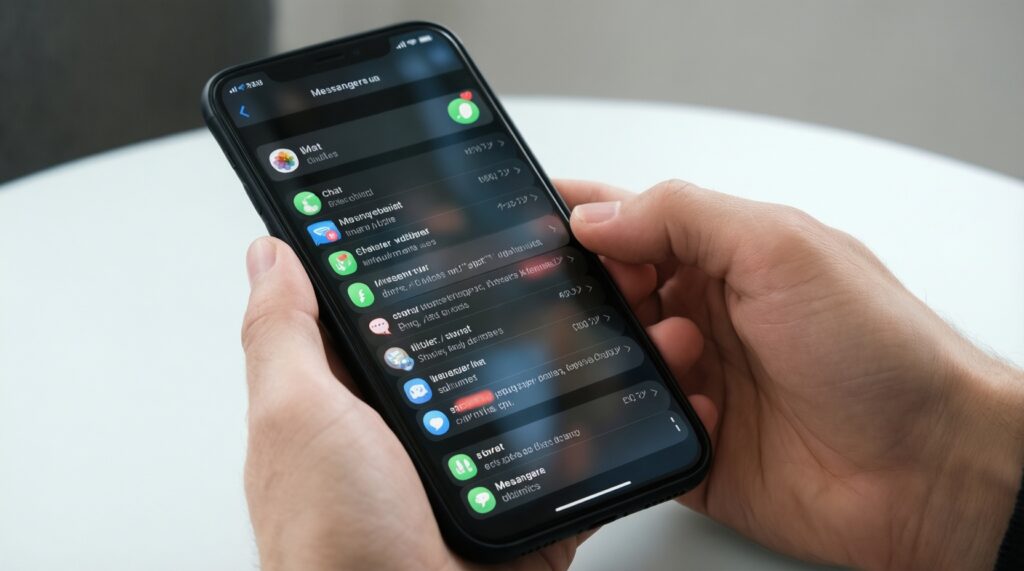
Отключите пузырьки/чат-головы и всплывающие окна в системных настройках уведомлений и в самом мессенджере. Это отдельный механизм поверх обычных уведомлений.
Как настроить уведомления на Android, если у приложения десятки типов уведомлений?
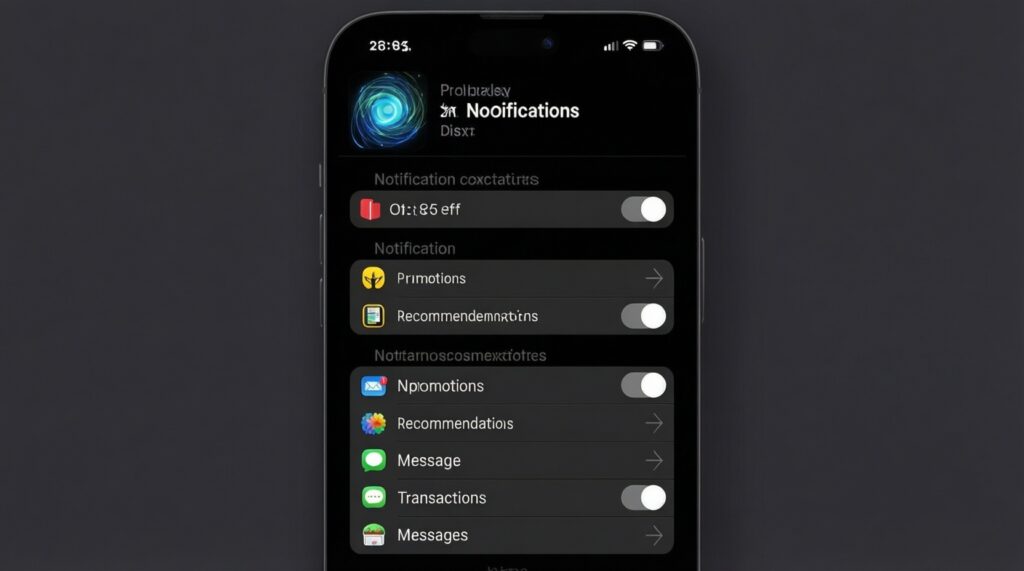
Откройте категории/каналы уведомлений приложения и выключайте лишнее по типам (промо, рекомендации), оставляя нужные (личные сообщения, транзакции). Не отключайте все уведомления одним переключателем, если важное должно оставаться.
Как настроить фокус на iPhone, чтобы рабочие приложения не отвлекали вечером?
Сделайте два Фокуса: Работа и Личное/Вечер, и в вечернем запретите рабочие приложения и людей. Включайте вечерний Фокус по времени или по месту (дом).
Почему расписание включено, но режим иногда не активируется?
Проверьте, не конфликтуют ли расписания разных режимов, и есть ли у системы нужные разрешения (геолокация, фоновая активность). Для надёжности начните с триггера по времени и только потом добавляйте место/приложение.