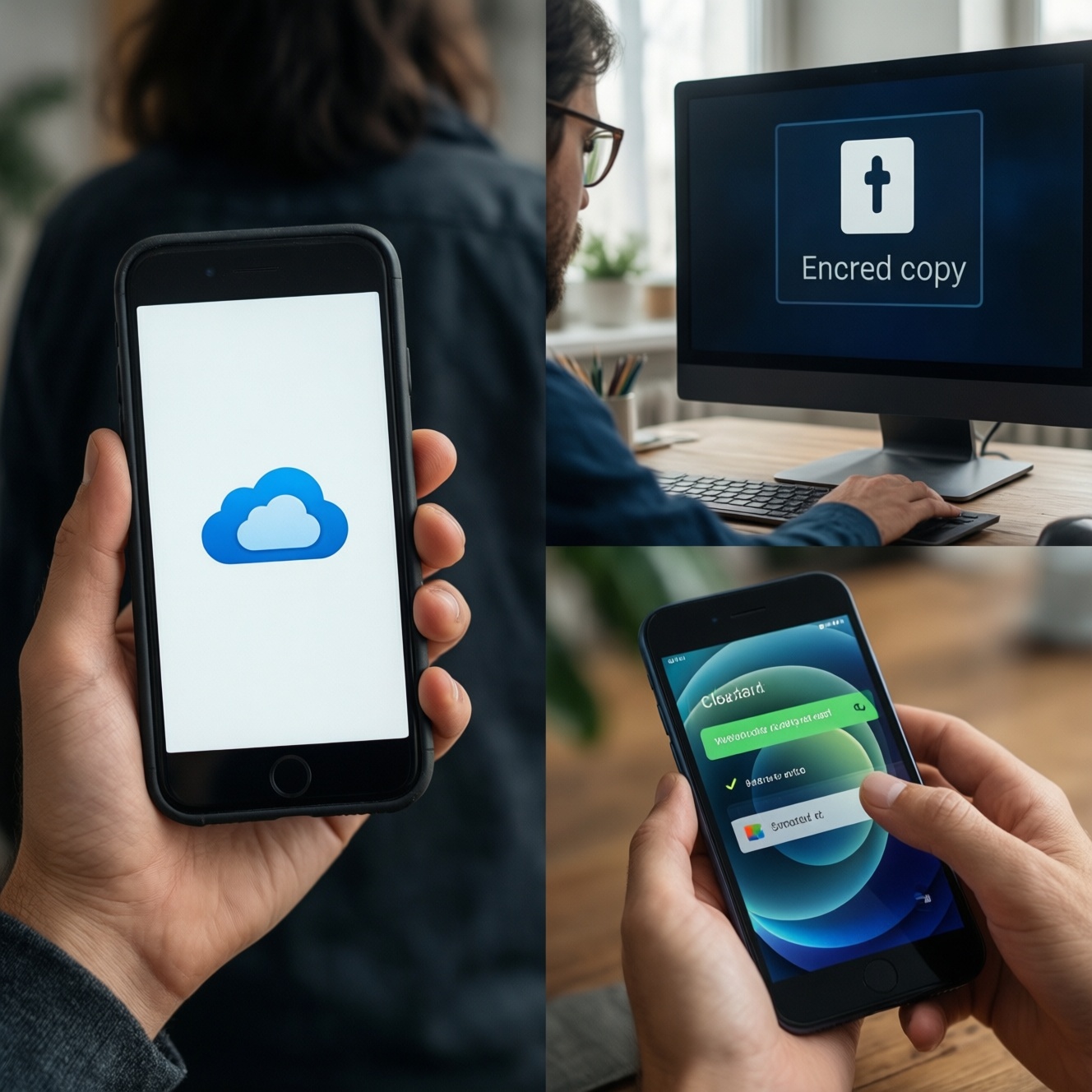
Чтобы как сделать резервную копию телефона безопасно, используйте два канала: облако (быстро, удобно) и локальную копию на ПК/накопитель (контроль и независимость). Для Android - Google One/Google Диск плюс копирование файлов; для iPhone - iCloud и зашифрованная копия через Finder/iTunes. Затем проверьте, что восстановление реально работает, на тестовом устройстве или после сброса.
Короткая схема действий перед началом бэкапа
- Зарядите смартфон и подключите к стабильному Wi‑Fi; отключите режим энергосбережения.
- Проверьте доступ к аккаунтам (Google/Apple ID), включите 2FA и актуальный пароль.
- Оцените свободное место: в облаке (iCloud/Google) и локально (диск ПК/внешний накопитель).
- Обновите ОС и ключевые приложения (мессенджеры, банк, 2FA), затем дождитесь синхронизаций.
- Сделайте облачный бэкап и отдельную локальную копию; зафиксируйте дату/способ в заметке.
Подготовка: что проверить и зачем
Инструкция подходит, если вы меняете устройство, планируете сброс до заводских, обновляете прошивку, чините телефон или просто хотите снизить риск потери данных. Перед началом определите, какие данные критичны: фото/видео, контакты, заметки, документы, переписки, 2FA-коды, данные приложений.
- Проверьте синхронизацию контактов и календарей. Android: "Настройки → Пароли и аккаунты/Аккаунты → Google → Синхронизация". iPhone: "Настройки → Apple ID → iCloud → Показать все".
- Уточните, что именно попадает в бэкап. Некоторые мессенджеры и банковские приложения могут не переносить данные полностью без отдельной процедуры.
- Подготовьте доступы. Коды 2FA лучше перенести заранее (экспорт/перенос внутри приложения-аутентификатора) или иметь резервные коды.
Когда не стоит делать бэкап "как есть":
- Есть подозрение на вредоносное ПО или компрометацию аккаунта (сначала смените пароли, включите 2FA, проверьте активные сеансы и устройства).
- Устройство нестабильно, перегревается или имеет проблемы с памятью (делайте приоритетно копирование фото/документов, а полные бэкапы - после диагностики).
- Нет доверенной сети/ПК (не подключайтесь к чужим компьютерам и открытым Wi‑Fi для операций с бэкапом).
| Подход | Что сохраняет лучше всего | Сильные стороны | Риски/ограничения | Когда выбирать |
|---|---|---|---|---|
| Облачный бэкап (Google/iCloud) | Настройки, список приложений, часть данных приложений, контакты/заметки/фото при включенной синхронизации | Автоматизация, удобно при потере телефона, быстрое восстановление на новом устройстве | Зависимость от аккаунта и доступа к нему; может не включать все данные конкретных приложений | Как базовый слой защиты и для быстрого переезда |
| Локальная копия на ПК (Finder/iTunes, отдельное копирование файлов) | Полнее контролируемый снимок, удобен для архивирования, локальные файлы/медиа | Не зависит от интернета; проще хранить версии; можно зашифровать | Нужен доверенный ПК/диск; риск потери при поломке диска без дубликата | Для максимального контроля, архивов и если облака недостаточно |
| Гибрид (облако + локально) | Максимальное покрытие | Резервирование "на случай, если один способ подвёл" | Требует дисциплины и проверки | Рекомендуемый вариант почти всегда |
Как сделать резервную копию на Android - локально и в облаке
Ниже - практичный маршрут для резервное копирование android: сначала включите облачную копию, затем отдельно сохраните важные файлы локально. В зависимости от оболочки названия пунктов могут немного отличаться.
Что понадобится
- Аккаунт Google с доступом (пароль, 2FA) и место в облаке.
- Wi‑Fi и заряд.
- Для локальной части: кабель USB и ПК или внешний накопитель/флешка через OTG.
Облачная копия Android (Google)
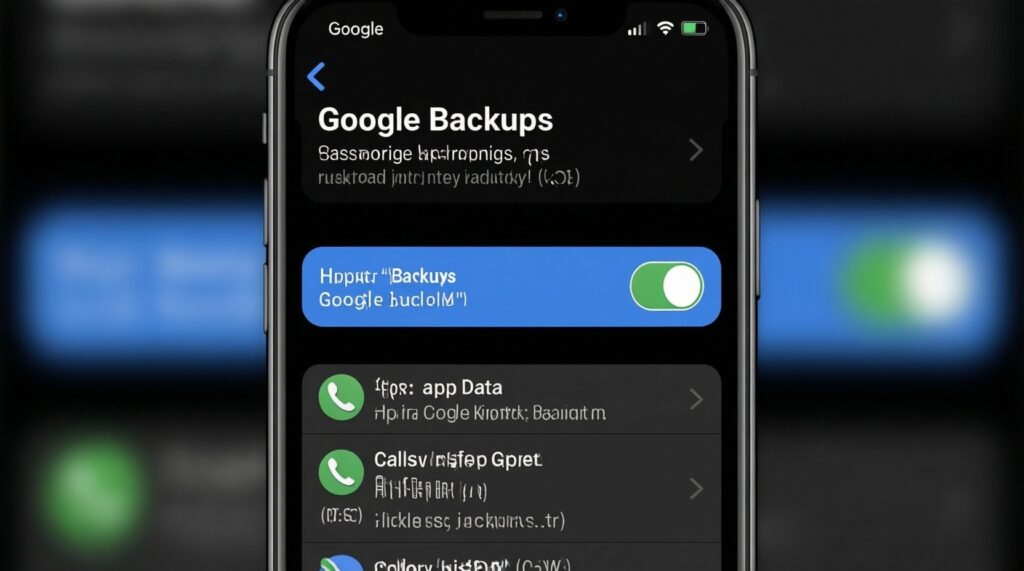
- Включите бэкап устройства. Откройте "Настройки → Google → Резервное копирование" или "Настройки → Система → Резервное копирование" и включите "Резервное копирование в Google One/Google Диск" (название зависит от версии).
- Проверьте, что включены ключевые элементы. Обычно это "Данные приложений", "История вызовов", "Контакты", "SMS" (поддержка зависит от устройства/версии) и "Настройки устройства".
- Запустите копирование вручную. Нажмите "Создать резервную копию сейчас" и дождитесь завершения на Wi‑Fi.
Локальная часть: фото, документы, выгрузка файлов
- Скопируйте DCIM и Downloads. Подключите телефон к ПК → режим USB "Передача файлов (MTP)" → скопируйте папки DCIM, Pictures, Movies, Download, а также папки мессенджеров, если в них есть нужные медиа.
- Экспортируйте критичные данные из приложений. В заметках/менеджерах паролей/аутентификаторах используйте встроенный экспорт или перенос на новое устройство (где доступно).
- Сделайте копию на второй носитель. Идеально - продублировать архив на внешний диск или в отдельное защищённое облако, не связанное с основным аккаунтом.
Короткая проверка перед восстановлением
- Откройте Google Фото/Диск и убедитесь, что последние фото/файлы доступны.
- Проверьте дату последнего бэкапа в "Настройки → Google → Резервное копирование".
Как создать бэкап iPhone через iCloud и локально (Finder/iTunes)
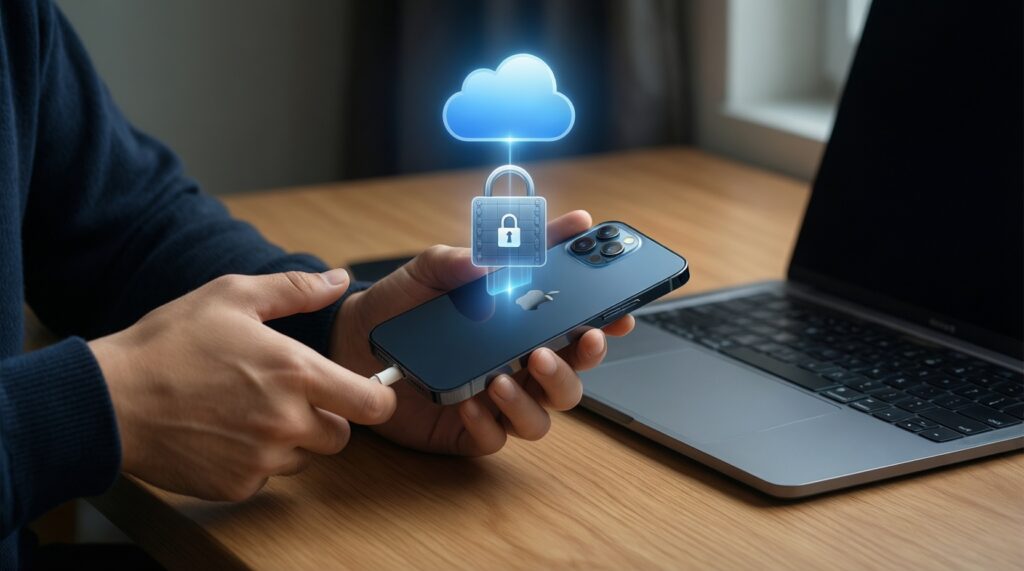
Для резервное копирование iphone лучше сделать iCloud-копию и дополнительно зашифрованный локальный бэкап на Mac/ПК: облако удобно для быстрого старта, а локальная копия полезна как независимый архив и часто переносит больше чувствительных данных при включённом шифровании.
Риски и ограничения, которые важно учесть заранее
- Без доступа к Apple ID восстановление сорвётся. Проверьте пароль, 2FA и доверенные номера/устройства.
- Нешифрованная локальная копия может быть неполной. Для максимума данных включайте "Зашифровать локальную копию" в Finder/iTunes.
- iCloud может не успеть выгрузить медиа. Перед бэкапом дождитесь завершения "Фото iCloud" и синхронизации приложений.
- Чужой компьютер - плохая идея. Локальный бэкап делайте только на доверенном Mac/ПК, иначе возрастает риск утечки.
-
Проверьте iCloud и синхронизацию данных.
Откройте "Настройки → Apple ID → iCloud → Показать все" и убедитесь, что включены нужные переключатели (Фото, Контакты, Заметки и т. п.).- Если используете "Фото iCloud", подключите Wi‑Fi и оставьте телефон на зарядке, чтобы догрузились оригиналы.
-
Сделайте резервную копию в iCloud.
Откройте "Настройки → Apple ID → iCloud → Резервная копия iCloud" и включите её, затем нажмите "Создать резервную копию".- Проверьте строку "Последняя успешная копия" и время завершения.
-
Сделайте локальный бэкап на Mac через Finder.
Подключите iPhone кабелем → Finder → выберите iPhone в боковом меню → "Основные" → "Создать резервную копию сейчас".- Отметьте "Зашифровать локальную копию" и задайте пароль, который не потеряете (без него восстановление невозможно).
-
Сделайте локальный бэкап на Windows или старых macOS через iTunes.
Откройте iTunes → значок устройства → "Обзор" → "Резервные копии" → "Этот компьютер" → "Создать копию сейчас".- Также включите "Зашифровать локальную копию" для более полного переноса.
-
Зафиксируйте факт бэкапа и место хранения.
Запишите дату, способ (iCloud/Finder/iTunes) и где лежит локальная копия (диск/папка), чтобы не искать в момент восстановления.
Восстановление данных: пошагово для перехода на новое или сброшенное устройство
Сценарий одинаков по смыслу: вы запускаете первоначальную настройку и выбираете источник. Для восстановление данных android - вход в Google-аккаунт и выбор облачной копии; для восстановление данных iphone - восстановление из iCloud или с компьютера через Finder/iTunes.
Android: восстановление при первом включении
- Подключитесь к Wi‑Fi и войдите в Google. На экране настройки выберите сеть, затем войдите в тот же аккаунт Google.
- Выберите резервную копию устройства. Когда система предложит восстановление, выберите нужный бэкап по имени устройства/дате.
- Дождитесь установки приложений и подтягивания данных. Оставьте телефон на зарядке; часть данных (фото/медиа) может догружаться позже.
iPhone: восстановление на этапе настройки
- Выберите способ восстановления. На экране "Приложения и данные" выберите "Восстановить из копии iCloud" или "Восстановить с Mac/ПК".
- iCloud-вариант. Войдите в Apple ID, выберите копию по дате и дождитесь окончания загрузки (часть контента будет подгружаться в фоне).
- Finder/iTunes-вариант. Подключите iPhone к компьютеру → Finder/iTunes → "Восстановить из резервной копии" → выберите нужную копию. Если копия зашифрована, введите пароль.
Проверка результата после восстановления (чек-лист)
- Контакты на месте (откройте "Контакты" и проверьте несколько записей).
- Фотографии/видео доступны: видны последние снимки, есть доступ к оригиналам/облаку.
- Мессенджеры: вход выполнен, чаты/медиа на месте (если приложение поддерживает перенос).
- Банковские приложения и госуслуги: выполнен вход, привязки актуальны (иногда требуется повторная активация по правилам безопасности).
- 2FA/аутентификатор: коды доступны или перенос завершён; резервные коды сохранены.
- Заметки/файлы: открываются нужные папки в приложениях "Файлы"/Google Диск/облачных хранилищах.
- Настройки: Wi‑Fi/BT, мелодии, язык, SIM/eSIM, уведомления настроены ожидаемо.
- Память: объём занятого места близок к прежнему после завершения фоновой загрузки.
Как проверить целостность бэкапа и убедиться, что всё восстановится
Цель проверки - обнаружить "тихие провалы": бэкап формально создан, но внутри нет ключевых данных или он не открывается. Периодически делайте пробное восстановление хотя бы на этапе выбора копии (без финального сброса) или на запасном устройстве, если оно есть.
Типовые ошибки и как их поймать заранее
- Неправильный аккаунт. На Android часто путают Google-аккаунты, на iPhone - Apple ID. Сверьте e‑mail в настройках до создания копии.
- Старая дата последнего бэкапа. Проверьте отметку "последняя успешная копия" (iCloud/Google) и повторите вручную.
- Фото не в бэкапе, потому что это отдельная синхронизация. На iOS это "Фото iCloud", на Android - Google Фото/другое облако; убедитесь, что загрузка завершена.
- Нешифрованная локальная копия iPhone. Если не включить шифрование в Finder/iTunes, часть данных может не перенестись. Пересоздайте копию с шифрованием.
- Повреждённый кабель/разрыв соединения. Локальные бэкапы прерываются без явной ошибки. Используйте оригинальный/качественный кабель и порт на материнской плате.
- Недостаточно места на диске/в облаке. Копия может не завершиться. Освободите место и повторите, не полагаясь на частичный результат.
- Данные мессенджеров не включены. Многие приложения делают отдельный бэкап внутри себя. Проверьте настройки резервного копирования каждого критичного мессенджера.
- Пароль шифрования утерян. Зашифрованный бэкап iPhone без пароля не восстановить. Храните пароль в менеджере паролей и продублируйте в безопасном месте.
Защита резервных копий: шифрование, управление версиями и хранение
Бэкап - это концентрат личных данных. Защищайте его так же строго, как основной аккаунт: шифрование, контроль доступа и продуманное хранение уменьшат риск утечки и шантажа.
Практичные варианты, когда уместны
- Зашифрованная локальная копия iPhone (Finder/iTunes) + пароль в менеджере. Уместно, если важны переносимые данные приложений и вы хотите контролировать файл копии на своём диске.
- Гибридное хранение: локально + облако на другом провайдере. Уместно, если есть риск потерять доступ к одному аккаунту или один носитель может выйти из строя.
- Версионирование (несколько снимков). Уместно, если нужно иметь "точку возврата" до сбоя/вируса/ошибочной чистки. Храните хотя бы предыдущую и текущую версии бэкапа, не перезаписывайте единственный файл.
- Отдельный офлайн-носитель. Уместно для максимальной автономности: внешний диск хранится отключённым, подключается только на время создания/проверки копии.
Частые затруднения и рабочие решения
Почему Android не предлагает восстановить копию при настройке?
Чаще всего выбран не тот Google-аккаунт или копия не завершилась. Проверьте "Настройки → Google → Резервное копирование" на старом устройстве и повторите ручной бэкап, затем начните настройку заново.
Где увидеть дату последнего бэкапа на iPhone?
Откройте "Настройки → Apple ID → iCloud → Резервная копия iCloud". Там отображается время последней успешной копии; если его нет, запустите "Создать резервную копию" на Wi‑Fi.
Можно ли восстановить зашифрованный бэкап iPhone без пароля?
Нет, пароль обязателен. Если пароль утерян, используйте другой бэкап (например, iCloud) или создайте новую копию, если старый iPhone ещё доступен.
Почему фото не появились сразу после восстановления?
Фото часто догружаются в фоне через iCloud/Google Фото. Подключите Wi‑Fi, поставьте на зарядку и проверьте, включена ли синхронизация фото в настройках.
Перенесутся ли чаты мессенджеров при смене телефона?
Не всегда: многие мессенджеры используют собственные механизмы резервного копирования. Перед переносом проверьте в настройках конкретного мессенджера, включён ли его внутренний бэкап и куда он сохраняется.
Что делать, если в облаке не хватает места для резервной копии?
Освободите место (удалите крупные файлы/старые копии) или временно сделайте локальный бэкап на ПК. После этого повторите облачную копию, чтобы иметь второй независимый вариант.