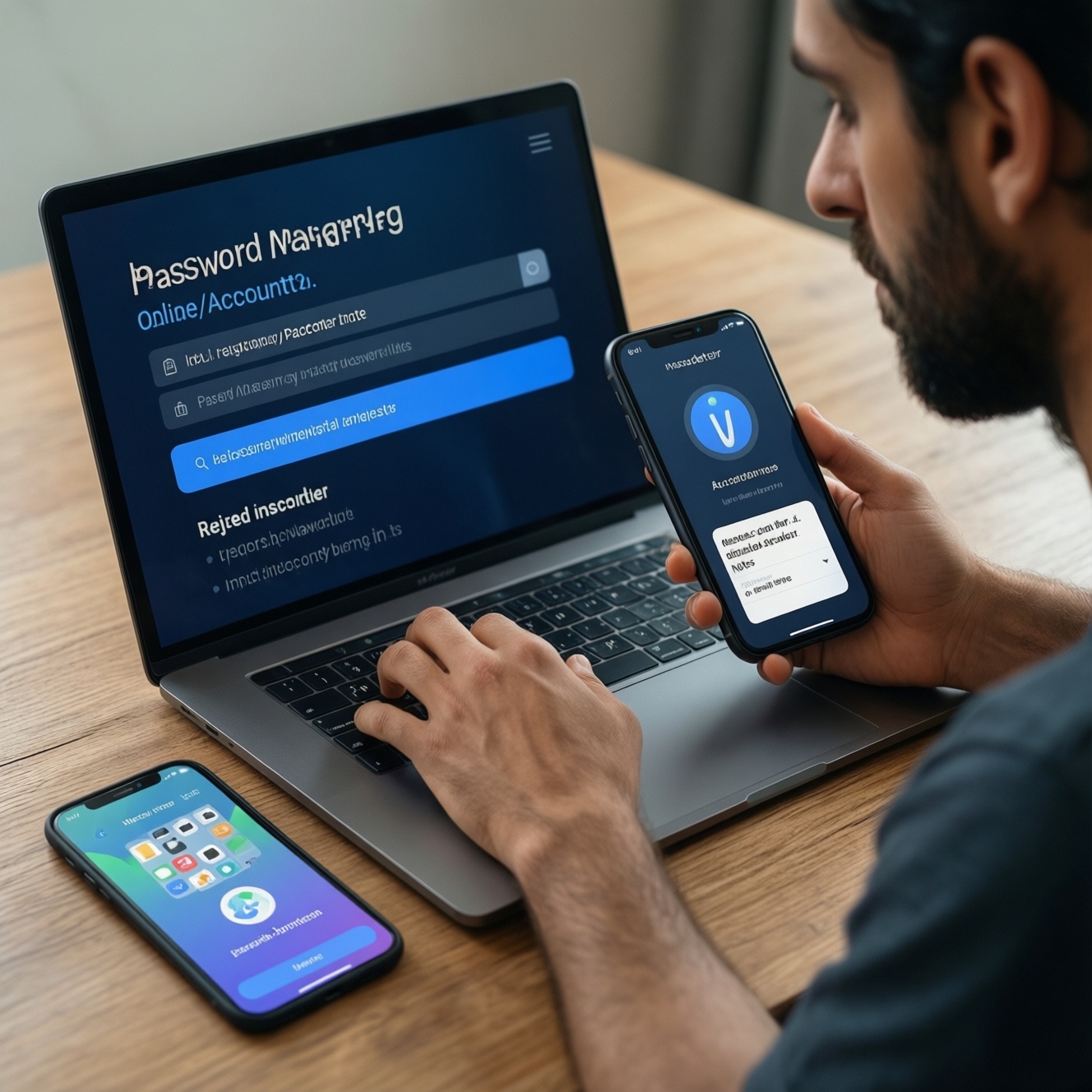
Безопасное хранение паролей сегодня сводится к трём вещам: менеджер паролей с надёжным мастер‑паролем, включённая 2FA (лучше через приложение‑аутентификатор), и дисциплина - без повторов, пересылок и "заметок" в браузере. Ниже - практический план выбора, настройки, проверки результата и восстановления доступа, включая частые ошибки.
Краткий свод практических рекомендаций
- Храните все логины/пароли в менеджере и используйте уникальные длинные пароли, генерируемые автоматически.
- Включайте 2FA на критичных сервисах (почта, финансы, соцсети, облако) и держите резервные коды отдельно.
- Выбирайте менеджер с шифрованием на устройстве, автозаполнением, безопасным шарингом и журналом доступа.
- Защитите мастер‑доступ: сильный мастер‑пароль, блокировка устройства, биометрия как удобство, а не как замена.
- Для семьи/команды используйте "корпоративный менеджер паролей" с ролями и аудитом, а не общий аккаунт.
- Сделайте план восстановления: резервные коды 2FA, запасной метод входа, офлайн‑копия ключей/пароля в сейфе.
Почему современные пароли требуют менеджера
Количество аккаунтов растёт, а уникальные пароли вручную держать нереалистично. Менеджер паролей решает две основные проблемы: исключает повтор паролей и убирает человеческий фактор при вводе/хранении. Это особенно важно, когда вы используете несколько устройств и часто логинитесь в браузере и мобильных приложениях.
Кому подходит: почти всем, кто работает с почтой, банками, маркетплейсами, корпоративными сервисами, облаками и админками.
Когда не стоит "сразу" внедрять:
- Если у вас нет контроля над устройством (чужой ПК, общий профиль Windows/macOS) - сначала решите вопрос с отдельной учётной записью и блокировкой экрана.
- Если вы не готовы обеспечить резервирование (экспорт/восстановление/2FA) - сначала подготовьте план восстановления, иначе риск "самоблокировки".
- Если вам нужен доступ в среде с жёсткими ограничениями (закрытые контуры) - возможно, нужен отдельный offline/корпоративный вариант, согласованный с ИБ.
Выбор менеджера паролей: критерии и сравнение
Перед выбором определите: где будут храниться данные (локально/облачно), сколько устройств, нужен ли совместный доступ (семья/команда), и какие методы 2FA вы готовы поддерживать. Если вы выбираете "лучший менеджер паролей", корректнее сравнивать не "бренд", а набор функций под ваш сценарий.
Что понадобится заранее
- Доступ к основному почтовому ящику (на него часто завязано восстановление).
- Телефон с iOS/Android (для 2FA и/или входа в менеджер).
- Включённая блокировка экрана (PIN/пароль; биометрия по желанию).
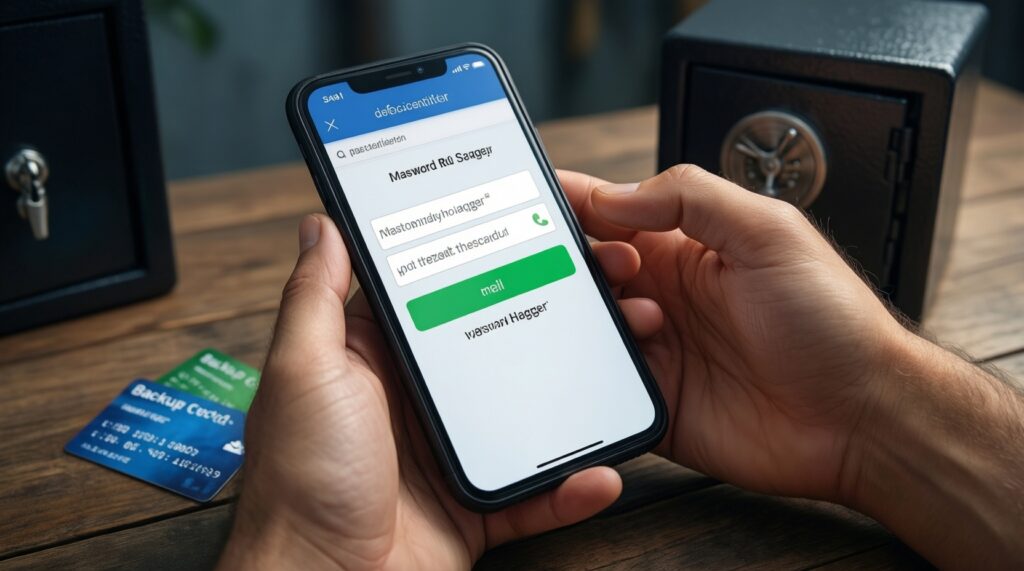
- Место для хранения резервных кодов (офлайн: конверт/сейф; или защищённое хранилище внутри менеджера с отдельным доступом).
Сравнение вариантов (быстро отсекаем неподходящее)
| Вариант | Автозаполнение | 2FA для входа в менеджер | Совместный доступ | Аудит/роли | Платформы | Платность | Когда выбирать |
|---|---|---|---|---|---|---|---|
| Облачный менеджер (личный) | Да (браузер/моб.) | Обычно да | Ограниченно (семья/шаринг) | Редко | Windows/macOS/Linux/iOS/Android | Часто подписка | Нужна синхронизация между устройствами и минимум администрирования |
| Локальный vault + синхронизация через ваш облачный диск | Зависит от клиента | Через защиту устройства/хранилища | Сложнее организовать безопасно | Нет | Зависит от клиента | Часто разово/бесплатно | Нужен больший контроль над данными, готовы сами настраивать и резервировать |
| Встроенный менеджер браузера | Да | Опосредованно (через аккаунт браузера) | Плохо | Нет | В рамках экосистемы | Обычно бесплатно | Только как временное решение; ограниченные сценарии и слабый контроль доступа |
| Корпоративный менеджер паролей | Да | Обычно да (SSO/2FA) | Да (сейфы/политики) | Да (роли, журнал, политика паролей) | Кроссплатформенно | Лицензии | Команда, доступы к общим ресурсам, нужна управляемость и аудит |
Про деньги: когда "менеджер паролей купить" оправданно
- Нужны не только хранение, но и безопасный шаринг, аварийный доступ, журнал событий, политика паролей, несколько сейфов.
- Нужна стабильная синхронизация на 3+ устройствах и удобное автозаполнение в мобильных приложениях.
- Вы хотите снизить риск ошибок: платные планы часто дают более удобное восстановление и администрирование.
Формулировка "приложение аутентификатор купить" обычно не обязательна: важнее выбрать надёжный способ 2FA и грамотно хранить резервные коды, чем платить за "сам факт" генерации кодов.
Настройка менеджера: пошагово для популярных решений
-
Создайте мастер‑пароль и включите блокировку. Мастер‑пароль должен быть уникальным и не повторять пароли от почты/банка. Включите авто‑блокировку менеджера по таймауту и блокировку при сворачивании/закрытии.
- Ориентир: длинная фраза-пароль, которую вы можете набрать без подсказок.
- Не храните мастер‑пароль в заметках телефона и не отправляйте себе в мессенджер.
-
Включите 2FA для аккаунта менеджера (если поддерживается). Предпочтительно приложение‑аутентификатор (TOTP) или аппаратный ключ; SMS - только как запасной вариант, если нет другого.
- Сохраните резервные коды 2FA отдельно (см. раздел про восстановление).
- Поставьте расширение в браузер и включите автозаполнение. Включите автозаполнение по домену и предупреждения о подмене сайта (если есть). Отключите автозаполнение на подозрительных/встроенных веб‑вью, если менеджер предлагает такой режим.
-
Импортируйте существующие пароли и сразу начните чистку. Импортируйте из браузера/CSV только на доверенном устройстве. После импорта удалите исходный файл и очистите корзину/"Недавние" в ОС.
- Переименуйте записи понятно: сервис + логин/роль (например, "Хостинг - admin@...").
- Отметьте критичные аккаунты тегом "Критично" для приоритетного включения 2FA.
- Замените слабые и повторяющиеся пароли генератором. Начните с почты и финансов, затем соцсети/маркетплейсы, затем всё остальное. Для каждого сервиса создавайте уникальный пароль и фиксируйте в карточке правила (длина/символы), если сайт ограничивает формат.
-
Настройте структуру: сейфы, папки, шаринг. Для личного использования отделите "Личное" и "Работа". Для команды используйте общие сейфы с минимальными правами и запретом экспорта, если это поддерживается.
- Если нужен "корпоративный менеджер паролей", включайте роли (админ/пользователь) и журнал доступа.
- Сделайте резервную копию и проверьте восстановление. Экспортируйте зашифрованную резервную копию (если доступно) или настройте штатное восстановление. Проверьте на втором устройстве, что вы можете войти и найти ключевые записи.
Быстрый режим
- Установите менеджер, задайте сильный мастер‑пароль, включите авто‑блокировку.
- Включите 2FA для менеджера и для почты; сохраните резервные коды офлайн.
- Импортируйте пароли, затем сразу смените пароли для почты, банка, соцсетей на сгенерированные уникальные.
- Включите автозаполнение в браузере/мобиле и отключите сохранение паролей в браузере.
- Настройте резервирование (экспорт/восстановление) и проверьте вход на втором устройстве.
Двухфакторная аутентификация: виды, настройка и сценарии применения
Практически: "двухфакторная аутентификация 2fa подключить" нужно в первую очередь на почте (как корневом восстановителе), затем на финансах и облаках. По методу: приложение‑аутентификатор (TOTP) или аппаратный ключ - базовый выбор; SMS оставляйте как запасной канал, когда нет альтернатив.
Какие варианты 2FA встречаются
- TOTP (приложение‑аутентификатор): коды по времени. Работает офлайн, требует правильного резервирования/переноса.
- Push‑подтверждения: запрос на телефоне. Удобно, но защищайте телефон и не подтверждайте вход "на автомате".
- Аппаратный ключ (FIDO2/WebAuthn): высокий уровень защиты, полезен для админов и критичных аккаунтов.
- SMS/звонок: хуже против атак на номер; использовать как резерв, если сервис не даёт альтернатив.
- Резервные коды: не "вид 2FA", но обязательный механизм аварийного доступа.
Чек-лист: как понять, что 2FA настроена правильно
- 2FA включена минимум на почте, банковских сервисах, соцсетях, облаке и аккаунте менеджера (если возможно).
- Резервные коды сохранены вне телефона (офлайн или в отдельном защищённом месте) и вы знаете, где они лежат.
- Есть минимум один запасной способ входа: второй фактор на другом устройстве или аппаратный ключ/второй ключ.
- Номер телефона в профиле актуален, но не является единственным способом восстановления.
- Уведомления о входе включены там, где это поддерживается.
- Вы проверили реальный сценарий: выход из аккаунта → вход с паролем → запрос 2FA → успешный вход.
- Для push‑подтверждений отключено "слепое одобрение": вы проверяете устройство/место входа перед подтверждением.
- На критичных сервисах включена проверка при смене пароля/почты/устройства.
Типичные ошибки при хранении паролей и как их избежать
- Повтор одного пароля на разных сайтах → используйте генератор и уникальный пароль на каждый домен/сервис.
- Хранение паролей в заметках, фото или чате "для себя" → переносите в менеджер; удаляйте следы (включая "Недавно удалённые").
- Сохранение CSV/экспортов без шифрования → экспортируйте только в зашифрованном виде; если был CSV - удалите файл и очистите корзину, не оставляйте в облаке.
- Мастер‑пароль совпадает с паролем почты → мастер‑пароль должен быть уникальным; почта - отдельный приоритетный пароль + 2FA.
- Отключённая блокировка экрана на телефоне/ноутбуке → включите PIN/пароль; менеджер защищает базу, но устройство остаётся точкой атаки.
- Автозаполнение на фишинговых страницах → проверяйте домен; включите предупреждения о подмене; не вводите пароль вручную по ссылкам из писем.
- Нет плана восстановления 2FA → храните резервные коды и заведите запасной метод, иначе потеря телефона = потеря доступа.
- Общие логины для команды → используйте шаринг через сейфы и роли; для этого обычно и нужен корпоративный менеджер паролей.
- Покупка "сомнительных" решений → если вы ищете, где менеджер паролей купить, выбирайте по функциям безопасности и поддержке, а не по "скидке" и непонятным сборкам.
План восстановления доступа и безопасное хранение резервных ключей
Восстановление - часть безопасности: без него вы или потеряете доступ, или начнёте делать опасные "обходы" (хранить всё в заметках, отключать 2FA). Выберите 2-4 варианта ниже и зафиксируйте для себя, где что лежит.
Варианты, которые реально работают
- Резервные коды 2FA офлайн: распечатка/запись на бумаге в конверте, хранение в сейфе/закрытом месте. Уместно для критичных аккаунтов и если вы часто меняете телефоны.
- Второй фактор на запасном устройстве: второй аппаратный ключ или второй телефон/планшет, на который перенесены TOTP (с контролируемым доступом). Уместно для администраторов и тех, кто путешествует.
- Аварийный доступ (Emergency Access) или доверенное лицо: если менеджер поддерживает, задайте доверенное лицо с задержкой доступа. Уместно для семьи и на случай недееспособности/утраты устройства.
- Зашифрованный офлайн‑бэкап сейфа: экспорт в защищённом формате и хранение на носителе, который не подключён постоянно (например, флешка в сейфе). Уместно при высоких требованиях к автономности и контролю.
Разбор типичных вопросов и сомнений
Можно ли хранить пароли в браузере, если включена синхронизация?
Как временный вариант - да, но управляемость и контроль обычно слабее, чем у специализированного менеджера. Для промежуточного этапа отключите сохранение новых паролей в браузере после миграции и перенесите всё в единое хранилище.
Что безопаснее: SMS или приложение‑аутентификатор?
Практичнее и обычно безопаснее TOTP в приложении‑аутентификаторе или аппаратный ключ. SMS используйте как резервный канал, если сервис не поддерживает другие методы.
Зачем включать 2FA в менеджере паролей, если там уже есть мастер‑пароль?
2FA снижает риск при утечке мастер‑пароля или его подборе, особенно если вы входите в облачный аккаунт менеджера. Это дополнительный барьер на вход и на добавление новых устройств.
Как понять, что мне нужен корпоративный менеджер паролей, а не личный?
Если есть общие доступы (CRM, хостинг, реклама), нужен аудит и роли, и важно быстро отзывать доступ при увольнении - это корпоративный сценарий. Общий "семейный" аккаунт для команды - плохая практика.
Если я хочу "приложение аутентификатор купить", имеет ли это смысл?
Платность не гарантирует безопасность; важнее поддержка стандартов (TOTP/WebAuthn), резервирование и перенос на новое устройство. Оценивайте функции: бэкап, блокировка, экспорт, работа офлайн.
С чего начать, если паролей уже много и везде бардак?
Начните с почты: смените пароль на уникальный и включите 2FA, затем аналогично для банков и облаков. После этого импортируйте остальное в менеджер и чистите повторы по приоритету.