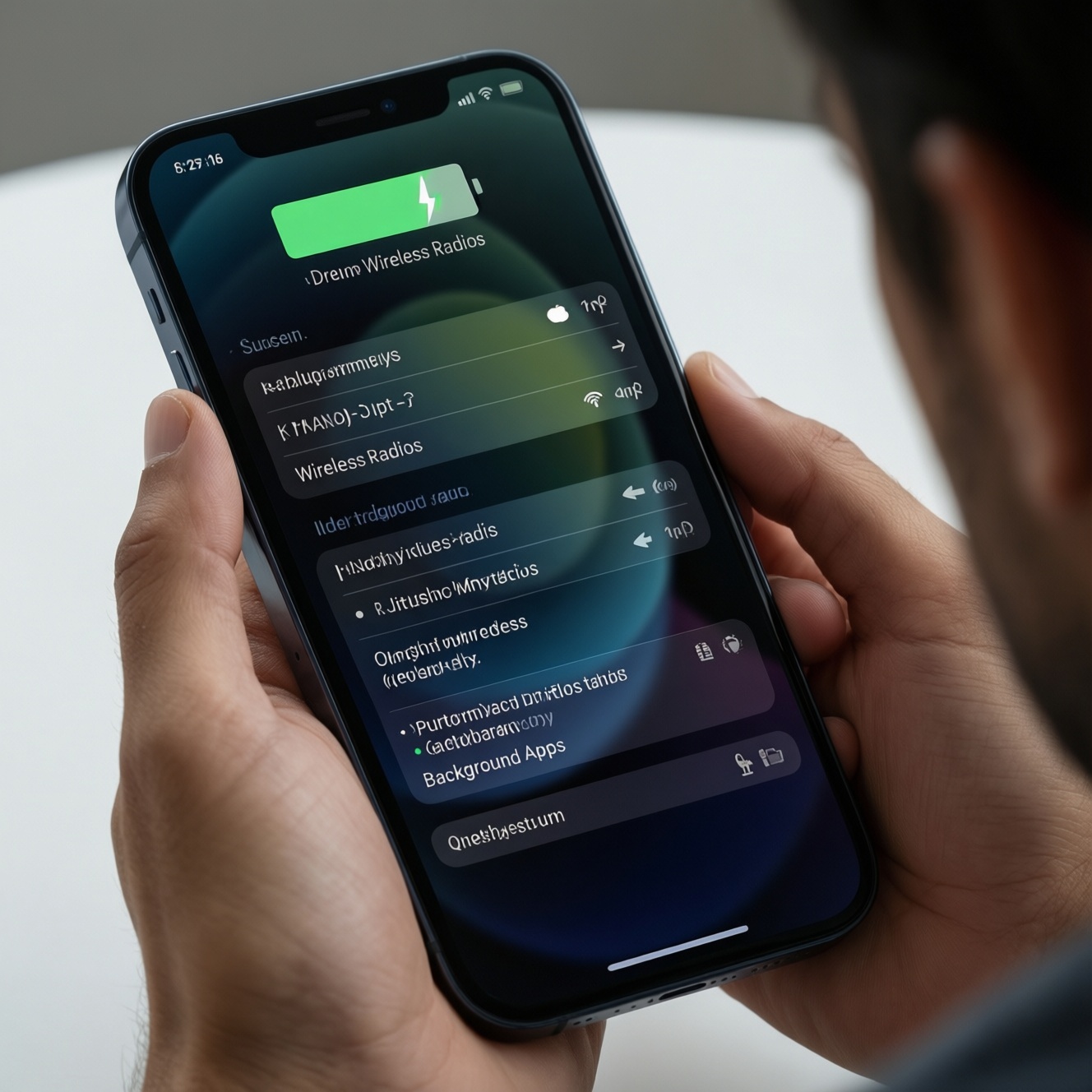
Чтобы как экономить заряд батареи на смартфоне без сомнительных советов, работайте по трём направлениям: снизьте энергозатраты экрана, ограничьте радиомодули и наведите порядок с фоновыми приложениями/синхронизацией. Ниже - безопасные настройки Android и iOS с понятными путями в меню, компромиссами и проверкой результата.
Краткий обзор рабочих настроек и их эффекта
- Экран: автояркость, разумный таймаут, отключение лишней частоты/эффектов - самый быстрый выигрыш без риска.
- Связь: Wi‑Fi/мобильные данные/5G/Bluetooth/NFC - отключайте то, чем не пользуетесь прямо сейчас, особенно в зоне плохого сигнала.
- Геолокация: режим "При использовании", запрет точного местоположения для лишних приложений, отключение фонового сканирования.
- Фон: выявляйте "пожирателей" в статистике батареи и ограничивайте фоновую активность точечно.
- Синхронизация и уведомления: урежьте автообновления, push и частоту выборки там, где это не критично.
- Экстренно: включайте системный режим энергосбережения и держите план "Б" - кабель/зарядку/правильный power bank.
Как аккумулятор и ОС влияют на реальное время работы
- Цель: понять, что реально съедает заряд, и где настройки дадут максимальный эффект без ухудшения опыта.
- Кому подходит: тем, кто регулярно не доживает до вечера; тем, кто заметил рост расхода после обновления системы/приложений; тем, кто часто в дороге и ловит слабую сеть.
- Что сделать (безопасно):
- Проверьте системную статистику батареи за последние часы/сутки и выделите 3-5 лидеров расхода.
- Обновите ОС и приложения до стабильных версий, затем перезагрузите устройство (иногда "залипшие" службы уходят).
- Оцените состояние аккумулятора: iOS - "Настройки → Аккумулятор → Состояние аккумулятора", Android (зависит от оболочки) - "Настройки → Батарея" или встроенная "Диагностика".
- Когда НЕ стоит "дожимать" экономию:
- Если вы используете навигацию/трекер/мессенджеры по работе и критичны уведомления в реальном времени - сначала настраивайте исключения, а не глобальные запреты.
- Если батарея заметно деградировала (в iOS - низкая максимальная ёмкость; на Android - быстрые просадки и выключения), настройки помогут ограниченно - планируйте сервис или замену.
- Ожидаемый эффект: после наведения порядка со статистикой и фоном расход становится предсказуемее; меньше внезапных "провалов" из‑за залипших процессов.
Экран и питание: яркость, частота обновления и адаптивные режимы
- Цель: уменьшить самый частый источник расхода - подсветку и "тяжёлую" отрисовку интерфейса.
- Что понадобится:
- Доступ к системным настройкам экрана и батареи (без сторонних "оптимизаторов").
- Понимание компромисса: ниже яркость/частота - меньше расход, но может снизиться комфорт и плавность.
- Пара минут для теста: сравнить расход в обычный день "до/после" по системной статистике.
- Шаги (Android):
- "Настройки → Экран" → включите "Адаптивная яркость/Автояркость", вручную подберите комфортный минимум.
- "Настройки → Экран → Тайм‑аут/Спящий режим" → уменьшите время до блокировки.
- Если есть: "Настройки → Экран → Плавность/Частота обновления" → выберите "Стандартная/60 Гц" или "Адаптивная" вместо постоянных высоких значений.
- Если есть: "Настройки → Экран → Always‑On Display" → отключите или включите по расписанию.
- "Настройки → Обои и стиль/Темы" → тёмная тема (особенно актуально для OLED‑экранов), если вам комфортно.
- Шаги (iOS):
- "Настройки → Экран и яркость" → включите "Автояркость" (может быть в "Универсальный доступ → Дисплей и размер текста"), уменьшите "Автоблокировка".
- "Настройки → Экран и яркость" → тёмное оформление (если удобно).
- "Настройки → Универсальный доступ → Движение" → включите "Уменьшение движения" при чувствительности к анимациям (это также снижает лишнюю графику).
- На моделях с ProMotion: ограничение частоты напрямую недоступно всегда, но "Режим энергосбережения" снижает часть фоновой активности и визуальных обновлений.
- Ожидаемый эффект: в повседневном использовании обычно заметно увеличивается время до подзарядки, особенно при активном экране.
Связь и местоположение: экономия через управление радиоинтерфейсами
- Цель: убрать скрытый расход на поиск сети/спутников и постоянные сканирования.
Мини‑чеклист подготовки перед настройкой связи
- Убедитесь, что знаете, какие уведомления/звонки критичны (банки, работа, доставка), чтобы не "перекрыть кислород" важным приложениям.
- Откройте статистику расхода: iOS - "Настройки → Аккумулятор", Android - "Настройки → Батарея → Использование батареи" (названия могут отличаться).
- Проверьте, где вы чаще находитесь: хороший Wi‑Fi, стабильный LTE/5G или "провалы" сети - от этого зависит приоритет действий.
- Запомните, как быстро включать/выключать модули из шторки/Пункта управления, чтобы пользоваться настройками гибко.
-
Отключайте лишние радиомодули "по ситуации"
Если Bluetooth/NFC/точка доступа не используются прямо сейчас - выключайте их, чтобы телефон не держал активные радиоканалы и не сканировал окружение.
- Android: шторка быстрых настроек или "Настройки → Подключения/Сеть и интернет".
- iOS: "Настройки → Bluetooth", "Настройки → NFC" (если доступно), "Настройки → Сотовая связь → Режим модема".
-
Контролируйте 5G и качество сигнала
В зоне слабого сигнала телефон тратит больше энергии на удержание сети. Если вы часто в таких местах, попробуйте ограничить режим сети до более стабильного стандарта.
- Android: "Настройки → Сеть и интернет → SIM → Предпочтительный тип сети" (названия зависят от модели).
- iOS: "Настройки → Сотовая связь → Параметры данных → Голос и данные" (выбор 5G/LTE зависит от оператора и модели).
-
Настройте геолокацию на "При использовании" и отключите точность для лишнего
Оставьте постоянный доступ к геоданным только тем приложениям, где это действительно нужно (навигация, такси, поиск устройства). Остальным - "При использовании" или "Никогда".
- Android: "Настройки → Местоположение → Разрешения для приложений" и "Точность геолокации/Google Location Accuracy" (если есть).
- iOS: "Настройки → Конфиденциальность и безопасность → Службы геолокации" и тумблер "Точная геопозиция" в разрешениях приложения.
-
Отключите фоновое сканирование Wi‑Fi/Bluetooth
Даже при выключенном Wi‑Fi система может сканировать сети для "улучшения точности" и быстрого подключения. Это удобно, но расходует заряд.
- Android: "Настройки → Местоположение → Сканирование Wi‑Fi/Сканирование Bluetooth" (путь может отличаться).
- iOS: уменьшайте "болтанку" между сетями через "Настройки → Wi‑Fi" (отключите авто‑подключение к лишним сетям), а геосервисы держите в режиме "При использовании".
-
Используйте режим "В самолёте" как экстренную кнопку
Если связь не нужна (перелёт, кино, сон) - это самый быстрый способ убрать расход на поиск сети. При необходимости включите Wi‑Fi отдельно в режиме полёта.
- Android/iOS: включается из шторки/Пункта управления или через "Настройки".
Ожидаемый эффект: обычно заметно снижается расход в пути и в местах с плохим сигналом; уменьшается "фоновая" утечка, когда телефон просто лежит.
Приложения в фоне: диагностика энергопотребления и жесткие ограничения
- Цель: выявить приложения, которые тратят заряд в фоне, и ограничить их без поломки нужных уведомлений.
- Проверка результата (чек‑лист):
- Откройте "Использование батареи" и проверьте, какие приложения в топе за последние часы/сутки.
- Сравните "Активность на экране" и "В фоне" (формулировки зависят от ОС). Если фон высокий - это кандидат на ограничение.
- Android: для подозрительных приложений проверьте "Настройки → Приложения → (приложение) → Батарея" и выставьте "Оптимизировать/Ограничить" (варианты зависят от прошивки).
- Android: проверьте "Настройки → Батарея → Адаптивная батарея/Ограничения в фоне" и добавьте "прожорливые" в список ограниченных, не трогая критичные мессенджеры/будильники.
- iOS: "Настройки → Основные → Обновление контента" - отключите для приложений, которым не нужна работа в фоне.
- iOS: "Настройки → Аккумулятор" - если приложение часто "работает" при выключенном экране, ограничьте его фоновое обновление и уведомления.
- Проверьте разрешения: "всегда" для геолокации/микрофона/камеры оставляйте только там, где это обосновано.
- Сутки понаблюдайте: топ расхода должен стать стабильнее, а доля "фоновой" активности - уменьшиться.
- Ожидаемый эффект: телефон меньше теряет заряд в режиме ожидания, а нагрев от фоновых процессов встречается реже.
Синхронизация, уведомления и автообновления - настройки для баланса
- Цель: снизить постоянные фоновые пробуждения системы, сохранив важные оповещения.
- Частые ошибки, которые мешают как продлить заряд батареи телефона:
- Оставлять автозагрузки и автообновления "везде и всегда", включая мобильные данные и роуминг.
- Держать десятки приложений с push‑уведомлениями, где они не несут ценности (маркетинг/промо).
- Разрешать всем приложениям "Фоновое обновление/Обновление контента", а потом удивляться расходу ночью.
- Включать "вибрацию на всё" и тактильные отклики для каждого действия (приятно, но это постоянный мелкий расход).
- Не разделять "критично" и "удобно": банки/2FA/доставка - оставить, игры/магазины - ограничить.
- Давать почте режим "Push" для нескольких ящиков, когда достаточно периодической выборки или ручного обновления.
- На Android ставить агрессивные "убийцы задач": они часто ухудшают автономность из‑за повторных запусков и конфликтов с системой.
- Оставлять резервные копии/фото‑синхронизацию в сотовой сети без контроля - лучше ограничить Wi‑Fi.
- Игнорировать исключения: если вы ограничили мессенджер, а потом включили ему все уведомления обратно - получится шум без пользы.
- Где это настраивать (быстро):
- Android: "Play Маркет → Настройки → Настройки сети → Автообновление приложений"; "Настройки → Уведомления"; "Настройки → Аккаунты → Синхронизация" (зависит от оболочки).
- iOS: "Настройки → App Store → Автоматические загрузки/Обновления"; "Настройки → Уведомления"; "Настройки → Основные → Обновление контента".
- Это и есть базовые настройки для экономии батареи на андроид и экономия батареи на айфоне настройки в части фоновой активности.
- Ожидаемый эффект: меньше "просыпаний" устройства, стабильнее расход в фоне, меньше неожиданных разрядов ночью.
Аппаратные приёмы и режимы энергосбережения: зарядка, аксессуары, экстренные настройки
- Цель: иметь рабочие альтернативы, когда настройки уже сделаны, а автономности всё равно не хватает.
- Системный режим энергосбережения
Уместно, когда до розетки далеко или нужна гарантия "дожить" до вечера. Android: "Настройки → Батарея → Энергосбережение". iOS: "Настройки → Аккумулятор → Режим энергосбережения". Компромисс: часть фоновых задач и визуальных эффектов ограничится. - Оптимизация зарядки и адекватные сценарии подзарядки
Уместно, чтобы снизить стресс батареи и нагрев в быту. Включайте "Оптимизированная зарядка" (iOS: "Состояние аккумулятора"; Android: раздел "Батарея/Обслуживание устройства", если есть). Компромисс: иногда телефон будет заряжаться до 100% ближе ко времени подъёма/выхода. - Внешний аккумулятор
Уместно, если вы часто вне дома и не хотите "душить" функциональность. При выборе логика простая: совместимость по мощности/кабелю, адекватная ёмкость под ваш режим, безопасность. Если планируете купить внешний аккумулятор power bank, избегайте ноунеймов без нормальной защиты и берите подходящие кабели. - Кабель + быстрая короткая подзарядка
Уместно, когда есть доступ к зарядке на 10-20 минут (офис/авто/кафе). Компромисс: при активном использовании во время зарядки возможен нагрев - лучше дать телефону "подышать".
Короткие ответы на практические сомнения о батарее
Нужно ли постоянно закрывать приложения из списка последних?
Обычно нет: современные ОС сами управляют памятью. Постоянное принудительное закрытие может даже увеличить расход из‑за повторных запусков и пересоздания процессов.
Что сильнее всего разряжает телефон в обычный день?
Чаще всего - экран (яркость и время активного экрана) и связь в плохой зоне покрытия. Далее идут фоновые приложения, геолокация и навязчивая синхронизация.
Можно ли включать энергосбережение "всегда"?
Можно, если вас устраивают ограничения: реже фоновые обновления, иногда ниже отзывчивость. Для мессенджеров/2FA лучше проверить, не пропадают ли уведомления.
Как понять, что виновата сеть, а не приложение?
Если расход растёт в дороге, лифте, метро или в здании с плохим приёмом, причина часто в радиомодуле. Проверьте, улучшается ли автономность при стабильном Wi‑Fi или в режиме полёта.
Отключение геолокации "везде" - хорошая идея?
Только если вы готовы потерять удобство (навигация, поиск устройства, автоматизация). Практичнее оставить "При использовании" и точечно отключить "Точная геопозиция" и фон для лишних приложений.
Есть ли смысл в сторонних "оптимизаторах батареи"?
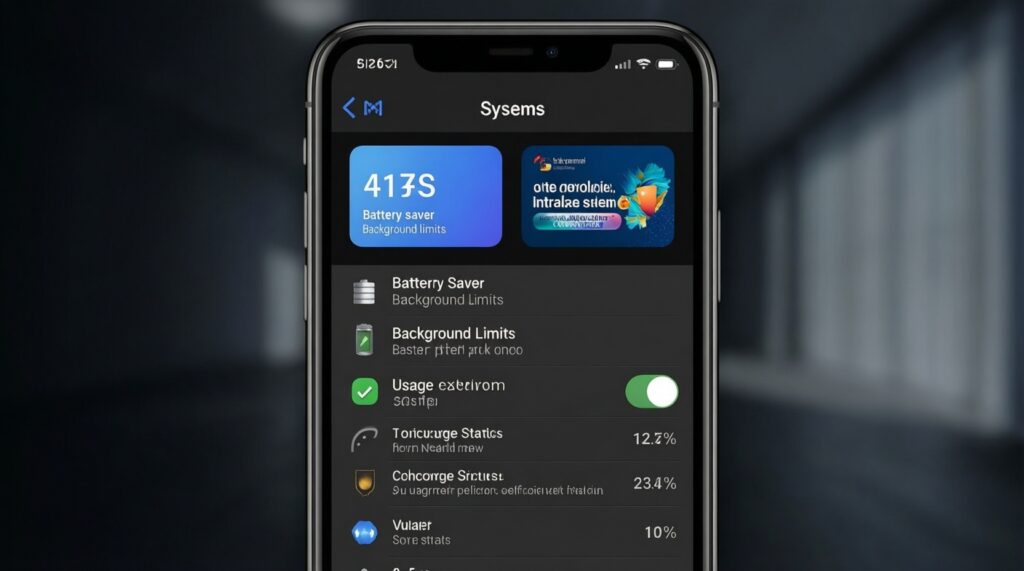
Чаще они дублируют системные функции и добавляют рекламу/конфликты с уведомлениями. Безопаснее пользоваться встроенной статистикой, ограничениями фона и режимом энергосбережения.
Что делать, если после всех настроек заряд всё равно улетает?
Проверьте состояние батареи, нагрев, а также последние обновления и приложения, появившиеся в топе расхода. Если деградация заметная - настройки помогут ограниченно, стоит планировать замену батареи или сервис.