Чтобы быстро навести порядок в документах, сделайте три вещи: выделите обязательный минимум, разложите всё по простой структуре папок и закрепите единые правила сканирования и именования. Дальше подключите синхронизацию и резервные копии, а раз в месяц проводите короткую ревизию. Так система хранения документов дома останется стабильной.
Проверочный чек‑лист перед наведением порядка
- Определён один "источник истины": где живёт актуальная версия (бумага, облако, локальный диск).
- Выбраны 5-10 основных категорий (семья, жильё, авто, работа, медицина, налоги и т. п.).
- Заведён единый шаблон имени файла и правило дат (например, YYYY-MM-DD).
- Понятно, что сканируем, а что не имеет смысла оцифровывать.
- Настроены резервные копии до начала массовых переносов.
- Есть отдельное место для "входящих" (то, что ещё не разобрано).
Оценка текущего архива: что удалить, что сохранить
Кому подходит: если документы сейчас разбросаны по папкам/стопкам, есть дубли, а поиск занимает больше минуты. Особенно полезно, когда вы хотите навести порядок в документах без долгих "перебираний" каждого листа.
Когда НЕ стоит делать прямо сейчас: если идёт суд/проверка/сделка и документы нужны "как есть"; если на устройстве признаки проблем с диском (сначала сохраните копию); если в семье нет согласия, где хранить чувствительные данные (сначала договоритесь о доступах).
Быстрая сортировка: оставить, архивировать, уничтожить
- Оставить в активе - всё, что регулярно нужно: действующие договоры, страховки, полисы, актуальные справки, документы на имущество.
- Архив - всё, что редко нужно, но может понадобиться: старые договоры, закрытые кредиты, документы по завершённым проектам, старые квитанции (если вы их храните).
- Удалить/уничтожить - явный мусор и дубли: копии копий, черновики, устаревшие версии без юридической ценности.
- Для бумаги с персональными данными используйте шредер или разрыв на мелкие фрагменты; не выбрасывайте целыми листами.
- Для электронных дублей сначала убедитесь, что оставили "главный" экземпляр, затем переносите в корзину и очищайте её по завершении ревизии.
Структура папок: категории, уровни и правила вложенности
Цель - чтобы организация документов папки и файлы была предсказуемой: вы открываете корневую папку и через 2-3 клика находите нужное.
Что понадобится (инструменты и доступы)
- Единое место хранения: облако (синхронизация между устройствами) или локальная папка с резервной копией.
- Сканер/МФУ или смартфон с хорошей камерой; при больших объёмах удобнее автоподача (ADF).
- Приложение для хранения и управления документами или файловый менеджер с поиском по имени; желательно поддержка OCR (распознавание текста) для сканов.
- Доступы: кто в семье/команде может просматривать, кто - редактировать, кто - удалять.
- Папка "00_Входящие" (буфер) и "99_Архив" (долгое хранение).
Рекомендуемая схема уровней (не глубже 3)
- Уровень 1 (категория): 01_Личное, 02_Жильё, 03_Авто, 04_Работа, 05_Медицина, 06_Финансы, 07_Образование.
- Уровень 2 (подкатегория): внутри "Жильё" - 01_Квартира, 02_Коммуналка, 03_Ремонт; внутри "Финансы" - 01_Банки, 02_Налоги, 03_Страхование.
- Уровень 3 (объект/период): по адресу, по человеку или по году: "Квартира_Ленина_10", "Иванов_Пётр", "2026".
Варианты под объём архива
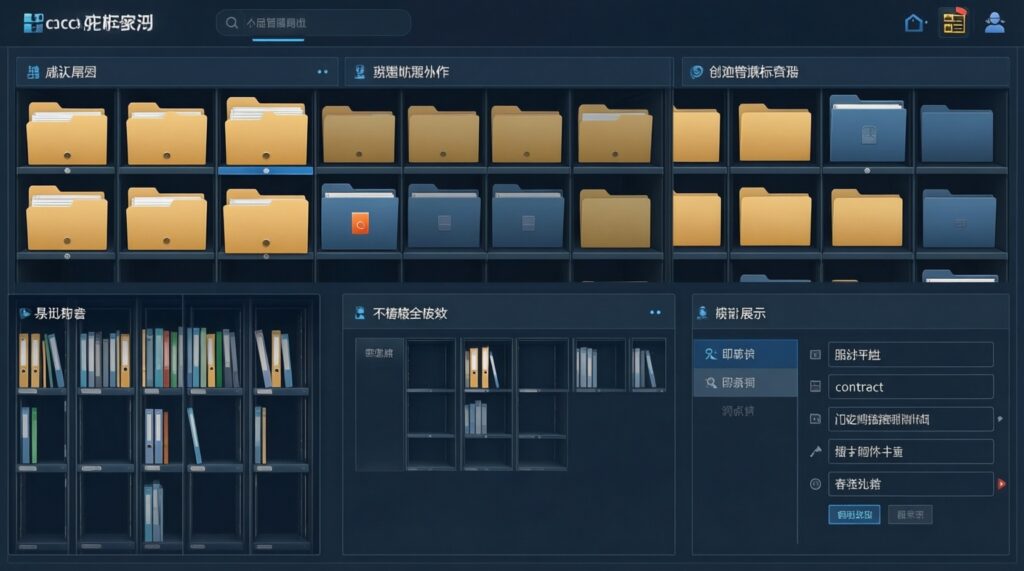
- Малый архив: 6-8 категорий + "Входящие/Архив", без дробления по людям, если не нужно.
- Средний архив: 8-12 категорий, внутри - подкатегории и разделение по объекту/человеку.
- Крупный архив: добавьте единые "индексы" (номер договора/счёта), отдельную папку "Шаблоны", а также правила прав доступа по категориям.
Сканирование и оцифровка: стандарты качества и поток работ
Сканирование документов в электронный вид лучше делать потоком: подготовка → скан → проверка → именование → раскладка по папкам → резервная копия. Так вы избегаете "цифрового мусора" и не теряете важные страницы.
Мини‑чеклист подготовки перед массовым сканом
- Уберите скрепки/степлер, выровняйте листы, сгруппируйте по типам (договоры отдельно от чеков).
- Решите формат: PDF для многостраничных, JPG/PNG только для единичных изображений.
- Определите правило цвета: цвет - когда важны печати/подписи; иначе достаточно ч/б или градаций серого.
- Создайте временную папку "00_Входящие/Сканы_сегодня" для первичного сброса.
- Проверьте, что резервное копирование включено (или хотя бы есть ручная копия папки "Входящие").
Пошаговая инструкция потока оцифровки
-
Определите стандарт качества
Зафиксируйте единые настройки, чтобы сканы были читаемыми и одинаковыми. Главное - читаемость текста и реквизитов, а не "идеальная картинка".
- Многостраничные: один PDF на документ (не по страницам).
- Ориентация: без перевёрнутых страниц; поля не должны съедать текст.
- Если доступно OCR - включите, чтобы потом искать по содержимому.
-
Сканируйте партиями, а не по одному листу
Берите одну группу документов (например, "Банк → Договоры") и проводите её до конца, прежде чем переходить к следующей. Это ускоряет и снижает риск забыть разложить файлы.
- Если используете смартфон - сканируйте на ровной поверхности при хорошем свете, избегайте бликов.
- Если МФУ - используйте автоподачу для стопок, но проверяйте пропуски листов.
-
Сразу проверьте полноту и читаемость
Откройте каждый получившийся файл и быстро проверьте: все страницы на месте, подписи/печати читаемы, нет "обрезанных" реквизитов.
- Если документ критичный - сделайте повторный скан, не откладывая.
- Если есть приложения/вложения - убедитесь, что они в том же PDF.
-
Присвойте имя по шаблону и добавьте контекст
Не оставляйте "scan_001.pdf". Имя должно отвечать на три вопроса: что это, чьё/какого объекта, за какую дату/период.
- Используйте дату в начале (YYYY-MM-DD) для сортировки по времени.
- Добавляйте ключ: Договор, Счёт, Акт, Справка, Полис.
-
Разложите по постоянным папкам и зафиксируйте результат
Переместите файлы из "Сканы_сегодня" в целевые категории, затем убедитесь, что синхронизация завершилась. После этого можно очищать временную папку.
- Если документ относится к нескольким темам - храните один файл, а не копии (используйте ярлыки/ссылки, если ваша система это поддерживает).
- Для бумажного оригинала поставьте пометку "Оцифровано" и уберите в физический архив.
Именование файлов: шаблоны, метаданные и читаемость
Единое именование - основа быстрого поиска без "вспоминания, где лежит". Оно особенно важно, если вы используете приложение для хранения и управления документами: тогда поиск работает и по имени, и по распознанному тексту.
Рабочие шаблоны имён (примеры)
- Договор: 2026-03-21_Договор_Аренда_Квартира_Ленина10_Иванов.pdf
- Счёт/квитанция: 2026-02_Коммуналка_Электроэнергия_Ленина10.pdf
- Медицина: 2026-01-14_Справка_Иванова_Педиатр.pdf
- Страхование: 2025-12-01_Полис_ОСАГО_Авто_VINXXXX.pdf
- Налоги: 2026_Декларация_3-НДФЛ_Иванов.pdf
Проверка результата: чек‑лист качества именования
- Дата в едином формате (YYYY-MM-DD или YYYY-MM) и стоит в начале имени.
- Есть тип документа (Договор/Акт/Счёт/Справка/Полис).
- Есть объект привязки (человек, адрес, авто, организация) - без двусмысленности.
- Нет "финал", "финал2", "новый‑новый" - вместо этого используйте версионирование (v1, v2) только при необходимости.
- Не используются спецсимволы, которые ломают синхронизацию: / : * ? " < > |.
- Одинаковые термины пишутся одинаково (например, всегда "Коммуналка", а не "ЖКХ/квит/квартплата" вперемешку).
- Для многостраничных документов - один PDF, а не россыпь страниц.
- Файл открывается без пароля или пароль хранится в менеджере паролей (а не в имени файла).
Автоматизация, синхронизация и резервные копии
Автоматизация нужна не ради "наворотов", а чтобы порядок не разваливался: вы сканируете, файл сам попадает куда нужно, а копии гарантированно существуют.
Частые ошибки, которые ломают систему
- Нет "единого места": часть документов в мессенджерах, часть на рабочем ноутбуке, часть в почте - поиск становится невозможным.
- Дублирование вместо ссылок/ярлыков: один и тот же PDF лежит в трёх папках и расходится по версиям.
- Смешивание "Входящих" с постоянным архивом: временные файлы остаются навсегда.
- Синхронизация без контроля конфликтов: появляются файлы вида "conflicted copy", и вы не знаете, какой правильный.
- Резервные копии "когда-нибудь": сначала наводят порядок, потом теряют часть данных из-за ошибки/удаления.
- Пароли на PDF без процесса восстановления: через год файл есть, но открыть его некому.
- Отсутствие прав доступа: всем доступно удаление, и "случайно" исчезают оригиналы.
- Имена файлов на кириллице/латинице вперемешку и с разными кодировками в старых системах - возможны проблемы при переносах.
Минимальный безопасный набор настроек
- Одна корневая папка "Документы" + подпапки по структуре.
- Автозагрузка сканов в "00_Входящие/Сканы_сегодня" (из сканера/смартфона/приложения).
- Автоматическая синхронизация на второе устройство.
- Резервная копия по правилу: хотя бы одна дополнительная копия, отдельно от основного места хранения.
Регулярная ревизия: расписание, метрики и исправления
Чтобы система не деградировала, нужна короткая рутина: разобрать "Входящие", проверить качество именования, убрать дубли. Метрика простая: любой документ находится по поиску или через папки за считанные действия, без "я точно где-то видел".
Альтернативы процесса - выбирайте под ваш режим
- Еженедельная мини‑сессия (подходит большинству): 10-20 минут на разбор "00_Входящие" и переименование свежих файлов.
- Ежемесячная ревизия (для малого архива): один день в месяц: разобрать накопившееся, проверить дубли и качество сканов.
- Квартальный аудит (для крупного архива): пройтись по категориям, выровнять термины, закрыть конфликты синхронизации, обновить права доступа.
- Событийный подход: ревизия после значимых событий (переезд, покупка авто, смена работы, оформление кредита), когда появляется много новых документов.
Разбор типичных затруднений и быстрые решения
С чего начать, если документов слишком много?
Начните с "Входящих" и активных документов, которые нужны чаще всего. Остальное сложите в "99_Архив/Неразобранное" и разберите партиями по одной категории за подход.
Нужно ли вообще сканировать всё подряд?
Нет: сканируйте то, что вы реально будете искать или предъявлять, и то, что важно сохранить от потери. Для остального достаточно структуры папок и понятной системы физического хранения.
Как объединять много страниц в один документ?
Делайте один PDF на один документ: договор с приложениями - в одном файле. Это упрощает поиск и исключает потерю страниц при пересылке.
Что делать с дублями в разных местах?
Выберите "главный" экземпляр и оставьте только его, остальные удалите после проверки. Если нужно видеть документ в двух категориях, используйте ярлык/ссылку или тегирование в приложении, а не копирование файла.
Как безопасно навести порядок в документах с персональными данными?
Ограничьте права на удаление, используйте пароли/шифрование там, где это уместно, и не храните пароли в именах файлов. Бумажные копии уничтожайте шредером или разрывом на мелкие фрагменты.
Как выбрать приложение для хранения и управления документами?
Проверьте три вещи: удобный поиск, OCR для сканов и понятные права доступа/синхронизацию. Если приложение не даёт предсказуемого экспорта файлов, храните оригиналы в обычных папках, а приложение используйте как надстройку.
Как поддерживать систему, чтобы порядок не "сползал"?
Держите одну папку "00_Входящие" и правило: всё новое сначала попадает туда, а затем раскладывается по системе раз в неделю. Если появляется нестандартный документ - сначала определите категорию, потом скан/имя, и только затем сохраняйте.