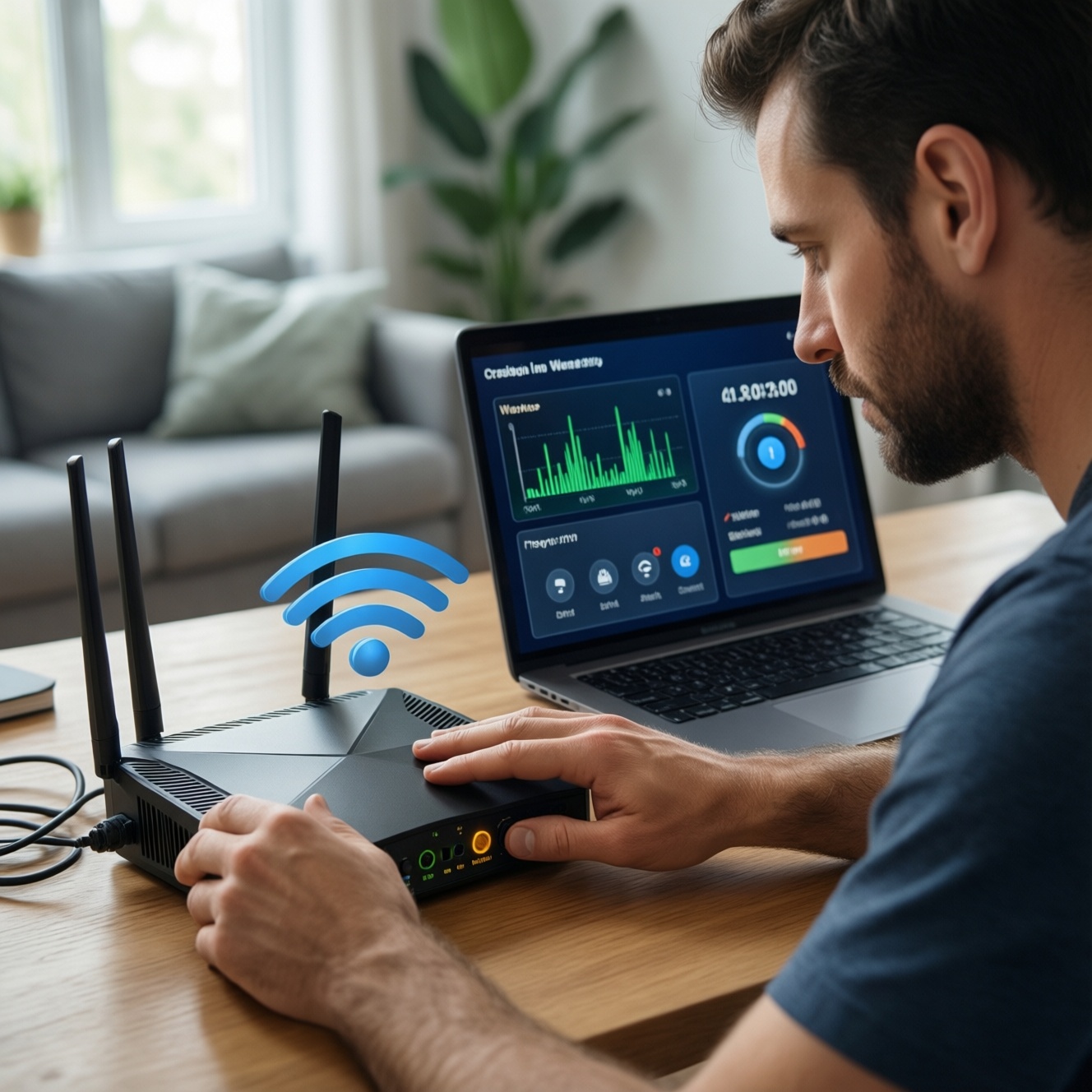
Чтобы настроить домашний Wi‑Fi чтобы не падала скорость, уберите два главных "резака": помехи (канал, ширина, диапазон) и плохую радиовидимость (размещение, ориентация). Практически это означает: выбрать подходящий диапазон 2.4/5/6 ГГц, вручную настроить канал и ширину, поставить роутер правильно и проверить режимы/прошивку, затем подтвердить результат замерами.
Критичные настройки для устойчивой и быстрой домашней сети
- Разделите сети по диапазонам: 2.4 ГГц для дальности/умных устройств, 5 ГГц для скорости, 6 ГГц - если есть поддержка у роутера и клиентов.
- Подберите канал по фактической загруженности (сканером), а не наугад; фиксируйте его вместо Auto, если среда стабильная.
- Выставьте адекватную ширину канала: на 2.4 ГГц чаще безопаснее 20 МГц, на 5 ГГц - 80 МГц (или 40 МГц при помехах).
- Обеспечьте правильное размещение роутера в квартире для лучшего сигнала: ближе к центру, выше, без экранирующих предметов рядом.
- Проверьте режимы Wi‑Fi (802.11ac/ax), обновите прошивку, отключите устаревшие режимы, если нет старых устройств.
- Настройте QoS/приоритеты только при реальной конкуренции трафика; неверный QoS часто режет скорость сильнее помех.
Выбор диапазона: когда использовать 2.4 ГГц, 5 ГГц или 6 ГГц
Правильный диапазон - это основа, прежде чем пытаться понять, как увеличить скорость Wi‑Fi дома настройками. 2.4 ГГц лучше проходит стены, но чаще страдает от соседей и бытовых помех. 5 ГГц обычно даёт выше скорость, но хуже проходит через препятствия. 6 ГГц актуален в основном для новых устройств и при более "чистой" среде, если вы используете Wi‑Fi 6E/7.
| Параметр | 2.4 ГГц | 5 ГГц | 6 ГГц |
|---|---|---|---|
| Когда выбирать | Дальние комнаты, 1-2 стены, датчики/умный дом, стабильность важнее пиков | Основные устройства (ноут/смартфон/ТВ), высокая скорость рядом/через 1 стену | Новые ноутбуки/смартфоны, минимум помех, нужна максимальная "свежесть" эфира |
| Плотная застройка (много соседних сетей) | Чаще перегружен; держать 20 МГц и фиксированный канал | Обычно лучше 2.4; иногда помогает 40 МГц вместо 80 МГц | Потенциально самый "чистый", если у вас и устройств есть поддержка |
| Редкая застройка (мало сетей) | Можно получить хорошую стабильность на 20 МГц | Часто оптимальный выбор: 80 МГц и высокий реальный throughput | Плюс к скорости/задержке, но ценность ниже, если клиентов мало |
| Когда НЕ стоит | Если нужно много скорости в зашумлённом подъезде | Если роутер стоит за несколькими стенами от основной комнаты | Если нет Wi‑Fi 6E/7 у клиентов или сигнал не проходит до нужных зон |
- Риск: объединение диапазонов в один SSID (Smart Connect/Band Steering) может перекидывать устройства на 2.4 ГГц и создавать ощущение, что скорость режется. Минимизация: на время диагностики разведите SSID: например, Home_24 и Home_5G.
- Риск: старые устройства (802.11b/g/n) могут замедлять эфир. Минимизация: вынесите их в отдельную сеть 2.4 ГГц или гостевую.
Настройка каналов и ширины полосы без потерь скорости
Для корректной настройки нужны: доступ в админ-панель роутера, приложение/утилита для анализа эфира и точка контроля скорости на проводе. Если цель - выбор Wi‑Fi канала 2.4 ГГц и 5 ГГц без гаданий, сначала измерьте "базу" по кабелю, затем оптимизируйте радиочасть.
Что подготовить (инструменты и доступы)
- Доступ к роутеру: IP/домен админки (часто 192.168.0.1 / 192.168.1.1), логин/пароль администратора.
- Анализ загруженности каналов: WiFiAnalyzer (Android), AirPort Utility (iOS, режим Wi‑Fi Scanner), inSSIDer (Windows), Wireshark (для продвинутой диагностики, не обязателен).
- Замер скорости/задержки: Speedtest/Яндекс.Интернетометр (для сравнения),
pingиtracert/traceroute(для поиска потерь/маршрута), iperf3 (лучше всего для проверки внутри квартиры). - Контроль провода: ноутбук/ПК с гигабитным Ethernet, чтобы исключить влияние Wi‑Fi при оценке тарифа/провайдера.
Практическая настройка (что менять в админке)
- Зафиксируйте ширину канала: на 2.4 ГГц начните с 20 МГц; на 5 ГГц начните с 80 МГц, а при нестабильности попробуйте 40 МГц. Это снижает взаимные помехи и помогает не терять скорость из‑за повторных передач.
- Подберите канал по сканеру: выберите наименее загруженный канал в вашей точке установки. В идеале - с наименьшим пересечением по ширине (важно при 40/80 МГц).
- Отключите Auto-канал (при стабильной среде): если роутер любит перескакивать по каналам, это вызывает краткие провалы. Фиксируйте канал и проверяйте раз в несколько недель или после появления новых соседних сетей.
- Проверьте режимы безопасности: используйте WPA2-PSK (AES) или WPA3-Personal. Смешанные режимы и устаревшие шифры могут снижать производительность и совместимость.
- Риск: слишком широкая полоса (особенно на 2.4 ГГц) увеличивает вероятность помех и падений throughput. Минимизация: 2.4 ГГц держите на 20 МГц; 5 ГГц снижайте до 40 МГц, если видите скачки ping и просадки скорости в часы пик.
- Риск: "красивый" свободный канал по сканеру не гарантирует отсутствия импульсных помех. Минимизация: подтвердите выбор серией замеров в разное время.
Размещение роутера: как окружение и ориентация влияют на пропускную способность
- Ограничения: железобетон, зеркала, аквариумы, тёплые полы, металлоконструкции, шкаф-купе с фольгой/металлом сильно ухудшают прохождение сигнала.
- Риск: установка роутера в прихожей у щитка/внутри шкафа почти гарантированно режет скорость в комнатах. Минимизация: вынос в центр квартиры или ближе к зонам потребления.
- Риск: перегрев роутера на закрытой полке приводит к троттлингу и отвалам. Минимизация: открытая установка, приток воздуха, не накрывать.
- Ограничение: если интернет приходит в неудобную точку, часто выгоднее протянуть Ethernet до центра и поставить роутер/точку доступа там.
- Найдите центр тяжести по потреблению. Отметьте 2-3 места, где чаще всего нужны скорость и стабильность (рабочий стол, ТВ, игровая зона). Роутер должен быть ближе к этим точкам, а не к месту ввода кабеля провайдера.
- Если кабель провайдера приходит в прихожую: рассмотрите перенос роутера по Ethernet или установку отдельной точки доступа.
- Поднимите роутер выше и уберите от препятствий. Оптимально - на уровне 1-1.5 м и выше, не на полу и не за телевизором/системным блоком. Держите расстояние от крупных металлических поверхностей и проводки.
- Разверните антенны осмысленно. Для типовой квартиры: одну-две антенны вертикально (покрытие по горизонтали), одну можно наклонить для улучшения связи с устройствами выше/ниже по уровню. Затем сравните по замерам, а не "на глаз".
- Разведите 2.4 и 5 ГГц по задачам. Подключите смартфоны/ноутбуки к 5 ГГц, а устройства умного дома - к 2.4 ГГц. Это помогает, когда вы пытаетесь настроить домашний Wi‑Fi чтобы не падала скорость при одновременной работе многих гаджетов.
- Сделайте контрольный маршрутный тест по квартире. Пройдитесь с телефоном и зафиксируйте: уровень сигнала, скорость, ping в проблемных точках. Это покажет, где нужно менять размещение или добавлять точку доступа.
Аппаратные параметры: прошивка, режимы работы и мощность передачи
- Обновите прошивку роутера до актуальной стабильной версии (не бета), затем перезагрузите устройство.
- Включите современные стандарты (802.11ac/ax) и отключите legacy-режимы (b), если нет старых клиентов.
- Проверьте, что WAN/LAN-порты поднялись на 1 Гбит/с (а не 100 Мбит/с) и кабель не повреждён.
- Убедитесь, что NAT/маршрутизация работает на роутере (а не в двойном NAT из-за второго роутера провайдера), если это вызывает задержки/ошибки.
- Отключите WPS, если не пользуетесь: меньше рисков безопасности и меньше фоновых процессов на некоторых моделях.
- Проверьте мощность передачи (Tx Power): максимум не всегда лучше; при сильных помехах это увеличивает шум для соседей и ответные помехи вам.
- Проверьте температурный режим: роутер не должен быть горячим на ощупь; при перегреве обеспечьте вентиляцию.
- Если используете USB-диск/модем в роутере - временно отключите для теста: на слабых CPU это снижает throughput.
Управление трафиком: QoS, приоритеты устройств и функции мультиантенн

QoS и "ускорители" полезны, когда есть конкуренция потоков (созвоны, игры, торренты, ТВ), но неверная настройка часто объясняет, почему скорость падает даже на чистом канале.
- Включать QoS без указания реальной скорости канала (или с завышением) - типичная причина падения throughput.
- Ставить приоритет всем важным устройствам сразу: очередь не работает, а задержки растут.
- Использовать Gaming/Boost mode как универсальное средство: на некоторых прошивках это агрессивный shaping, который снижает пик.
- Оставлять включённым лимит скорости на гостевой сети и подключаться к ней временно - потом забывается и выглядит как проблема провайдера.
- Включать одновременно несколько функций управления трафиком (QoS + bandwidth control + parental control) - они могут конфликтовать.
- Ожидать, что MU‑MIMO/Beamforming исправят плохое размещение: эти функции улучшают работу в нормальных условиях, но не пробивают бетон.
- Смешивать устройства Wi‑Fi 4/5/6 в одной сети 5 ГГц без нужды: иногда лучше разделить по SSID, если старый клиент заметно замедляет эфир.
Пошаговая диагностика: замеры, интерпретация результатов и устранение узких мест
Если после базовой настройки скорость всё ещё нестабильна, действуйте от простого к сложному: сначала исключите провайдера и провод, затем эфир, затем железо и топологию. Это ускоряет поиск, когда вы уже сделали "всё очевидное", но всё ещё думаете, как увеличить скорость Wi‑Fi дома без покупки лишнего.
- Снимите эталон по кабелю: подключите ПК/ноутбук к LAN, выполните 2-3 замера скорости и стабильности (ping до шлюза и до внешнего узла). Если по кабелю плохо - проблема не в Wi‑Fi.
- Сравните 5 ГГц рядом с роутером: 1-2 метра, прямая видимость. Если тут всё хорошо, а в комнатах плохо - виноваты размещение/преграды.
- Проверьте загруженность каналов: сканером посмотрите соседние сети, пересечения по ширине, скачки уровня. Это основа для корректного выбора Wi‑Fi канала 2.4 ГГц и 5 ГГц.
- Проверьте узкое место клиента: один и тот же тест на другом устройстве. Часто проблема в старом адаптере, драйвере или энергосбережении.
Альтернативы, если базовые меры не дали результата
- Провод + точка доступа (AP) в центре квартиры: уместно, если кабель провайдера в прихожей и стены "съедают" 5 ГГц. Обычно даёт самый предсказуемый результат.
- Mesh-система с Ethernet backhaul: уместно для больших квартир/двух уровней; по возможности соединяйте узлы кабелем, иначе скорость на беспроводном backhaul может заметно падать.
- Powerline (PLC) + AP: уместно, когда невозможно тянуть Ethernet, но качество зависит от электропроводки; проверяйте на практике в вашей квартире.
- Замена роутера: уместно, если устройство перегревается, не держит нагрузку, не поддерживает нужные стандарты или упирается в 100 Мбит/с по портам. Если вы планируете купить роутер для квартиры высокая скорость Wi‑Fi, выбирайте модели с Wi‑Fi 6/6E (по бюджету и устройствам), гигабитными портами и нормальной аппаратной платформой.
Типичные проблемы при настройке и короткие практические решения
Почему скорость падает только вечером, а днём всё нормально?
Чаще всего это рост помех и конкуренции в эфире. Зафиксируйте канал, уменьшите ширину (5 ГГц: 80 → 40 МГц; 2.4 ГГц: 20 МГц), проверьте загруженность сканером и повторите замеры.
Почему на 2.4 ГГц скорость всегда низкая, а на 5 ГГц лучше?
Это типично для многоквартирных домов: 2.4 ГГц перегружен. Оставьте 2.4 ГГц для дальних/IoT, а основные устройства переведите на 5 ГГц и оптимизируйте размещение.
Что делать, если устройство постоянно переподключается между 2.4 и 5 ГГц?
Отключите Smart Connect/Band Steering на время, разведите SSID и закрепите важные устройства за 5 ГГц. После стабилизации можно вернуть объединение, если роутер адекватно управляет переключением.
Почему после включения QoS скорость стала ниже?
Либо неправильно задана пропускная способность канала, либо включены конфликтующие ограничения. Отключите QoS, проверьте скорость; затем включайте снова, указав реальную скорость чуть ниже фактической и задав приоритет 1-2 устройствам.
Как исправить ситуацию, когда в одной комнате сигнал отличный, а в другой провал?
Это влияние стен/металла и отражений. Помогает правильное размещение роутера в квартире для лучшего сигнала (центр/выше/без экранирования), а при необходимости - проводная точка доступа или mesh-узел ближе к проблемной зоне.
Почему по кабелю гигабит, а по Wi‑Fi упирается примерно в уровень 100 Мбит/с?
Проверьте, что подключение реально на 5 ГГц и используется 802.11ac/ax, а ширина канала не занижена. Также исключите ограничение на гостевой сети и энергосбережение Wi‑Fi-адаптера на ноутбуке.
Как быстро понять, менять канал или место установки роутера?
Сделайте быстрый контроль: замерьте скорость в 1-2 метрах от роутера на 5 ГГц. Если рядом быстро - меняйте размещение/добавляйте точку доступа; если рядом тоже медленно - работайте с каналом/шириной/режимами и проверьте железо.