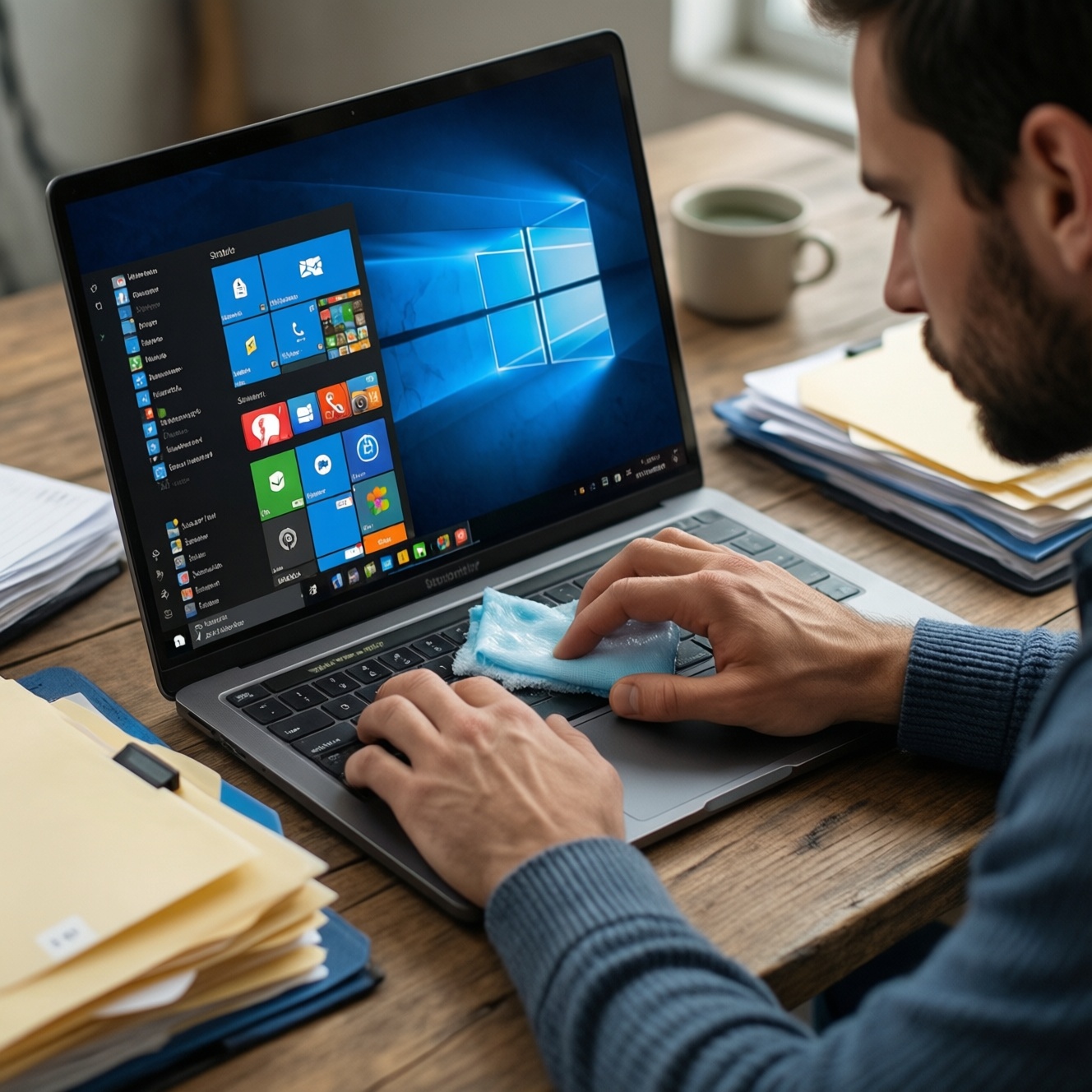
Чтобы как ускорить ноутбук без апгрейда, сосредоточьтесь на трёх вещах: разгрузите автозапуск, очистите временные и пользовательские данные, затем безопасно обновите Windows и драйверы. Параллельно замените тяжёлые приложения на лёгкие аналоги и включите системные настройки, снижающие фоновую нагрузку. Эти шаги дают ощутимый прирост без разборки устройства.
Краткая дорожная карта ускорения ноутбука
- Отключите лишние элементы старта: автозагрузка, фоновые приложения, лишние службы от сторонних программ.
- Сделайте очистка ноутбука от мусора и ускорение через встроенные средства Windows и ручную ревизию папок.
- Проверьте обновления Windows и драйверов, но избегайте сомнительных "драйвер-паков".
- Замените тяжёлый софт на лёгкие аналоги и настройте их экономно по памяти.
- Сократите визуальные эффекты, индексирование и лишние фоновые задачи.
- Зафиксируйте результат и заведите регулярный план обслуживания, чтобы скорость не деградировала.
Оптимизация автозапуска: что отключать и как
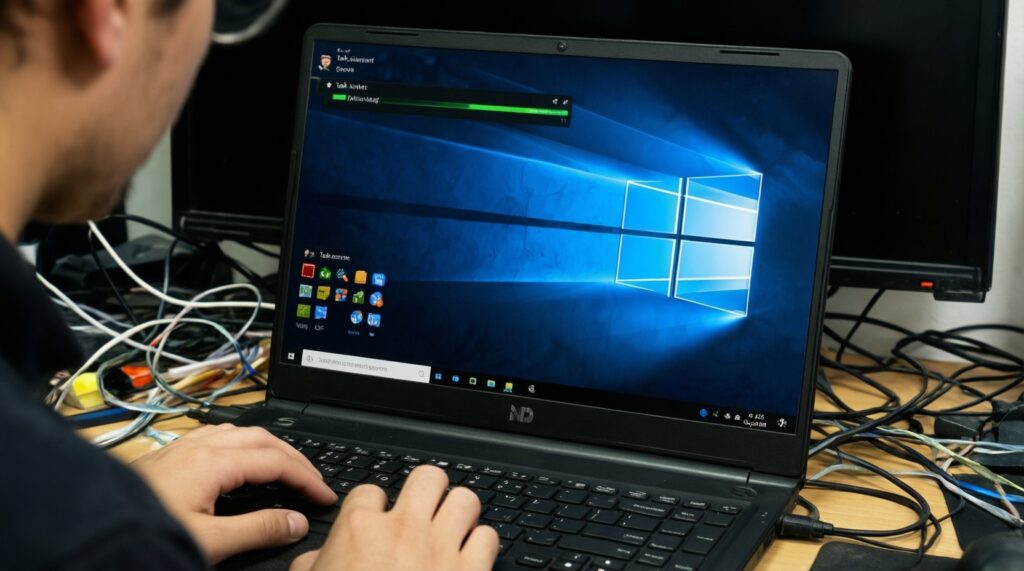
Это самый быстрый способ ускорить работу ноутбука Windows 10, если старт системы долгий, диск/процессор "заняты" сразу после входа, а в трее много значков. Не делайте агрессивных отключений, если ноутбук рабочий/корпоративный (политики, VPN, EDR/антивирус) или вы не уверены в назначении компонента.
- Почистите автозагрузку в Диспетчере задач. Нажмите Ctrl+Shift+Esc → вкладка "Автозагрузка" и отключите всё, что не нужно прямо при старте (мессенджеры, лаунчеры, апдейтеры, "помощники" принтеров).
- Проверьте вкладку "Автозагрузка" в "Параметры". Windows 10: Пуск → Параметры → Приложения → Автозагрузка. Дубли иногда встречаются: выключите лишнее и сравните эффект после перезагрузки.
- Уберите "фоновые приложения", если они не нужны. Параметры → Конфиденциальность → Фоновые приложения (в некоторых сборках) и отключите для редко используемых.
- Пересмотрите планировщик заданий на "постоянных будильниках". Win+R → taskschd.msc → "Библиотека планировщика". Ищите задания апдейтеров/телеметрии сторонних программ, которые часто стартуют. Отключайте только то, что однозначно относится к ненужному софту.
- Сократите автозапуск из папок Startup. Win+R → shell:startup и shell:common startup. Удалите ярлыки программ, которые не должны стартовать вместе с системой.
Если вы искали, как отключить автозагрузку Windows 10 для ускорения, начните именно с "Диспетчер задач → Автозагрузка": это обратимо и безопаснее, чем "твики реестра".
Глубокая очистка файловой системы и временных данных
Для качественной чистки нужны: учётная запись с правами администратора, 10-30 минут времени (зависит от объёма мусора), резервное место под корзину/восстановление и понимание, что "чистка" не заменяет проверку диска. Инструменты: "Память устройства" (Storage Sense), "Очистка диска", проводник, при необходимости - командная строка/PowerShell.
- Включите и запустите "Контроль памяти". Параметры → Система → Память устройства → включите "Контроль памяти" и выполните очистку временных файлов.
- Очистите системные временные каталоги. Win+R → %temp% и Win+R → temp → удалите содержимое (пропуская занятые файлы). Затем очистите корзину.
- Проверьте "Загрузки" и крупные пользовательские папки. "Загрузки", "Видео", "Рабочий стол" часто разрастаются и замедляют поиск/индексацию и резервное копирование.
- Удалите неиспользуемые программы. Параметры → Приложения → Приложения и возможности. Сначала удаляйте тяжёлые, давно не запускавшиеся, затем - дубли (два архиватора, два PDF-ридера и т. п.).
- Проверьте диск на ошибки, если есть подвисания при чтении. Проводник → Этот компьютер → правой кнопкой по диску C: → Свойства → Сервис → Проверка. Это особенно актуально при резких "заморозках" системы.
Обновления и драйверы: приоритеты без риска
- Создайте точку восстановления перед изменениями. Win+R → SystemPropertiesProtection → "Создать". Это минимальная страховка на случай неудачного драйвера или обновления.
- Проведите штатное обновление Windows. Параметры → Обновление и безопасность → Центр обновления Windows → "Проверить наличие обновлений". Перезагрузитесь, даже если система "просит позже": часть оптимизаций применяется только после рестарта.
- Обновите драйверы через проверенные источники. Приоритет: драйвер чипсета/платформы, видео, Wi‑Fi/BT, аудио.
- Начните с Windows Update (дополнительные обновления драйверов, если доступны).
- Для ноутбука лучше сайт производителя модели (ASUS/Lenovo/HP/Dell и т. п.) или фирменная утилита поддержки.
- Избегайте "универсальных драйвер-паков" и сомнительных автообновляторов: риск конфликтов выше, чем выигрыш.
- Проверьте диспетчер устройств на проблемные устройства. Win+X → Диспетчер устройств → убедитесь, что нет жёлтых значков. Если есть - обновляйте точечно конкретный драйвер.
- Оцените влияние после обновлений. Откройте Диспетчер задач → "Производительность" и сравните поведение в простое (Idle) и при типовой нагрузке. Если стало хуже - откатите проблемный драйвер (Свойства устройства → Драйвер → "Откатить").
Быстрый режим
- Отключите лишнее: Ctrl+Shift+Esc → "Автозагрузка".
- Запустите очистку: Параметры → Система → Память устройства → временные файлы.
- Удалите "тяжёлые и забытые" программы: Параметры → Приложения.
- Обновите Windows: Центр обновления → установить всё → перезагрузка.
- Замените ресурсоёмкий софт на лёгкие аналоги (браузер/офис/PDF/плеер).
Лёгкие альтернативы тяжёлому софту и их настройка
Если запрос у вас в духе "легкие программы для слабого ноутбука скачать", начните с замены самых прожорливых категорий: браузерные расширения, "комбайны" для PDF, тяжёлые мессенджеры, автозапускающиеся лаунчеры. Смысл не в "магических ускорителях", а в уменьшении фоновой нагрузки и потребления ОЗУ.
- Браузер: отключите автозапуск, сократите расширения до минимума, включите "спящие вкладки" (если функция есть), запретите автозапуск видео на сайтах по возможности.
- PDF и документы: вместо тяжёлых редакторов держите лёгкий просмотрщик, а редактирование - по необходимости (онлайн/разово).
- Мессенджеры: выключите автозагрузку, отключите анимации/автозагрузку медиа, ограничьте хранение кэша в настройках приложения.
- Архиватор: оставьте один, уберите интеграции "везде и сразу", если они добавляют задержки в проводнике.
- Облака: включите выборочную синхронизацию (только нужные папки), отключите автозагрузку, если не используете постоянно.
Проверка результата после замены и настройки (чек-лист)
- После входа в систему загрузка CPU в простое не "прыгает" из‑за фоновых апдейтеров.
- В "Автозагрузке" остались только драйверные утилиты, безопасность и критичные сервисы (по необходимости).
- Диск не загружен на 100% в простое дольше пары минут после старта.
- В браузере количество расширений минимальное и понятное по назначению.
- У мессенджеров отключён автозапуск и автообновление медиа, если оно лишнее.
- Свободного места на системном диске достаточно для обновлений и временных файлов (не держите диск "в ноль").
- Система не ругается на отсутствующие компоненты после удаления программ.
- После перезагрузки время готовности к работе субъективно меньше (менее "тяжёлый" старт).
Системные настройки и менеджеры ресурсов для мгновенного эффекта
Эти действия быстро снижают нагрузку, но чаще всего ошибаются именно здесь - отключают нужное или гонятся за сомнительными "твиками".
- Ошибка: выключить или удалить защиту ради скорости. Не отключайте Защитник Windows/антивирус без понимания рисков; лучше исключите из проверки только большие доверенные папки по необходимости.
- Ошибка: отключать службы наугад по спискам из интернета. У разных ноутбуков разные драйверы и зависимости; неправильное отключение ломает звук, тачпад, Wi‑Fi, обновления.
- Ошибка: ставить "ускорители", чистильщики реестра и оптимизаторы. Они часто добавляют автозагрузку и сервисы, ухудшая ситуацию вместо ускорения.
- Ошибка: оставлять визуальные эффекты включёнными на слабом железе. Win+R → SystemPropertiesPerformance → "Обеспечить наилучшее быстродействие" или отключите самые тяжёлые эффекты вручную (анимации, тени).
- Ошибка: игнорировать вкладку "Процессы" и "Подробности". В Диспетчере задач сортируйте по CPU/Память/Диск, чтобы найти реальный источник тормозов, а не "лечить всё сразу".
- Ошибка: забыть про режим питания. Панель управления → Электропитание: на некоторых ноутбуках "Энергосбережение" заметно режет отзывчивость. Для работы от сети используйте более производительный план, если доступен.
- Ошибка: держать десятки фоновых вкладок и автоплееры. Это съедает ОЗУ и нагружает процессор, особенно на старых CPU.
План регулярного обслуживания и контроль деградации скорости
Чтобы ускорение не "испарилось" через пару недель, закрепите простую регулярность. Альтернативы выбирайте по вашему сценарию использования.
- Минимальный еженедельный режим (для домашнего ноутбука). Контроль памяти + ревизия "Загрузки" + проверка автозагрузки на новые элементы после установки программ.
- Режим после каждой установки (для активной тестовой машины). Сразу отключайте автозапуск в установщиках, проверяйте планировщик, удаляйте "довески" (updater/launcher), если они не нужны.
- Месячный режим (для стабильной рабочей среды). Обновления Windows, точечные обновления драйверов, удаление неиспользуемых программ, контроль свободного места на диске.
- Если тормоза возвращаются резко. Делайте точечную диагностику: Диспетчер задач (CPU/Память/Диск), "Надёжность системы" (Win+R → perfmon /rel), проверка диска и журналов событий - и только затем меняйте настройки.
Частые сомнения и краткие решения
Можно ли ускорить ноутбук без переустановки Windows?
Да: чаще всего достаточно почистить автозапуск, временные файлы и убрать тяжёлые фоновые приложения. Переустановка - крайняя мера, если система повреждена или накопились неустранимые конфликты.
Что безопасно отключать в автозагрузке в первую очередь?
Мессенджеры, лаунчеры, облака (если не нужны постоянно), апдейтеры сторонних программ, "помощники" принтеров/сканеров. Не трогайте драйверные утилиты тачпада/звука и компоненты безопасности, если не понимаете их роль.
Очистка временных файлов удалит мои документы?
Через "Память устройства" и %temp% обычно удаляются временные данные, а не пользовательские документы. Риск появляется, если вручную чистить "Загрузки"/"Рабочий стол" без проверки содержимого.
Нужно ли обновлять BIOS/UEFI ради скорости?
Только если есть конкретная причина из заметок производителя (стабильность, совместимость, исправления). Для ускорения без апгрейда чаще достаточно обновлений Windows и драйверов.
Почему после отключения программ ноутбук всё равно тормозит?
Частые причины: диск занят индексированием/обновлениями, браузер съедает память вкладками и расширениями, есть проблемный драйвер или фоновые задачи. Ищите виновника в Диспетчере задач, сортируя по "Диск" и "Память".
Какие "ускорители Windows" стоит поставить?
Как правило, никакие: они добавляют свои службы и автозагрузку, а "чистка реестра" редко даёт пользу. Лучше используйте встроенные средства Windows и ручной контроль автозапуска.