Надёжные пароли - это уникальные длинные фразы, которые вы не пытаетесь запомнить для каждого сервиса, а храните в менеджере паролей. Менеджер паролей простыми словами - это "сейф" для логинов и паролей, который сам генерирует сложные комбинации и подставляет их при входе. Ниже - безопасная пошаговая схема выбора и настройки.
Краткий план: что делать сначала и зачем
- Выберите один менеджер паролей и включите синхронизацию между устройствами, чтобы не плодить копии.
- Создайте один очень сильный мастер‑пароль (и включите MFA), потому что он защищает весь "сейф".
- Импортируйте/соберите учётки и разложите по папкам (личное/работа), чтобы быстрее наводить порядок.
- Замените повторы и слабые пароли в приоритетных сервисах (почта, банк, соцсети), чтобы закрыть главные риски.
- Настройте резервный план (коды восстановления, экстренный доступ), чтобы не потерять доступ при утере телефона.
Почему простые и повторяющиеся пароли приводят к компрометации
- Повтор пароля = домино-эффект. Утечка в одном сервисе автоматически открывает вход в другие, где вы использовали тот же пароль.
- Короткие и предсказуемые пароли подбираются. В ход идут словари, типовые замены (a→@, o→0) и перебор популярных шаблонов.
- Фишинг обходит "сложность". Даже "суперсложный" пароль бесполезен, если вы ввели его на поддельной странице.
Кому подходит подход с менеджером паролей: почти всем, у кого больше 10 аккаунтов, несколько устройств, работа + личные сервисы.
Когда не стоит начинать без подготовки: если вы не готовы сохранить резервные коды/включить MFA и настроить восстановление - сначала сделайте план возврата доступа, иначе рискуете заблокировать себя после смены устройства.
Практические правила создания стойкого пароля с примерами
Что понадобится: устройство, на котором вы будете хранить менеджер (ПК/телефон), доступ к основной почте, приложение‑аутентификатор (для MFA), место для безопасного хранения резервных кодов (офлайн заметка/распечатка/второй защищённый сейф).
- Длина важнее "хитрости". Делайте пароли длинными; лучше фраза, чем короткая мешанина символов.
- Уникальность для каждого сервиса - обязательно. Один сервис = один пароль, без исключений.
- Не используйте личные данные. Имя, дата рождения, кличка, город, бренд телефона - всё это угадывается и находится в утечках.
- Лучший источник - генератор менеджера паролей. Он создаёт случайные строки или фразы и сразу сохраняет их.
| Пример (анонимизирован) | Оценка | Почему | Как исправить |
|---|---|---|---|
| Vasya1991! | Слабый | Имя + год + шаблонный символ; легко угадывается и встречается в словарях. | Заменить на уникальную длинную фразу или случайную строку из генератора. |
| Qwerty-12345 | Слабый | Популярная последовательность, быстро подбирается. | Генератор: случайный пароль/пасфраза; не использовать клавиатурные паттерны. |
| Tr4m-слово-S3v3n-слово | Средний | Есть разнообразие, но заметен шаблон и слова могут быть словарными. | Увеличить длину и случайность, лучше - полностью сгенерировать. |
| Фраза-фраза-фраза (уникальная, длинная) | Сильный | Длина и непредсказуемость; удобно вводить, если требуется вручную. | Сделать фразу уникальной для сервиса или хранить/вводить через менеджер. |
Как систематизировать пароли для личных и рабочих аккаунтов
-
Составьте инвентарь аккаунтов. Пройдитесь по браузерным сохранённым паролям, почтовым письмам "Welcome/Verify", приложениям на телефоне и рабочим системам.
- Отметьте критичные: почта, банк, госуслуги/налоги, соцсети, облако, мессенджеры.
- Отметьте "рабочие": почта компании, VPN, Git, CRM, таск‑трекер.
-
Разделите личное и рабочее. Идеально - два отдельных "хранилища/вайтла" или хотя бы разные коллекции/папки внутри.
- Для работы заранее уточните политику: иногда нужен корпоративный менеджер паролей и общий доступ через командные хранилища.
-
Поменяйте пароли по приоритету. Начните с тех, которые открывают доступ к остальным (почта, облако, менеджер, магазин приложений).
- Если где-то включено восстановление через почту - сначала защитите почту.
- Включайте MFA сразу после смены пароля.
- Уберите повторы и "почти повторы". Не только одинаковые, но и варианты с добавлением символа в конце - это тоже предсказуемо.
-
Заведите правила именования и меток. Единый формат ускоряет поиск и уменьшает риск сохранить не туда.
- Пример: "Сервис - роль (личн/раб) - метод входа (email/телефон)".
- Храните URL страницы входа, чтобы снижать риск фишинга.
- Настройте резервные сценарии. Для ключевых аккаунтов сохраните коды восстановления и проверьте актуальность телефона/почты для восстановления.
Быстрый режим
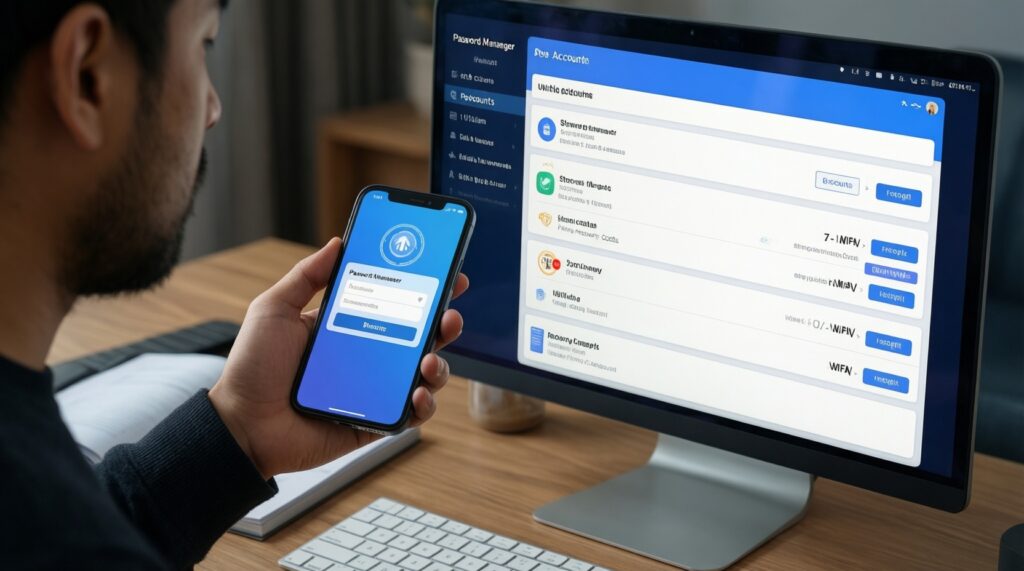
- Установите менеджер паролей на основной телефон и ПК, включите синхронизацию.
- Создайте мастер‑пароль (длинная фраза) и включите MFA на менеджере.
- Смените пароли в почте и банке, затем в соцсетях и облаке, используя генератор.
- Сохраните резервные коды восстановления офлайн и проверьте вход на втором устройстве.
Выбор менеджера паролей: критерии и краткое сравнение
Если вы ищете "лучший менеджер паролей", сформулируйте сначала сценарий: личное пользование, "менеджер паролей для Windows" + браузеры, "менеджер паролей для Android" в дороге, либо "корпоративный менеджер паролей" с шарингом и аудитом. А вопрос "менеджер паролей купить" имеет смысл после проверки ключевых функций в пробном периоде.
Краткая таблица функций для сравнения
| Функция/критерий | Личное использование | Семья | Команда/бизнес |
|---|---|---|---|
| Синхронизация между устройствами | Желательно | Обязательно | Обязательно |
| MFA для входа в менеджер (TOTP/ключ безопасности) | Обязательно | Обязательно | Обязательно + политики |
| Автозаполнение в браузере и приложениях | Желательно | Желательно | Желательно |
| Безопасный обмен паролями | Иногда | Обязательно | Обязательно (группы/роли) |
| Журналы, аудит, управление доступом | Не нужно | Не нужно | Нужно |
| Стоимость | Бесплатно или подписка | Чаще подписка | Подписка на пользователя |
Проверка перед выбором: чек‑лист
- Есть ли MFA для входа в сам менеджер (и можно ли требовать его всегда).
- Есть ли удобные клиенты/расширения под ваши устройства: менеджер паролей для Windows, мобильный клиент, расширения для браузеров.
- Как устроена синхронизация и что будет офлайн (доступ к сейфу без интернета).
- Есть ли генератор паролей и пасфраз, проверка слабых/повторяющихся паролей.
- Как реализован безопасный шаринг (особенно если нужен корпоративный менеджер паролей).
- Есть ли экспорт данных и понятный сценарий миграции (на случай смены продукта).
- Есть ли экстренный доступ/наследование и как оно включается.
- Поддерживает ли автозаполнение с привязкой к домену/URL (защита от поддельных страниц).
Пошаговая настройка менеджера паролей и интеграция в рабочий процесс
- Ошибка: слабый мастер‑пароль. Мастер‑пароль должен быть длинной фразой, уникальной и нигде больше не используемой.
- Ошибка: не включили MFA на менеджере. Включите MFA сразу, лучше через приложение‑аутентификатор или ключ безопасности.
- Ошибка: хранить мастер‑пароль в заметках телефона. Если нужно подсказку - используйте намёк, понятный только вам, или офлайн хранение в защищённом месте.
- Ошибка: импортировали "как есть" и забыли про чистку. После импорта выполните ревизию: удалите дубликаты, обновите устаревшие логины, расставьте папки/теги.
- Ошибка: автозаполнение везде без проверки домена. Оставляйте автозаполнение, но следите, что запись привязана к правильному URL страницы входа.
- Ошибка: менять все пароли за один вечер. Делайте волнами: сначала почта/финансы/облако, затем остальное, чтобы не потерять доступ из-за пропущенного шага восстановления.
- Ошибка: не проверили вход на втором устройстве. После настройки синхронизации войдите на другом устройстве и убедитесь, что сейф доступен и MFA работает.
- Ошибка: рабочие пароли смешали с личными без правил. Для работы используйте отдельные коллекции и контролируемый шаринг; не пересылайте пароли в мессенджерах.
Дополнительные уровни защиты: 2FA, резервные коды и план восстановления
- MFA (2FA) через приложение‑аутентификатор. Уместно почти везде: почта, соцсети, облако, финансы, сам менеджер паролей. Снижает риск при утечке пароля.
- Аппаратный ключ безопасности. Уместно для критичных аккаунтов и для тех, кто часто становится целью фишинга; повышает устойчивость к поддельным страницам входа.
- Резервные коды и экстренный доступ. Уместно, если вы меняете телефоны/путешествуете: храните коды офлайн и проверьте, как восстановиться при потере устройства.
- Отдельная защищённая почта для восстановления. Уместно, если основной адрес активно "светится" в регистрациях; но защищайте её так же строго: уникальный пароль + MFA.
Частые практические вопросы по использованию и восстановлению паролей
Что такое менеджер паролей простыми словами и чем он лучше записной книжки?
Это зашифрованный "сейф", который хранит логины/пароли и подставляет их при входе. Он помогает держать уникальные пароли для каждого сайта без необходимости их запоминать.
Можно ли хранить пароли в браузере вместо отдельного менеджера?
Можно, но сложнее управлять безопасным шарингом, аудитом и разделением личного/рабочего. Для системного подхода удобнее отдельный менеджер, особенно если у вас несколько устройств.
Какой менеджер паролей для Windows выбрать, если я часто работаю в браузере?
Проверьте наличие приложения/расширений для ваших браузеров и удобство автозаполнения. Важно, чтобы были синхронизация и MFA для входа в сейф.
Нужен ли менеджер паролей для Android, если на телефоне уже есть автозаполнение?
Нужен, если вы хотите единый "сейф" на всех устройствах и контроль над генерацией/аудитом паролей. На Android особенно полезны автозаполнение в приложениях и быстрый доступ к резервным кодам (хранить их всё равно лучше офлайн).
Стоит ли менеджер паролей купить или начать с бесплатного?
Начните с бесплатной версии/пробного периода, чтобы проверить ваши сценарии: синхронизацию, автозаполнение, импорт, MFA. Покупка оправдана, если платные функции закрывают ваши реальные процессы (например, шаринг и семейные/командные хранилища).
Чем отличается корпоративный менеджер паролей от личного?
В корпоративном обычно есть роли/права, групповой доступ, аудит и централизованное управление. Это снижает риск "паролей в чатах" и упрощает отзыв доступа при уходе сотрудника.
Что делать, если я забыл мастер‑пароль от менеджера?
Заранее включайте экстренный доступ/восстановление, где это возможно, и храните резервные коды по инструкции продукта. Если восстановление не настроено, доступ может быть невозможно вернуть - поэтому план восстановления обязателен до массовой замены паролей.