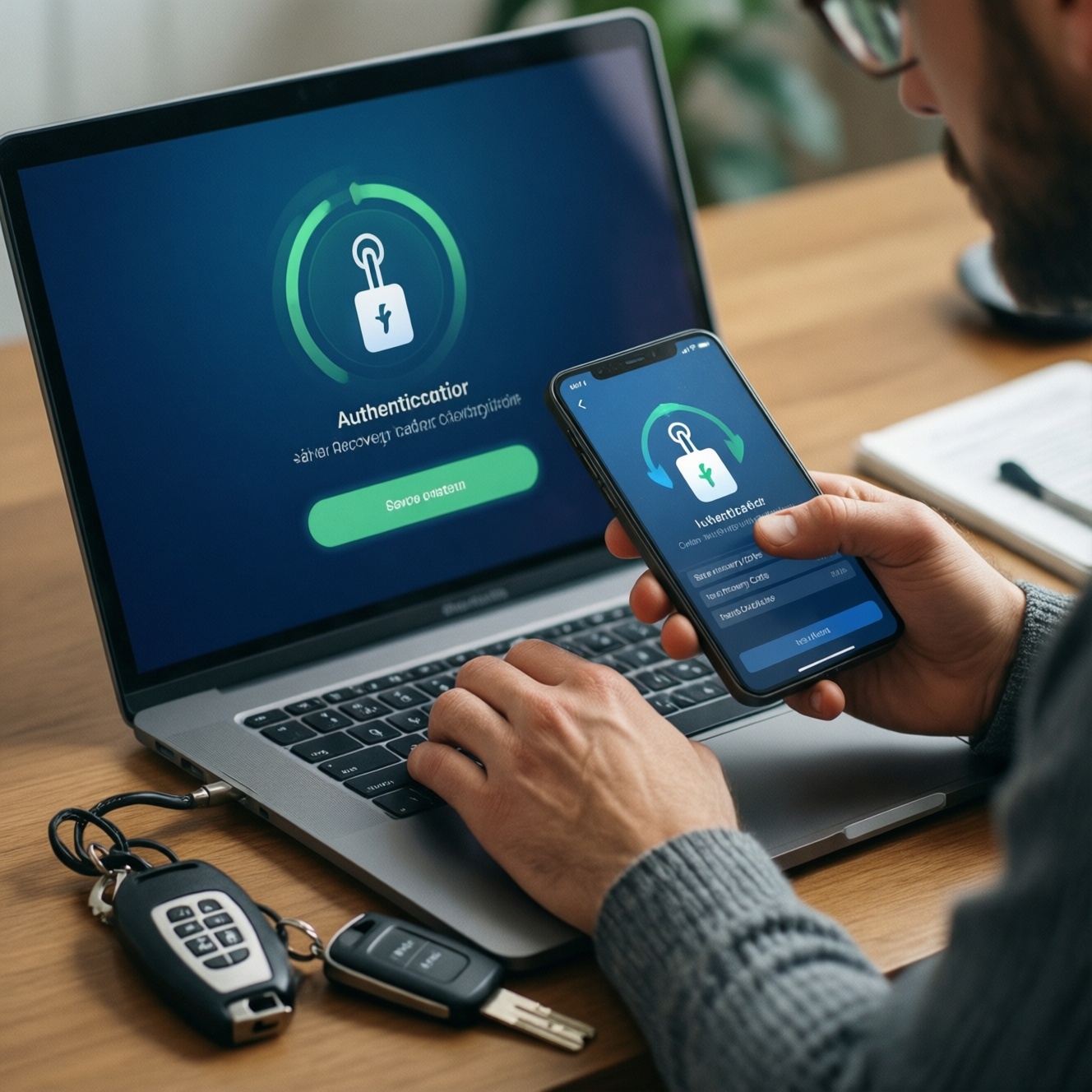
Чтобы защитить аккаунты, включите двухфакторную аутентификацию (2FA/MFA): сначала выберите основной фактор (лучше TOTP-приложение или аппаратный ключ), затем добавьте резервный способ входа и сохраните коды восстановления. После включения проверьте вход на втором устройстве и убедитесь, что восстановление работает без SMS как единственного варианта.
Краткий чек-лист критических шагов
- Включите 2FA в каждом важном сервисе (почта, облака, соцсети, финансы) и проверьте повторный вход.
- Выберите основной фактор: TOTP (приложение) или аппаратный ключ; SMS оставляйте только как резерв.
- Сохраните резервные коды восстановления офлайн и проверьте, что они читаемы.
- Добавьте минимум два независимых способа восстановления (например, ключ + резервные коды).
- Отключите устаревшие методы (SMS как единственный фактор, небезопасные "доверенные устройства" без пароля).
- Пересмотрите список устройств/сеансов и отзовите лишние.
Как выбрать подходящий метод двухфакторной аутентификации
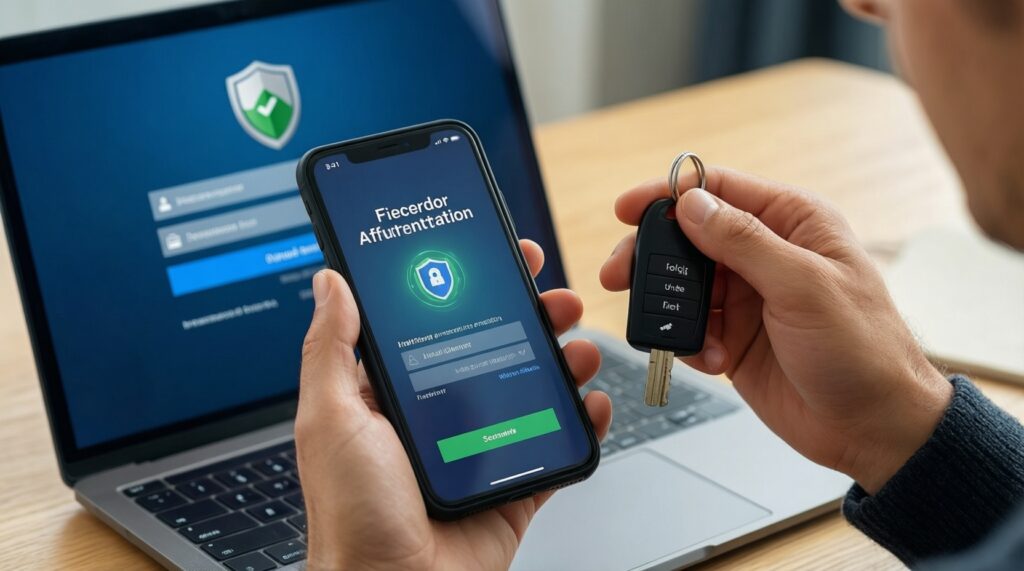
Если вы ищете, как включить двухфакторную аутентификацию быстро и без лишней сложности, выбирайте TOTP-приложение (коды в приложении) как базовый вариант. Аппаратный ключ - лучший выбор для админов, разработчиков, владельцев крипто/финансовых аккаунтов и тех, кто часто становится целью фишинга.
- TOTP (Authenticator-приложение): подходит большинству; работает без связи; риск - потеря телефона без резервных кодов.
- Аппаратный ключ (USB/NFC): максимальная защита от фишинга; риск - потерять ключ, решается вторым ключом и планом восстановления.
- Push-уведомления: удобно, но требовательно к дисциплине (не подтверждать "случайные" запросы).
- SMS/голос: используйте только как временный или резервный вариант; риск - перехват номера/сим-своп.
Когда не стоит откладывать: если ваш e-mail - точка восстановления для других сервисов, включайте 2FA там в первую очередь. Когда не стоит делать единственным методом SMS: если номер легко переносится между операторами или вы часто путешествуете/теряете связь.
Пошаговая настройка TOTP: приложения-генераторы и безопасные практики
Задача здесь - настроить двухфакторную аутентификацию на телефоне так, чтобы не потерять доступ и не попасться на фишинг. Вам понадобятся: доступ к аккаунту (пароль), второй канал восстановления (почта/резервные коды/ключ), и приложение-аутентификатор.
Что подготовить до включения
- Обновите пароль и почту восстановления. Риск: включить 2FA на скомпрометированном аккаунте. Снижение риска: смените пароль, завершите лишние сеансы, проверьте правила пересылки в почте.
- Выберите приложение. Риск: поставить поддельное приложение. Снижение риска: скачивайте только из официального магазина и проверяйте издателя. Если вам нужно приложение для двухфакторной аутентификации скачать, используйте App Store/Google Play и избегайте APK с форумов.
- Подготовьте офлайн-хранилище. Риск: потеря телефона. Снижение риска: заранее выберите место для резервных кодов (бумага в сейфе, менеджер паролей с мастер-паролем).
Подключение TOTP в сервисе (универсальная схема)
- Откройте настройки безопасности аккаунта. Обычно это раздел "Security/Безопасность" → "Two-step verification/Двухэтапная проверка". Пример: в Google - "Аккаунт Google" → "Безопасность".
- Выберите вариант "Приложение-аутентификатор". Сервис покажет QR-код или секретный ключ. Риск: показать QR третьим лицам. Снижение риска: делайте настройку в приватном месте, не делайте скриншоты.
- Добавьте токен в приложении и введите 6‑значный код. Это и есть двухфакторная аутентификация google authenticator настройка по сути: добавить запись по QR и подтвердить одноразовым кодом. Риск: неверное время на устройстве. Снижение риска: включите авто-синхронизацию времени.
- Сохраните резервные коды. Сервис обычно выдаёт набор одноразовых кодов. Риск: хранить в той же почте/на том же телефоне. Снижение риска: храните офлайн или в защищённом менеджере паролей.
- Добавьте резервный фактор. Например, второй аутентификатор, аппаратный ключ или резервный номер. Риск: оставить один-единственный путь входа. Снижение риска: минимум два независимых способа.
Быстрые примеры навигации по популярным экосистемам
- Google: "Аккаунт Google" → "Безопасность" → "Двухэтапная аутентификация" → "Authenticator".
- Apple ID: "Настройки" → ваш Apple ID → "Пароль и безопасность" → "Двухфакторная аутентификация" (обычно через доверенные устройства/номер, плюс резервные варианты).
- Microsoft: "Security" → "Advanced security options" → включить "Two-step verification" и добавить "Authenticator app".
Аппаратные ключи и USB/NFC токены: внедрение и повседневное использование
Аппаратный ключ (FIDO2/WebAuthn) снижает риск фишинга: сайт не сможет "украсть" одноразовый код, потому что подтверждение привязано к домену. Настраивайте ключи на основном устройстве и сразу добавляйте запасной.
Риски и ограничения перед настройкой
- Потеря ключа: решается вторым ключом и резервными кодами, иначе можно потерять доступ.
- Несовместимость: некоторые сервисы/старые устройства не поддерживают FIDO2; держите TOTP как запас.
- Ложное чувство безопасности: ключ не защищает от утечки сессии на заражённом устройстве; обновляйте ОС/браузер.
- Неправильная регистрация: добавляйте ключ только на настоящем домене сервиса, из "Безопасности" аккаунта.
-
Выберите тип ключа под устройства
USB‑A/USB‑C для ПК, NFC/Lightning/USB‑C для телефонов. Риск: купить "неподходящий" разъём. Снижение риска: проверьте порты ваших устройств и поддержку NFC.
- Если один ключ на всё - берите USB‑C + NFC.
- Для корпоративных ПК без NFC - USB‑A/USB‑C.
-
Добавьте ключ в аккаунт как метод входа
Зайдите в "Безопасность" сервиса → "Ключи безопасности/Passkeys/Security keys" → "Добавить ключ". Риск: фишинговая страница. Снижение риска: переходите только из настроек аккаунта, проверьте домен в адресной строке.
-
Зарегистрируйте запасной ключ
Добавьте второй ключ сразу, пока вы точно в аккаунте. Риск: оставить один ключ и потерять его. Снижение риска: второй ключ храните отдельно (дом/офис).
-
Проверьте вход на втором устройстве
Выйдите из аккаунта и выполните вход заново, используя ключ. Риск: "всё включилось, но не работает". Снижение риска: тест до того, как вы отключите резервные варианты.
-
Уточните политику резервирования
Оставьте TOTP или резервные коды как план B. Риск: полная блокировка при потере ключей. Снижение риска: минимум один независимый способ восстановления, не завязанный на тот же девайс.
SMS и голосовые коды: оценка рисков и допустимые сценарии применения
SMS/голосовые коды удобны, но уязвимы к атакам на номер и перехвату. Используйте их как резерв, когда нет возможности применить TOTP/ключ (например, на старом сервисе) и обязательно проверьте результат включения по пунктам ниже.
- SMS/голос не является единственным вторым фактором: есть TOTP или ключ.
- В аккаунте включены уведомления о входе и о смене методов безопасности.
- Включён PIN/пароль у SIM/eSIM (если доступно у оператора/устройства) и блокировка переноса номера без подтверждения.
- Номер телефона актуален и привязан только там, где это необходимо.
- Проверен вход: пароль → запрос кода → успешный вход (и отдельно - отказ при неверном коде).
- Проверено восстановление: вы можете войти через резервные коды/ключ без SMS.
- Отключены "памятные устройства", если устройствами пользуются несколько людей.
- Проверен список доверенных устройств/сеансов и удалены лишние.
Организация восстановления доступа: резервные коды, несколько факторов и план B
Самая частая причина потери доступа после включения MFA - отсутствие продуманного восстановления. Если вам важно понять, двухфакторная аутентификация для аккаунта как настроить без риска блокировки, начните с резервных кодов и второго независимого фактора.
Ошибки, которые приводят к блокировке
- Скриншоты резервных кодов в галерее телефона. Риск: утечка при компрометации устройства/облака. Решение: офлайн-хранение или менеджер паролей.
- Единственный фактор = один телефон. Риск: потеря/поломка/сброс. Решение: второй фактор (ключ/второй TOTP) + резервные коды.
- Резервный e-mail на том же взломанном домене. Риск: атакующий восстановит доступ. Решение: независимая почта, защищённая ключом/TOTP.
- SMS как единственный "запасной выход". Риск: сим-своп. Решение: SMS только как дополнительный, а не основной путь.
- Отключение старого метода до проверки нового. Риск: остаться без рабочего входа. Решение: сначала тест, потом отключение.
- Неучтённые устройства (планшет/второй телефон). Риск: внезапные запросы и путаница. Решение: инвентаризация устройств и выход из лишних сессий.
- Отсутствие "аварийного набора". Риск: невозможно войти в поездке. Решение: один резервный код в запечатанном виде (офлайн) и запасной ключ в безопасном месте.
Управление многофакторной аутентификацией в командах и политике безопасности
Для команд важно стандартизировать включение и восстановление, иначе MFA превращается в источник простоев. Ниже - варианты, когда они уместны как альтернатива "каждый настраивает как хочет".
- SSO + обязательная MFA у провайдера (Google Workspace, Microsoft Entra ID). Уместно, когда нужно централизованно управлять доступами, отключениями и политиками.
- Политики Conditional Access/контекстный доступ. Уместно для админ-панелей и критичных систем: требовать ключ для входа из новых стран/устройств.
- Passkeys (ключи доступа) вместо кодов там, где поддерживается. Уместно, когда хочется меньше ручных кодов и больше защиты от фишинга, при условии наличия резервных методов.
- Корпоративный менеджер паролей с аудитом и shared vault. Уместно для безопасного хранения резервных кодов и документирования "плана B" для роли, а не для человека.
Ответы на частые сомнения и распространённые ошибки
Нужно ли включать 2FA на всех аккаунтах или только на важных?
Начните с почты и аккаунтов, которые восстанавливаются через эту почту, затем - облака, соцсети и финансы. Компрометация "неважного" аккаунта часто становится входом в важные.
Что безопаснее: SMS или приложение-аутентификатор?
TOTP-приложение обычно безопаснее SMS, потому что не зависит от номера и не уязвимо к сим-свопу. SMS оставляйте как резервный канал, а не основной.
Можно ли хранить резервные коды в заметках на телефоне?
Нежелательно: заметки часто синхронизируются в облако и могут попасть к злоумышленнику при компрометации устройства. Лучше офлайн (бумага) или менеджер паролей с сильной защитой.
Почему коды TOTP не подходят и постоянно "неверные"?
Чаще всего проблема во времени на устройстве. Включите автоматическую синхронизацию даты и времени и повторите ввод кода.
Что делать, если потерял телефон с приложением 2FA?
Используйте резервные коды или аппаратный ключ, затем удалите потерянное устройство из доверенных и перевыпустите методы 2FA. Если резервов нет, придётся проходить процедуру восстановления у сервиса.
Можно ли включить двухфакторную аутентификацию сразу для Google, Apple и Microsoft по одному сценарию?
Да: везде логика одинакова - включить MFA в "Безопасности", добавить основной фактор (TOTP/ключ), сохранить резервные коды и протестировать вход. Отличается только интерфейс и названия пунктов меню.