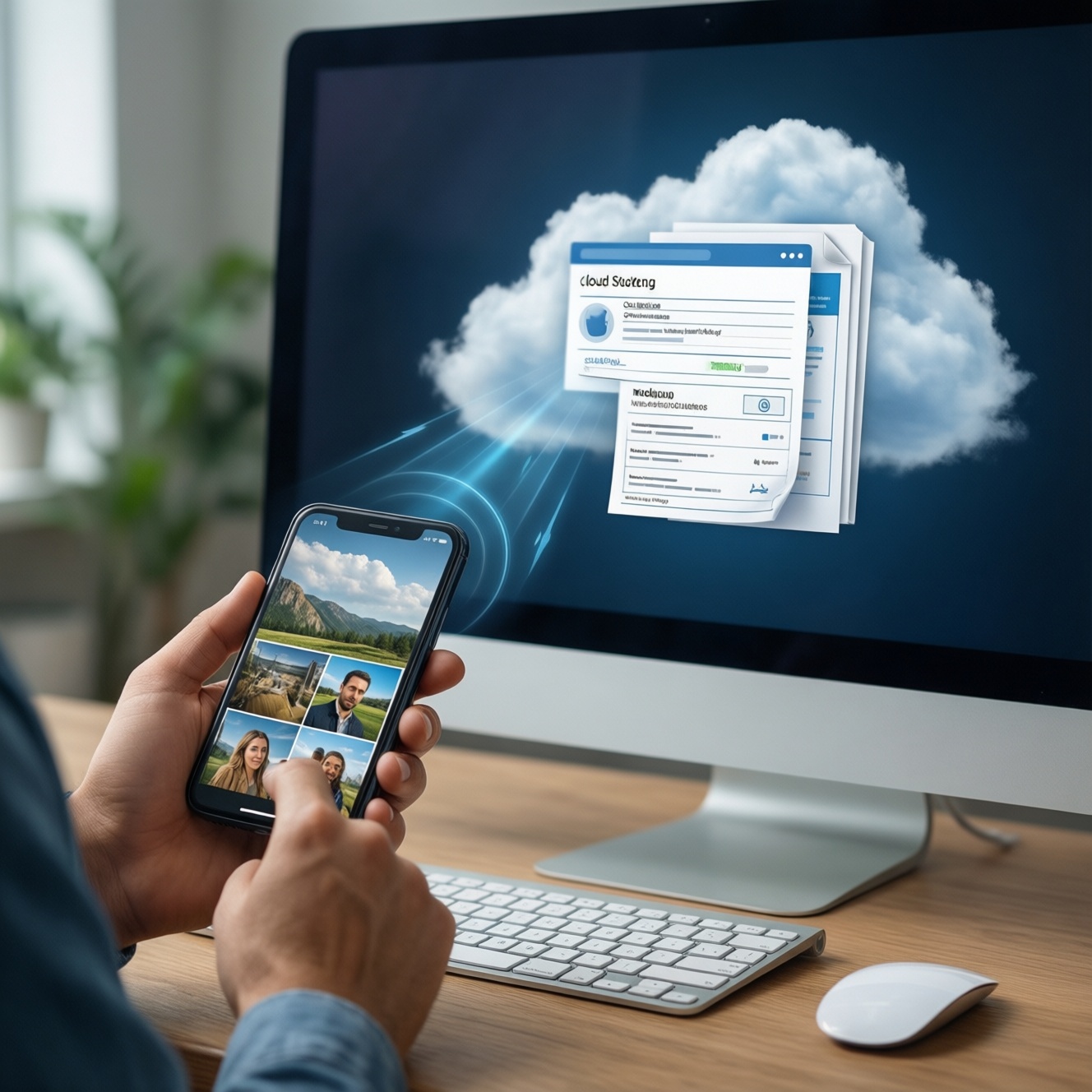
Чтобы настроить резервное копирование фото и документов без сюрпризов, выберите схему (облако/ПК/NAS), включите авто‑синхронизацию на телефоне, добавьте локальную копию на компьютере и регулярно проверяйте восстановление. Для iOS чаще всего достаточно резервное копирование iPhone iCloud, для Android - резервное копирование Android Google Drive, а на ПК поможет программа для резервного копирования на пк или встроенные средства.
Перед началом: что проверить и подготовить
- Доступ к аккаунтам: Apple ID/Google, пароль, 2FA и резервные коды.
- Достаточно места в целевом хранилище (облако/диск/NAS) и понятная структура папок.
- Надёжный Wi‑Fi и питание (первый бэкап часто длительный).
- Понимание, что именно копируете: фото/видео, файлы, контакты, настройки, чаты (не везде по умолчанию).
- Шифрование: включите защиту устройства и решите, нужен ли пароль на архив (особенно для ПК).
- План хранения: сколько версий держать и как часто делать полную/инкрементальную копию.
Оценка объёма, типов файлов и политики хранения
Кому подходит: всем, кто хранит фото, сканы, рабочие файлы и хочет пережить поломку устройства, кражу или случайное удаление. Особенно полезно при активной съёмке и работе с документами на телефоне.
Когда НЕ стоит делать как попало: если у вас конфиденциальные документы, нельзя просто включить синхронизацию в первое попавшееся облако без шифрования и контроля доступа; если интернет лимитирован, не запускайте первичный бэкап по мобильной сети.
Выбор схемы хранения: быстрый мини‑чеклист
- Фото/видео: облачная медиатека (iCloud Photos/Google Photos) + локальная копия на ПК/диск.
- Документы: резервное копирование документов в облако (Drive/iCloud Drive/OneDrive) + периодический экспорт на внешний диск.
- Правило 3‑2‑1: минимум 2 копии на разных носителях, одна - вне устройства.
Приоритизация данных: шаги 1-3
- Разделите данные по критичности. Документы и семейные фото - в приоритет, кэш и временные файлы - нет.
- Определите источник истины. Где актуальная версия: на телефоне, в облаке или на ПК. Иначе получите конфликты и дубликаты.
- Задайте срок хранения и версии. Для документов полезны версии; для фото чаще достаточно одной актуальной + корзина/архив.
Настройка резервного копирования на iOS: iCloud и альтернативы
Что понадобится: Apple ID, включённая двухфакторная аутентификация, стабильный Wi‑Fi, достаточное место в iCloud, а также код‑пароль на iPhone (для защиты ключей). Для альтернатив: Mac/ПК с Finder/iTunes или сетевое хранилище (NAS) для выгрузки фото.
Подготовка iOS: что проверить перед включением iCloud
- Проверьте: Настройки → Apple ID → iCloud → Управлять хранилищем.
- Убедитесь, что включена блокировка экрана (код/Face ID/Touch ID).
- Решите, что нужно: iCloud Backup (резерв устройства) и/или iCloud Photos (медиатека).
iOS: шаги 1-3 для бэкапа устройства, фото и документов
- Включите резервное копирование iPhone iCloud (бэкап устройства). Настройки → Apple ID → iCloud → Резервная копия iCloud → Включить → Создать резервную копию. Держите iPhone на Wi‑Fi и зарядке до завершения.
- Включите iCloud Photos для фото/видео. Настройки → Фото → iCloud Photos (или Синхронизация этого iPhone) → Включить. Выберите Оптимизация хранилища iPhone, если места на телефоне мало.
- Проверьте, что документы синхронизируются в iCloud Drive. Настройки → Apple ID → iCloud → iCloud Drive → Включить. В приложении Файлы используйте папки iCloud Drive для документов, которые должны жить в облаке.
Проверка восстановления на iOS: быстрый контроль
- Настройки → Apple ID → iCloud → Резервная копия iCloud: убедитесь, что есть последняя успешная копия.
- Для документов: откройте iCloud Drive на другом устройстве/в веб‑доступе и убедитесь, что файл виден и открывается.
Чем заменить iCloud: практичные варианты для iOS
- Finder (macOS) / iTunes (Windows): локальный зашифрованный бэкап iPhone, полезно при ограниченном облаке или повышенных требованиях к приватности.
- Экспорт фото на ПК/NAS: если хотите независимый архив, не зависящий от облачной медиатеки.
Настройка резервного копирования на Android: встроенные сервисы и сторонние решения
Подготовка Android: доступы, папки и ограничения
- Проверьте вход в Google‑аккаунт и актуальность пароля + 2FA.
- Уточните, что копируете: настройки/приложения/контакты/фото/файлы.
- Проверьте разрешения: Google Фото/Drive должны иметь доступ к хранилищу и сети.
- Определите папки для документов (например, Документы, Сканы, Работа).
-
Включите системный бэкап Google. Откройте Настройки → Google → Резервное копирование (названия могут отличаться) и включите резервирование данных устройства. Это покрывает часть настроек, список приложений и некоторые данные.
- Проверьте, выбран ли нужный Google‑аккаунт.
- Запустите ручной бэкап, если доступно.
-
Настройте резервное копирование Android Google Drive для документов. Для файлов используйте Google Drive: поместите документы в папки Drive (через приложение Диск) или включите синхронизацию папок в приложении производителя/стороннем менеджере, если он поддерживает.
- Для важных документов включайте офлайн‑доступ выборочно, чтобы не раздувать память телефона.
- Избегайте хранения единственной копии в Загрузки - лучше сразу в папке Drive.
-
Включите бэкап фото/видео через Google Фото (если используете). Google Фото → Настройки → Резервное копирование → Включить. Укажите качество/аккаунт и ограничьте загрузку по мобильной сети, если нужно.
- Проверьте, что нужные папки камеры/мессенджеров добавлены в резервирование.
- Убедитесь, что фото появляются на photos.google.com.
- Добавьте второй контур: копия на ПК или внешний диск. Подключите телефон по USB (MTP) и периодически выгружайте папки DCIM/Camera и папку с документами. Для автоматизации используйте синхронизацию с ПК (встроенные средства или профильная утилита).
Проверка восстановления на Android: что должно совпасть
- Откройте Google Drive/Google Фото в веб‑версии и убедитесь, что новые файлы/снимки видны.
- Проверьте на устройстве: Настройки → Google → Резервное копирование показывает актуальную дату последней копии (если доступно).
Резервное копирование на ПК: Windows, macOS и гибридные варианты
Подготовка ПК: носители, папки и выбор инструмента
- Выберите место хранения: внешний HDD/SSD, второй внутренний диск, NAS, облако.
- Создайте структуру папок: Фото, Документы, Проекты, Архив.
- Решите, нужна ли программа для резервного копирования на пк (версии/расписание/шифрование) или достаточно встроенных средств.
ПК + облако: шаги 1-3 для базовой защищённой схемы
- Настройте локальную копию на внешний диск. Храните диск отдельно от ноутбука/ПК, подключайте по расписанию для выполнения бэкапа и отключайте после завершения (защита от шифровальщиков).
- Подключите облачную синхронизацию для рабочих документов. Для активных папок используйте iCloud Drive/Google Drive/OneDrive - это не замена бэкапу, но добавляет доступность и историю изменений.
- Добавьте версионность или снимки. Если ваша программа/система поддерживает версии, включите их для документов (иначе перезапишете файл ошибкой синхронизации).
Проверка результата на Windows/macOS: чек‑лист
- Есть минимум две копии: локальная (внешний диск/NAS) и удалённая (облако) либо два независимых носителя.
- Резервируется не только Документы, но и нужные рабочие папки (Рабочий стол, Проекты, Фотоархив, базы/профили приложений).
- Понятно, где лежит последняя версия и где искать более старые версии.
- Включено шифрование архива или диска, если в бэкапе есть персональные данные.
- Задано расписание или регулярное напоминание (календарь/задача ОС).
- Проверено восстановление: открывается хотя бы один документ и одно фото из бэкапа.
- На внешнем диске нет постоянного подключения 24/7 без необходимости.
- Папки исключений настроены осознанно (кэш, временные файлы, папки приложений, которые восстанавливаются из интернета).
Выбор хранилища, шифрование и управление версиями
Сводное сравнение вариантов хранения
| Вариант | Лучше всего для | Сильные стороны | Риски и ограничения | Минимальная настройка |
|---|---|---|---|---|
| iCloud (iOS) | iPhone/iPad, фото, резерв устройства | Глубокая интеграция, авто‑бэкап, удобное восстановление при замене iPhone | Зависимость от Apple ID и доступа к аккаунту; нужна дисциплина по месту в iCloud | Включить iCloud Backup и iCloud Photos, проверить последнюю копию |
| Google Drive/Google Фото (Android) | Android, документы, фото | Удобная синхронизация, веб‑доступ, история изменений для файлов | Путаница: синхронизация не равна бэкапу; не все данные приложений копируются одинаково | Включить системный бэкап Google, настроить Drive/Фото, проверить на веб‑версии |
| NAS (домашнее хранилище) | Большие фотоархивы, семейные/командные библиотеки | Контроль данных, локальная скорость, можно настроить версии/снимки | Требует администрирования; нужен отдельный удалённый контур (NAS не заменяет хранение вне дома) | Создать общий ресурс, включить снапшоты/версии, настроить копию NAS → облако/диск |
| Локальные копии (внешний HDD/SSD) | Максимальная независимость, офлайн‑архив | Быстро, недорого, не зависит от интернета | Риск потери/поломки; важно хранить отдельно и делать вторую копию | Шифрование диска/архива, расписание копирования, периодическая проверка файлов |
Частые ошибки: симптом → причина → решение
- Фото есть в облаке, но на новом устройстве не появляются → включена не медиатека, а только бэкап устройства, или другой аккаунт → проверьте аккаунт и включите iCloud Photos/Google Фото именно для медиатеки.
- Документы пропадают или дублируются → конфликт синхронизации из-за редактирования на нескольких устройствах → определите источник истины, включите версии, избегайте параллельного редактирования офлайн.
- Бэкап не идёт по ночам → нет Wi‑Fi/питания или включены ограничения фоновой работы → подключите зарядку, разрешите фоновые данные, уберите ограничения энергосбережения для Drive/Фото.
- Место внезапно закончилось → сохраняются видео/дубликаты, нет политики очистки → настройте оптимизацию, исключите лишние папки из фото‑бэкапа, пересмотрите, что хранить в облаке.
- Архив на ПК есть, но он бесполезен → нет шифрования/пароля, нет версий, непонятно что внутри → используйте зашифрованные архивы и понятную структуру, ведите простую карту папок.
- Вирус‑шифровальщик задел и резервную копию → внешний диск постоянно подключён или NAS доступен на запись всем → отключайте диск после бэкапа, настройте права, используйте снапшоты/версионирование, отдельные учётки.
- Не восстанавливаются чаты мессенджеров → у мессенджера отдельная схема бэкапа → включите бэкап внутри приложения и проверьте привязку к аккаунту/номеру.
Тестирование восстановления, регулярность и поддержание процесса
Подготовка к тестовому восстановлению: контрольный набор и доступы
- Выберите контрольный набор: 1 папка документов + 20-50 фото/видео разных дат.
- Держите доступ к аккаунтам и 2FA под рукой (включая резервные коды).
- Запишите, где лежат копии и как их восстановить (достаточно 5-10 строк в заметке).
Тест восстановления: шаги 1-3, которые реально выявляют проблемы
- Проверьте облако. Откройте веб‑версию iCloud Drive/Google Drive и скачайте 1-2 файла, убедитесь, что они открываются.
- Проверьте локальную копию на ПК/диске. Откройте внешнюю копию и восстановите тестовую папку в отдельное место (не поверх оригинала), затем сравните содержимое.
- Зафиксируйте регулярность. Поставьте расписание: облако - постоянно, локальная копия - по графику (например, раз в неделю/после важных съёмок), и добавьте напоминание.
Проверка на ПК: короткие системные ориентиры без лишнего риска
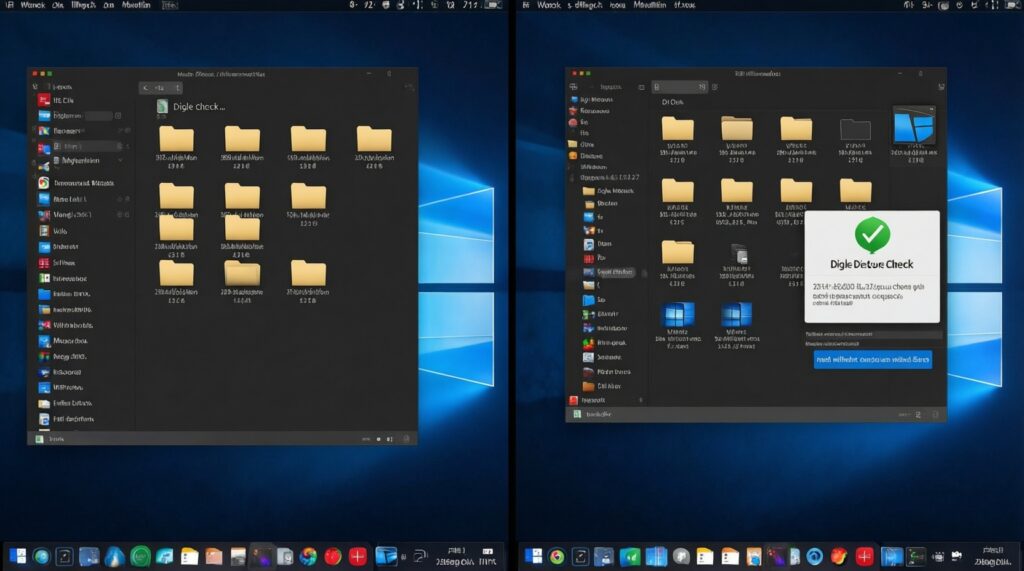
- Windows: сравнение размеров папок и даты изменений; при необходимости проверка диска через chkdsk (используйте осознанно и только если понимаете последствия для файловой системы).
- macOS: выборочная проверка файлов и сравнение папок; при использовании Time Machine - восстановление одного файла через просмотр прошлых версий.
Альтернативные процессы резервирования: когда их выбирать
- Облако + внешний диск по событиям. Подходит, если мало изменений, но бывают крупные фотосессии/проекты.
- NAS + снапшоты + копия NAS в облако. Уместно для дома/небольшой команды, когда важны версии и большой объём фото.
- Только локальные зашифрованные архивы. Для чувствительных данных при минимизации облака, но требует дисциплины и второй копии в другом месте.
- Гибрид: синхронизация рабочих папок + отдельный бэкап образа/архива. Если нужна и удобная работа, и защита от ошибок/шифровальщиков.
Типичные проблемы и готовые решения
Почему резервная копия не создаётся по Wi‑Fi?
Причина: нет питания, слабая сеть или ограничения фоновой работы. Решение: подключите зарядку, оставьте устройство на стабильном Wi‑Fi и снимите ограничения энергосбережения для сервисов бэкапа.
Что делать, если фото заняли всё облако?
Причина: загружаются видео и лишние папки, нет оптимизации. Решение: включите оптимизацию хранения на устройстве, исключите ненужные папки из фото‑бэкапа и перенесите архив старых видео на внешний диск.
Как избежать перезаписи документов в облаке неправильной версией?
Причина: параллельное редактирование на разных устройствах или офлайн. Решение: используйте версии в облаке, договоритесь о правилах редактирования и избегайте работы с одним файлом одновременно.
Почему после входа в аккаунт файлы не появляются?
Причина: вошли не в тот аккаунт или синхронизация отключена. Решение: проверьте адрес аккаунта, включите iCloud Drive/Google Drive и убедитесь, что нужные папки действительно лежат в облаке.
Почему есть синхронизация, но нет полноценного бэкапа?
Причина: облачная папка синхронизирует текущее состояние, но не хранит независимые версии/снимки. Решение: добавьте отдельный бэкап (архив/снимки/внешний диск) и настройте хранение версий.
Как защитить резервную копию от вируса‑шифровальщика?
Причина: диск был подключён постоянно или имел общие права записи. Решение: отключайте диск после копирования, ограничьте права, используйте версионирование/снапшоты и вторую копию отдельно.