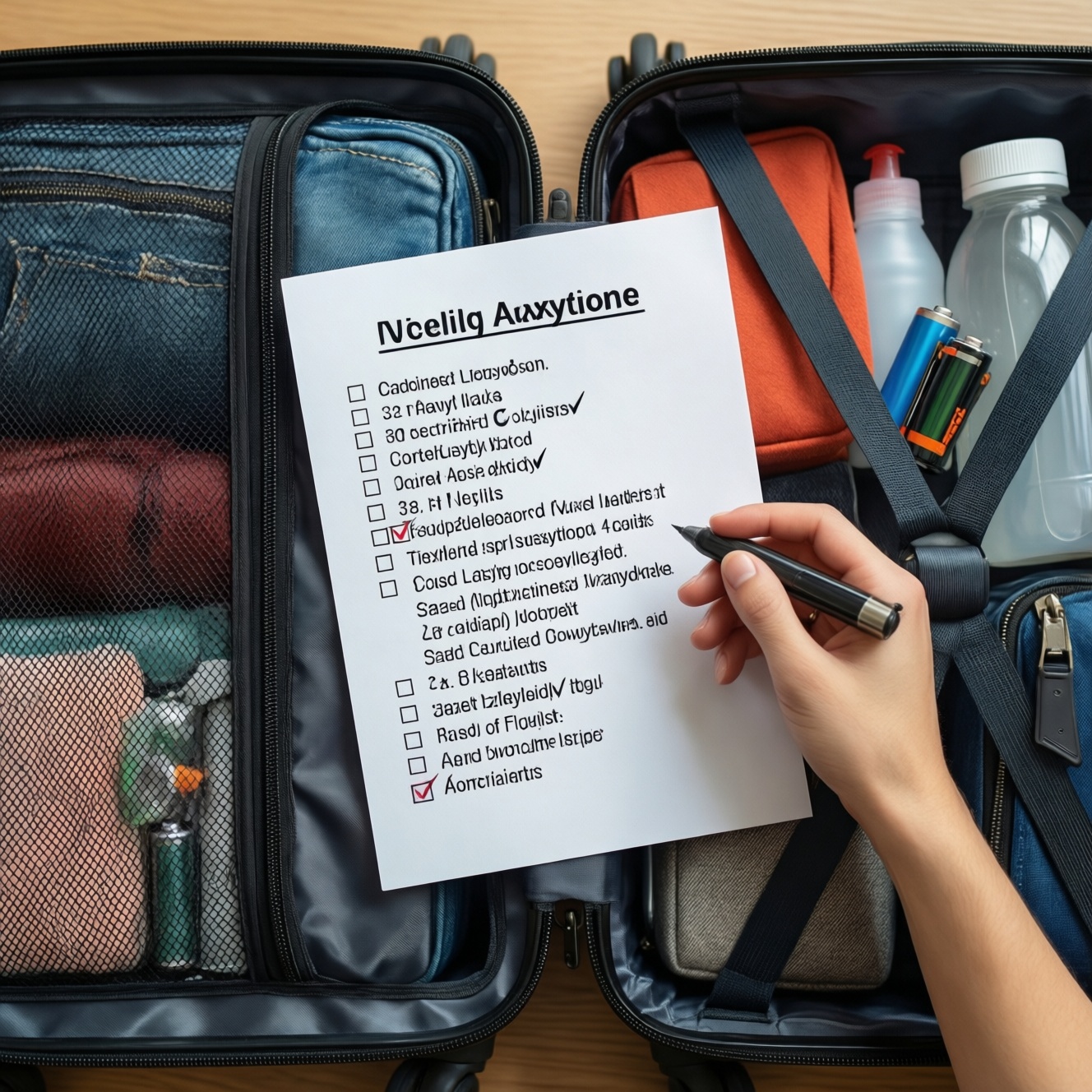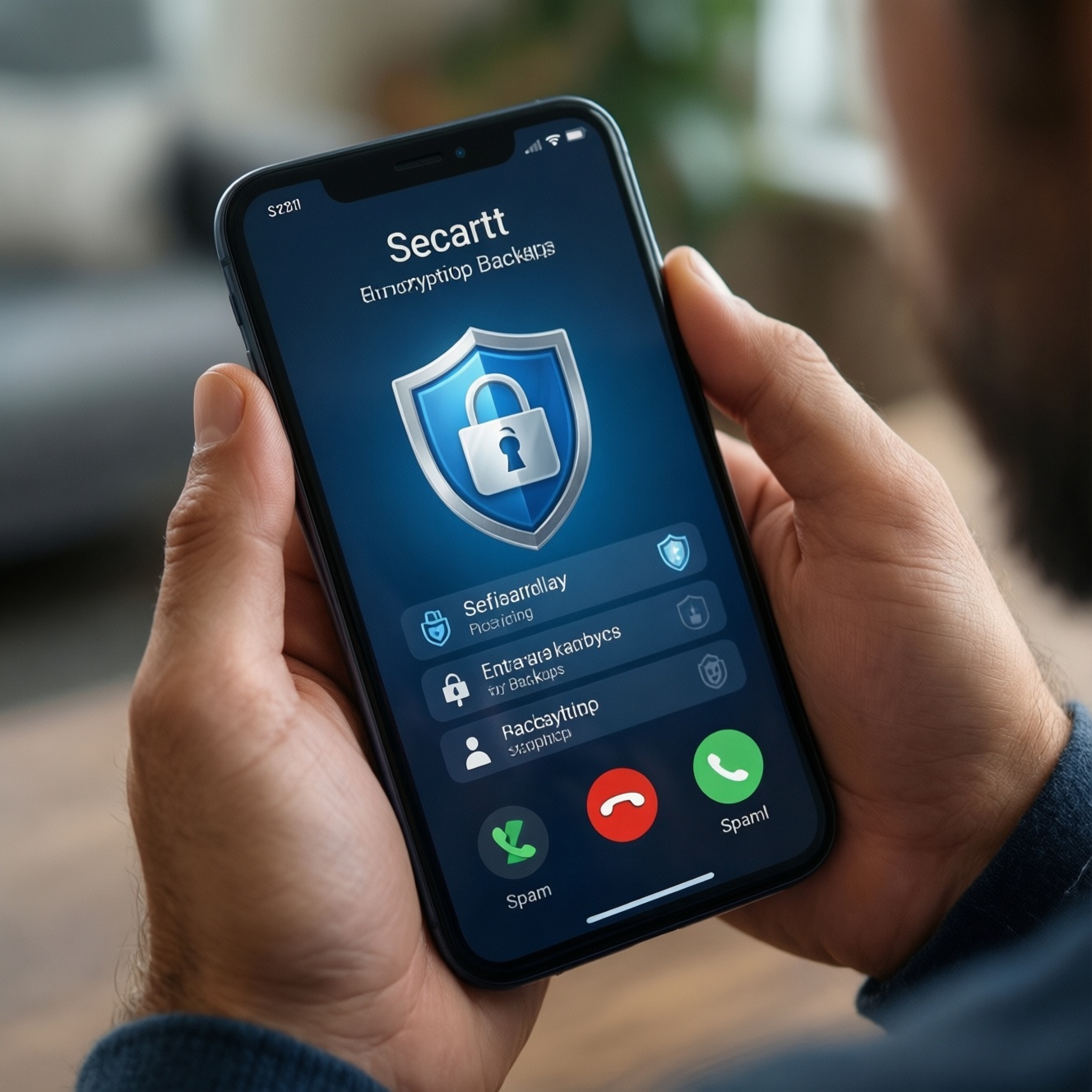
Безопасная настройка смартфона - это набор практических мер, которые снижают риск кражи данных и захвата аккаунтов: надёжная блокировка, шифрование, резервные копии, антиспам и контроль разрешений приложений. Начните с экрана блокировки и бэкапов, затем включите фильтрацию звонков/сообщений и наведите порядок в доступах. Это даёт максимум эффекта при минимуме усилий.
Главные акценты по защите смартфона
- Сильная блокировка важнее "красивых" настроек: PIN/пароль + короткий таймаут автоблокировки.
- Биометрия - про удобство, а не про абсолютную защиту; резервный PIN обязателен.
- Шифрование и защищённая блокировка работают вместе: одно без другого даёт ложное чувство безопасности.
- Регулярное резервное копирование - единственный быстрый способ восстановиться после потери/сброса/поломки.
- Антиспам и фильтры уведомлений снижают риск фишинга и навязчивых "социальных атак".
- Минимум приложений и разрешений - максимум приватности и меньше точек взлома.
Распространённые мифы о безопасности смартфона и почему они опасны
Миф 1: "Если телефон новый/дорогой, он и так защищён". На практике безопасность зависит от ваших настроек и привычек: слабый экран блокировки, лишние разрешения и отсутствие бэкапов делают уязвимым любой смартфон.
Миф 2: "Мне нечего скрывать, значит защита не нужна". Важны не "секреты", а доступ к аккаунтам, банкингу, почте, мессенджерам и SIM: один удачный перехват кода/уведомления часто запускает цепочку компрометации.
Миф 3: "Антивирус решит всё". Он не заменяет блокировку, обновления, проверку ссылок и контроль прав. Даже лучший антивирус не спасёт, если вы сами подтвердите вход злоумышленнику или поставите сомнительное приложение.
Границы понятия. "Настройка безопасности смартфона" - это про снижение рисков (утечки данных, фишинг, потеря доступа), а не про гарантированную неуязвимость. Цель - сделать атаки дорогими и маловероятными, а восстановление - быстрым.
Настройка надёжной блокировки и биометрии без потери удобства
Типичная ошибка - оставить простой рисунок или длинный таймаут блокировки "чтобы не раздражало". Это снижает реальную защиту сильнее, чем кажется: физический доступ к разблокированному экрану часто равен доступу к вашим сессиям, уведомлениям и кодам.
- Выберите базовый секрет: задайте сложный PIN (не 0000/1234/даты) или пароль. Если цель - понять, как поставить пароль на телефон, ищите в настройках "Экран блокировки / Пароль / Код-пароль" и включайте именно пароль/код, а не только биометрию.
- Сократите время автоблокировки: выставьте короткий таймаут после простоя и включите блокировку при нажатии кнопки питания.
- Ограничьте содержимое на экране блокировки: скройте тексты уведомлений (особенно коды, банковские и почтовые сообщения). На iOS - "Показывать миниатюры: Когда разблокировано", на Android - "Скрывать конфиденциальные уведомления".
- Подключите биометрию правильно: отпечаток/Face ID/распознавание лица - как ускоритель. Резервный PIN/пароль должен оставаться сильным, потому что система периодически требует именно его (перезагрузка, длительный простой, смена настроек).
- Отключите небезопасные сценарии разблокировки (Android): "Smart Lock/Надёжные места/Доверенные устройства" включайте только если понимаете риски (например, авторазблокировка дома для семейного планшета, но не для телефона с банкингом).
- Проверьте экстренные исключения: убедитесь, что без разблокировки нельзя открыть шторку быстрых настроек (по возможности), включить режим разработчика, просмотреть коды из SMS или отвечать на сообщения от имени владельца.
Шифрование, PIN и пароли: что выбрать для разных сценариев
Ошибка мышления - выбирать между шифрованием и блокировкой. В реальности шифрование защищает данные "на диске", а PIN/пароль защищает доступ к расшифровке и сессиям. На современных Android и iOS шифрование обычно включено по умолчанию, но его эффективность упирается в качество кода-пароля и настройки экрана блокировки.
- Смартфон с банкингом и рабочей почтой: пароль или длинный PIN; биометрия допустима, но не как единственный метод. Отключите показ содержимого уведомлений на заблокированном экране.
- Путешествия, общественные места, частые проверки документов: предпочтительнее PIN/пароль (меньше риска принуждения к биометрии) и быстрый ручной "Lock now" (моментальная блокировка) по кнопке питания.
- Семейное устройство/домашний планшет: можно упростить (PIN средней сложности), но обязательно оставить отдельные профили/учётные записи, если есть личные данные и покупки.
- Телефон как второй фактор (SIM, OTP, мессенджеры): усиливайте блокировку и закрывайте уведомления; иначе перехват экрана блокировки превращается в перехват кодов.
- Старое устройство без обновлений: минимизируйте чувствительные данные, не храните токены/банкинг, используйте сильный пароль и по возможности шифрование/сброс перед продажей.
Автоматические и ручные резервные копии: стратегии восстановления данных
Самая дорогая ошибка - настраивать безопасность и забыть про восстановление. Резервное копирование телефона должно быть предсказуемым: вы должны понимать, что именно попадёт в копию и как быстро вы сможете развернуть её на новом устройстве.
Что включить в автоматические копии (база)
- Фото/видео: облачная медиатека или автозагрузка в облако.
- Контакты, календарь, заметки: синхронизация с основным аккаунтом (Google/Apple/корпоративный).
- Резерв устройства: настройки, список приложений, часть данных приложений (зависит от ОС и конкретных приложений).
Когда нужна ручная копия (страховка)
- Перед сбросом, прошивкой, ремонтом, продажей/передачей устройства.
- После крупных изменений: миграция мессенджера, смена основного аккаунта, включение eSIM/смена SIM.
- Для данных, которые плохо попадают в облако: локальные файлы, рабочие каталоги, отдельные приложения (проверьте экспорт/встроенный бэкап).
Практика: храните минимум две независимые "точки восстановления" (например, облако + локальная копия на компьютер/носитель). Убедитесь, что знаете пароль/ключи от аккаунтов: без них восстановление бэкапа может оказаться бесполезным.
Антиспам и фильтрация вызовов, SMS и уведомлений
Распространённый миф - что антиспам нужен только от рекламы. На деле цель - снизить вероятность фишинга и звонков "под видом банка/службы безопасности", когда человека подталкивают к установке ПО, диктовке кодов или переводу денег.
- Ошибка: отключить определение номера/фильтрацию "чтобы не мешало". Что сделать: включите встроенные фильтры: на iOS - "Заглушение неизвестных", фильтрация SMS от неизвестных; на Android - фильтр спама в "Телефон" и "Сообщения" (зависит от оболочки).
- Ошибка: верить любому имени отправителя в SMS. Что сделать: ориентируйтесь на содержание и действия (ссылка, просьба кода, срочность), а не на подпись.
- Ошибка: разрешить пуши от всех приложений. Что сделать: урежьте уведомления до необходимого, особенно для приложений с рекламой и "акциями".
- Ошибка: ставить "чудо-фильтры" с доступом к SMS/звонкам без проверки. Что сделать: выбирайте решения с понятной политикой доступа; если нужен антиспам для телефона, начните со встроенных возможностей ОС и оператора, а сторонние ставьте только при реальной необходимости.
- Миф: "Если антивирус для смартфона купить, спам и фишинг исчезнут". Реальность: антиспам - это отдельные функции (фильтрация звонков/SMS, защита от фишинговых ссылок), и они работают только при корректных разрешениях и обновлениях баз.
Контроль приложений и разрешений: минимализм для приватности
Типичная ошибка - "разрешить всё, лишь бы работало". Практичнее подход: выдавать доступы по требованию и регулярно чистить лишнее. Это снижает риск утечек и навязчивого трекинга без потери ключевой функциональности.
Короткий практический пример: ревизия разрешений за 10 минут
- Откройте список разрешений (Android: "Конфиденциальность/Разрешения"; iOS: "Конфиденциальность и безопасность").
- Пройдите по критичным группам: геолокация, микрофон, камера, контакты, фото, Bluetooth, доступ к уведомлениям.
- Для каждого приложения выберите минимально достаточный режим: "Запрашивать", "Только при использовании", "Выбранные фото" (iOS) вместо "Всегда".
// Мини-правило (мысленный чек):
if (приложение не должно знать местоположение) {
  геолокация = "Никогда";
}
if (приложению нужно фото только для загрузки аватара) {
  доступ_к_фото = "Выбранные";
}
if (приложение не критично) {
  уведомления = "Выкл";
}
Отдельно: на Android проверьте "Доступ к уведомлениям", "Спец. возможности (Accessibility)" и "Администраторы устройства" - именно там часто прячутся навязчивые и потенциально опасные права.
Типовые вопросы по безопасности смартфона с практическими ответами
Какой способ блокировки лучше: PIN, пароль или рисунок?
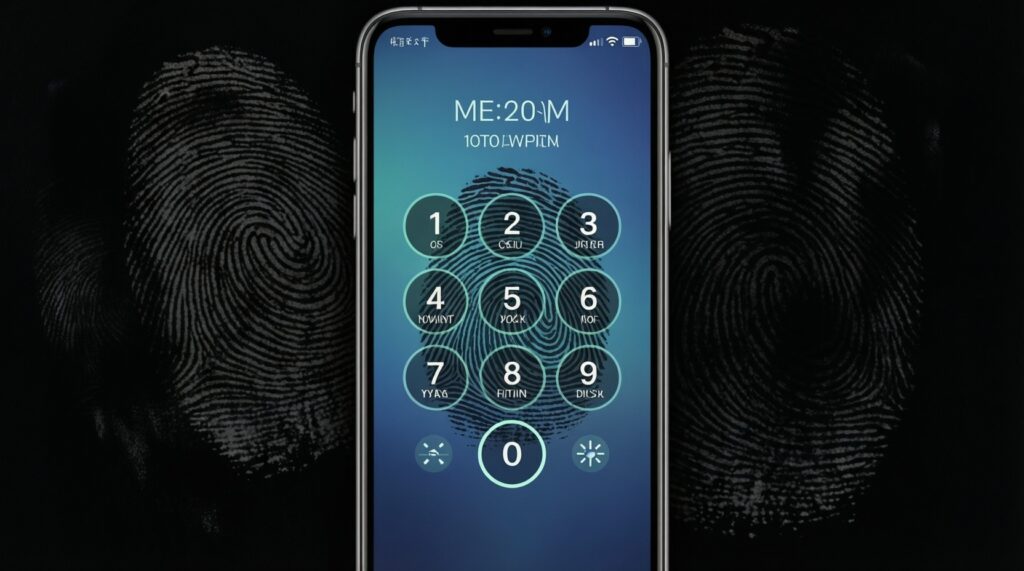
Пароль и длинный PIN обычно устойчивее, чем рисунок. Если важен баланс удобства и защиты - выбирайте PIN с непредсказуемой комбинацией и отключайте показ следов/подсказок.
Стоит ли полагаться только на отпечаток или Face ID?
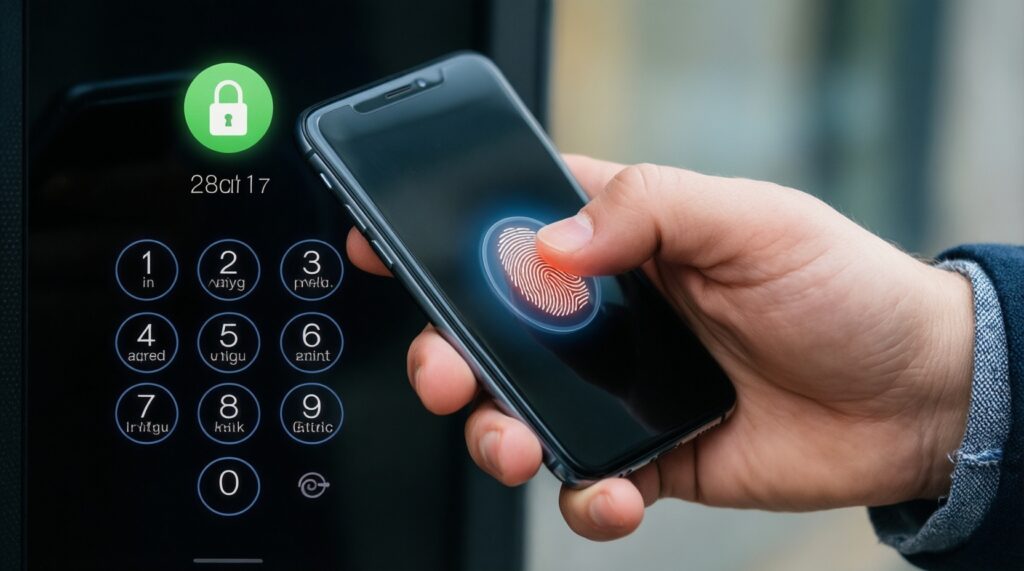
Нет: биометрия ускоряет вход, но резервный PIN/пароль остаётся основой. Настройте сильный код и скрывайте содержимое уведомлений на заблокированном экране.
Нужно ли вручную включать шифрование на Android и iPhone?
На современных устройствах шифрование обычно включено, но реальная защита зависит от кода блокировки. Проверьте, что у вас задан PIN/пароль, а не только "свайп для разблокировки".
Что именно сохраняется в резервной копии и что нет?
Обычно сохраняются настройки, список приложений и часть данных, но не всё (зависит от приложения). Критичные данные (например, отдельные чаты/ключи) проверяйте в настройках конкретных приложений и делайте экспорт, если он предусмотрен.
Как быстро снизить количество спам-звонков без сторонних приложений?
Включите встроенную фильтрацию спама в приложении "Телефон/Звонки", определитель номера и, при необходимости, заглушение неизвестных номеров. Параллельно ограничьте уведомления от приложений, которые часто "подсовывают" фишинговые предложения.
Нужен ли антивирус на смартфоне?
Он полезен как дополнительный слой (проверка вредоносных ссылок/приложений), но не заменяет обновления, блокировку и контроль разрешений. Ставьте только известные решения и не выдавайте им избыточные доступы без необходимости.
Какие разрешения самые рискованные, если выдать их "навсегда"?
Геолокация "Всегда", доступ к уведомлениям, спецвозможности (Accessibility), администратор устройства, SMS/звонки. Выдавайте их только тем приложениям, которым это действительно нужно для основной функции.