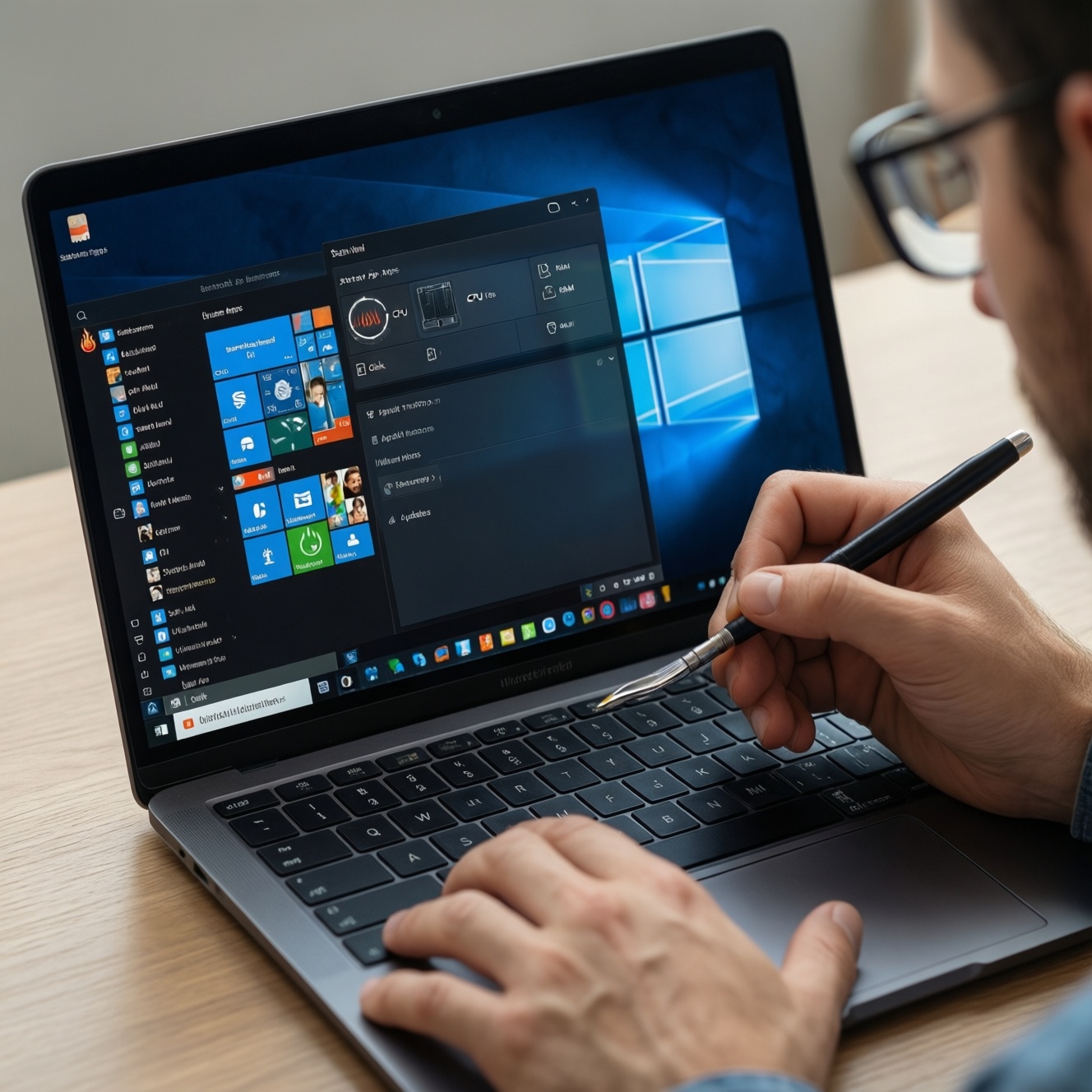
Если ноутбук тормозит, за 15 минут можно без мастера найти узкое место: автозапуск и фоновые процессы, перегрузка CPU/RAM, проблемы диска, перегрев/энергосбережение и сетевые обновления. Начинайте с read-only проверок в Диспетчере задач и встроенных средствах Windows, затем точечно отключайте лишнее и планируйте апгрейд (например, SSD), если упираетесь в железо.
Что проверять в первую очередь за 15 минут
- Диспетчер задач: кто грузит CPU/Память/Диск/Сеть прямо сейчас.
- Автозагрузка: отключить всё не критичное и перезагрузиться.
- Диск: 100% загрузка, ошибки в файловой системе, мало свободного места.
- Температура/троттлинг косвенно: резкие просадки частоты, шум, нагрев, питание от батареи.
- Фоновые обновления/облако: Windows Update, OneDrive/Dropbox, браузерные загрузки.
- Быстрая "санитария": чистка ноутбука от мусора и вирусов встроенными инструментами и проверкой Defender.
Внешние признаки: как понять, где узкое место
- Долго загружается Windows, после входа всё "подвисает" 1-3 минуты - чаще виноваты автозапуск и обновления.
- Подвисает при открытии Проводника/папок, копировании, установке программ - вероятно диск (HDD/ошибки/100% активность).
- Тормозит в браузере с несколькими вкладками - упирается в RAM/своп или расширения.
- Рывки "волнами": то нормально, то резко медленно, при этом вентилятор шумит - похоже на перегрев и троттлинг.
- Всё медленно только от батареи - ограничения плана питания или деградация батареи.
- Тормозит при "ничего не делаю", но сеть занята - фоновые загрузки/обновления.
Быстрый аудит загрузки и автозапуска (0-3 минуты)
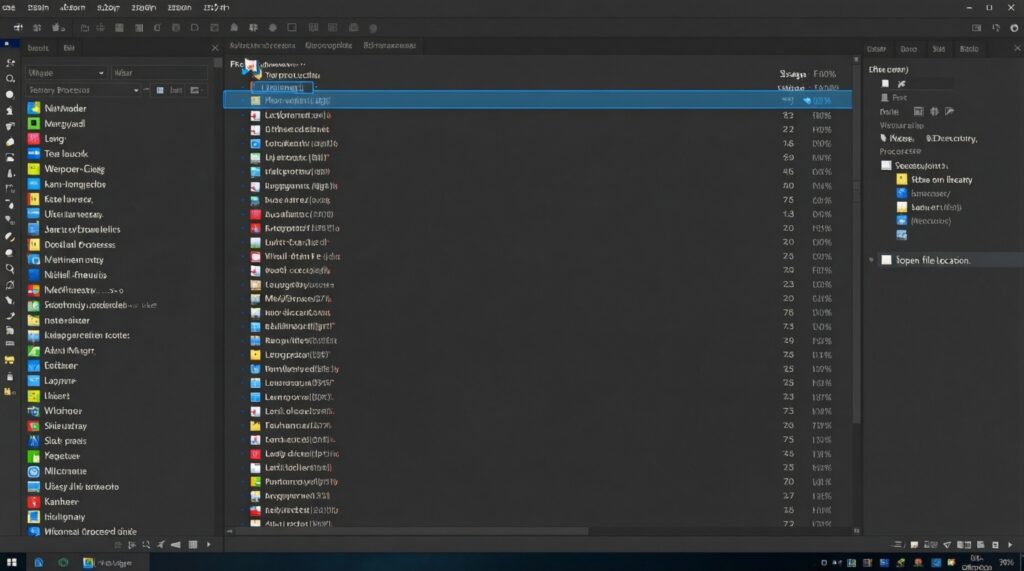
- Откройте Диспетчер задач (Ctrl+Shift+Esc) → вкладка Процессы. Отсортируйте по ЦП, затем по Память, затем по Диск.
- Зафиксируйте "лидера" нагрузки: процесс, который стабильно держит высокий ЦП/Память/Диск более 20-30 секунд.
- ПКМ по процессу → Открыть расположение файла. Быстрая sanity‑проверка: это системный путь (Windows/System32) или странная папка в AppData/Temp.
- Если процесс явно "прикладной" (мессенджер, лаунчер, апдейтер) - ПКМ → Снять задачу (это не ломает систему, но закрывает приложение). Смотрите, ушли ли тормоза.
- Вкладка Автозагрузка: отключите всё, что не нужно прямо при старте (мессенджеры, игровые лаунчеры, "апдейтеры", помощники принтеров). Оставьте драйверы/аудио/тачпад/антивирус.
- Вкладка Производительность: проверьте, не упираетесь ли в Память (почти занято) или Диск (постоянно активен).
- Win+R → msconfig → вкладка Службы → отметьте Не отображать службы Майкрософт и посмотрите, нет ли очевидного "лишнего" (без отключений на этом шаге, только аудит).
- Параметры → Приложения → Автозагрузка (Windows 10/11): убедитесь, что отключения применились.
- Перезагрузку запланируйте после блока 0-7 минут: она покажет эффект от чистки автозапуска.
Моментальная проверка CPU и RAM под нагрузкой (3-7 минут)
Цель - быстро понять, почему ноутбук тормозит: из-за конкретного процесса, нехватки памяти, фоновых сервисов или перегрева (косвенно). Всё ниже - безопасные действия, пока без "глубоких" правок.
| Симптом | Возможные причины | Как проверить | Как исправить |
|---|---|---|---|
| ЦП 80-100% и держится | Браузер/расширения, индексация, антивирусная проверка, драйверный сервис, обновления | Диспетчер задач → Процессы (сортировка по ЦП); в браузере откройте диспетчер задач браузера (Shift+Esc в Chrome/Edge) | Закройте тяжёлые вкладки/расширения; дайте завершиться обновлениям; перенесите антивирусную проверку на ночь; уберите лишнее из автозагрузки |
| Память почти заполнена, система "пинается" | Много вкладок, тяжёлые приложения, утечки памяти, мало RAM для задач | Диспетчер задач → Производительность → Память; Процессы (сортировка по Память) | Закройте ненужные приложения; отключите автозапуск "всего подряд"; ограничьте вкладки; если сценарий постоянный - планируйте апгрейд RAM |
| Диск 100%, при этом ЦП низкий | HDD, активный своп, обновления, проверка антивирусом, ошибки ФС | Диспетчер задач → Процессы (сортировка по Диск); Производительность → Диск (постоянная активность) | Освободите место; остановите тяжёлые загрузки; проверьте диск/ФС (см. блок 7-11 минут); если это HDD - реальный выигрыш даёт SSD |
| Лаги "волнами", вентилятор на максимуме | Перегрев, пыль, высохшая термопаста, ограничение частоты | Диспетчер задач → Производительность → ЦП: смотрите частоту (скачки/просадки); сравните поведение на зарядке/батарее | Проверьте план питания; обеспечьте продув; при повторяемости - сервисная чистка охлаждения |
| Тормозит только в конкретной программе | Кэш/профиль, плагины, конфликт с GPU-ускорением | Проверьте нагрузку процесса; временно отключите аппаратное ускорение в настройках приложения | Сбросьте кэш/профиль, обновите приложение, отключите проблемные плагины/ускорение |
- Откройте Диспетчер задач → Производительность и смотрите одновременно ЦП/Память/Диск 1-2 минуты в момент "тормозов".
- Если лидер - браузер: закройте 3-5 самых тяжёлых вкладок, отключите 1-2 расширения и сразу проверьте отклик.
- Если "жрёт" антивирус/Defender: не выключайте защиту, но перенесите полную проверку на время простоя и исключите папки с большими архивами/виртуальными машинами только если понимаете риски.
- Если память упирается и диск становится 100% из-за подкачки: закройте тяжёлые приложения и перезагрузитесь после чистки автозагрузки - это часто быстрее, чем "добивать" систему.
- Если вы ищете "ускорить ноутбук windows 10" максимальным простым действием: отключение лишней автозагрузки + снижение числа фоновых приложений почти всегда даёт самый быстрый эффект без риска.
Диагностика диска и файловой системы без утилит (7-11 минут)
- Проверка свободного места (read-only): Проводник → Этот компьютер. Если системный диск почти заполнен, сначала освободите место (временные файлы, корзина, загрузки).
- Параметры → Система → Память: запустите очистку временных файлов. Это базовая чистка ноутбука от мусора и вирусов не заменяет, но мусор убирает быстро и безопасно.
- Диспетчер задач → Процессы → Диск: найдите, какой процесс создаёт постоянную дисковую нагрузку (обновления, облако, антивирус, телеметрия).
- Просмотр событий (read-only): Win+R → eventvwr.msc → Журналы Windows → Система. Отфильтруйте по Disk, Ntfs, storahci (ищите повторяющиеся ошибки/предупреждения, это признак проблем диска/контроллера).
- Проверка системных файлов (минимальный риск): Win+X → Терминал/PowerShell (Администратор) → выполните sfc /scannow. Дождитесь завершения.
- Проверка образа Windows (умеренно безопасно): в том же окне выполните DISM /Online /Cleanup-Image /RestoreHealth. Это может занять время, но не требует сторонних утилит.
- Проверка диска (потенциально рискованнее по времени): выполните chkdsk C: /scan (онлайн-скан без перезагрузки). Если найдены ошибки, уже затем планируйте chkdsk C: /f на окно простоя (потребует перезагрузку).
- Если диск - HDD и вы видите постоянные 100% при обычной работе: это типичный случай, когда быстрее всего помогает апгрейд. Пользовательский вопрос "замена ssd в ноутбуке цена" уместен после подтверждения узкого места по диску: уточняйте стоимость под модель, объём и перенос системы в сервисе.
Проверка температуры, энергопитания и состояния батареи (11-13 минут)
- Питание: подключите зарядку и сравните отклик системы. Если на зарядке быстрее - проверьте Параметры → Система → Питание (режимы энергосбережения), а также старую Панель управления → Электропитание.
- Косвенные признаки перегрева: ноутбук горячий, вентилятор шумит, производительность падает рывками. В Диспетчере задач на вкладке "Производительность → ЦП" следите за частотой: длительные просадки под нагрузкой часто указывают на троттлинг.
- Когда эскалировать в сервис:
- перегрев повторяется в простых задачах (браузер/офис), корпус заметно горячий;
- ноутбук выключается/перезагружается под нагрузкой;
- вентилятор неадекватно шумит или наоборот не раскручивается;
- падение производительности только из-за питания и батарея быстро "проседает" - нужна диагностика батареи/контроллера.
- Безопасное правило: не разбирайте ноутбук "на коленке", если нет опыта. Чистка системы охлаждения и замена термоинтерфейса - частая причина, почему ноутбук тормозит, но это уже зона мастера.
Сетевая активность и фоновые обновления как скрытые тормоза (13-15 минут)
- Диспетчер задач → Процессы (сортировка по Сеть): найдите, кто качает/отдаёт трафик.
- Параметры → Обновление и безопасность → Windows Update: если идёт активная загрузка/установка, дайте ей завершиться или перенесите на время, когда ноутбук не нужен.
- Проверьте облачные клиенты (OneDrive/Dropbox/Яндекс Диск): при массовой синхронизации возможны лаги диска и сети - поставьте паузу синхронизации на время работы.
- В браузере отключите автозапуск тяжёлых медиа на сайтах и проверьте расширения, которые постоянно "ходят в сеть".
- Ограничьте фоновые приложения: Параметры → Конфиденциальность/Приложения (в зависимости от версии) → отключите работу в фоне для неважных.
- Планируйте регулярную гигиену: обновления Windows и драйверов, контроль автозагрузки, чистка ноутбука от мусора и вирусов (Defender + здравый смысл с установкой софта).
Краткие решения для типичных симптомов
"Ноутбук тормозит что делать" прямо сейчас, если времени 2 минуты?
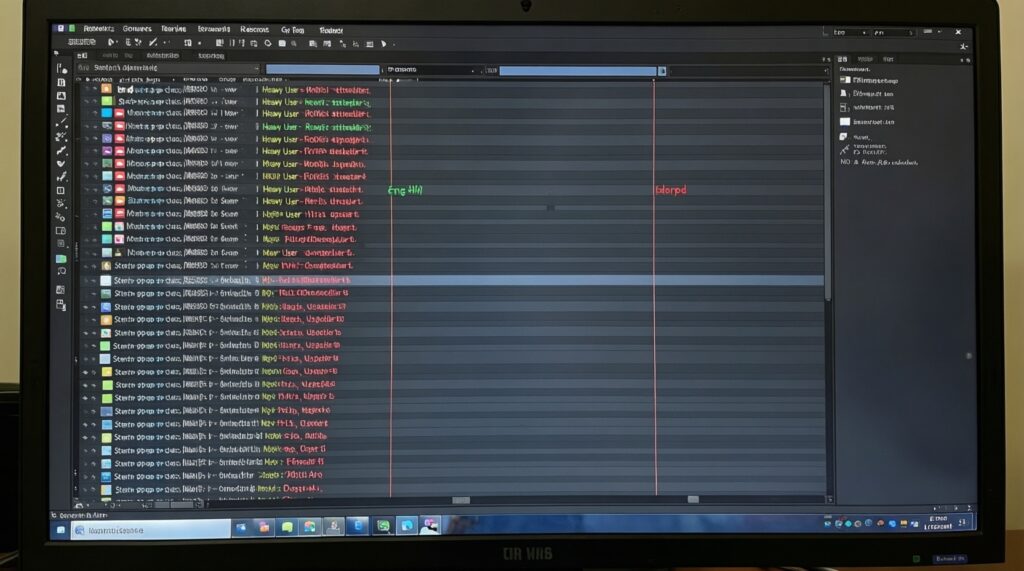
Откройте Диспетчер задач, отсортируйте по ЦП/Память/Диск и закройте явный "тяжёлый" процесс пользователя. Затем отключите лишнее в "Автозагрузке" и перезагрузитесь.
Почему ноутбук тормозит после включения, а через пару минут "отпускает"?
Обычно это автозапуск, индексация, облачная синхронизация или обновления. Уберите лишнее из автозагрузки и проверьте, какой процесс лидирует первые минуты.
Как быстро ускорить ноутбук windows 10 без переустановки?
Отключите ненужную автозагрузку, разгрузите фоновые приложения и освободите место на системном диске. Если диск постоянно 100%, ускорение ограничено без апгрейда.
Как понять, что нужна чистка ноутбука от мусора и вирусов, а не ремонт?
Если лидируют браузер/лаунчеры/подозрительные процессы из AppData/Temp и система забита временными файлами - начните с очистки и проверки Defender. Если есть ошибки Disk/Ntfs в событиях или выключения - это ближе к железу.
Диск 100% почти всегда: это точно HDD и поможет ли SSD?
Постоянная 100% активность диска при низком ЦП часто указывает на узкое место диска, особенно на HDD. SSD обычно решает именно "тупняки" при запуске программ и подкачке.
Замена ssd в ноутбуке цена - от чего зависит и когда имеет смысл?
Цена зависит от форм-фактора (2.5 SATA или M.2), объёма и необходимости переноса системы/настройки. Имеет смысл, если диагностика показывает упор в диск или у вас HDD.
Тормоза только от батареи - что проверить в первую очередь?
Проверьте режим питания и сравните производительность на зарядке и без неё. Если разница резкая и постоянная, возможны ограничения энергосбережения или проблемы батареи/питания.