Чтобы быстро навести порядок в файлах на компьютере, сделайте аудит, выберите одну понятную иерархию (личное/работа/входящие/архив), задайте единые правила именования файлов и папок и отсортируйте данные крупными партиями, проверяя результат чек-листом. Далее закрепите привычки: ежедневная разборка "Входящих", регулярная чистка и автоматический бэкап.
Ключевые моменты перед началом уборки файлов
- Цель - не "идеально", а "находим за минуты": найдите 3-5 типов файлов, которые должны открываться без поиска.
- Одна главная структура для всего диска/профиля; исключения - только если есть веская причина.
- Сначала структура, потом переименование: иначе вы быстро "разъедетесь" по разным правилам.
- Работайте партиями и с контрольными точками, чтобы не потерять доступ к важным документам.
- Бэкап до массовых действий и синхронизации; особенно перед переносом "Рабочего стола" и "Документов".
Подготовка: аудит текущей структуры и постановка целей
Этот подход подходит, если вы часто ищете документы, у вас расползаются "Рабочий стол/Загрузки", и вы хотите стабильную организацию файлов и папок на компьютере без постоянных "микроправок". Не стоит начинать большую уборку прямо перед дедлайном, в разгар миграции на новый ПК или когда в облаке/на диске идут активные синхронизации.
- Соберите "карту хаоса": где реально живут файлы (Рабочий стол, Загрузки, Документы, облачные папки, внешние диски).
- Определите 3-5 "критичных сценариев": например, "найти договор", "найти последнюю версию презентации", "найти сканы".
- Установите границы: сколько времени вы готовы потратить сегодня (например, одна сессия), и что точно не трогаете (папки программ, системные каталоги).
- Выберите одну точку входа: обычно это "Документы" (или отдельная папка DATA), чтобы потом было ясно, как правильно структурировать папки на компьютере.
Универсальная иерархия папок: шаблон для личных и рабочих данных
Понадобятся: права на создание/перемещение файлов, понимание где у вас облачная синхронизация (OneDrive/Dropbox/Яндекс Диск и т.п.), и файловый менеджер (Проводник Windows/Finder) или альтернативный (например, Total Commander). Если нужна программа для организации файлов на компьютере для массовых операций, заранее поставьте утилиту для пакетного переименования и проверьте её на тестовой папке.
Шаблон верхнего уровня (рекомендуемый минимум):
- 00_INBOX - временное место для всего нового (Загрузки, вложения, быстрые сохранения).
- 10_WORK - рабочее по проектам/клиентам.
- 20_PERSONAL - личные документы и дела.
- 30_MEDIA - фото/видео/аудио (если их много).
- 90_ARCHIVE - завершённое, "только читать".
Пример внутри WORK:
- 10_WORK/2026-Проекты/Проект_Название/01_Входящие
- 10_WORK/2026-Проекты/Проект_Название/02_Материалы
- 10_WORK/2026-Проекты/Проект_Название/03_Черновики
- 10_WORK/2026-Проекты/Проект_Название/04_Готово
Контрольная точка: за 10 секунд вы должны объяснить любому, куда класть "новое", где "в работе", где "готово", и куда уходит "в архив".
Строгие правила именования: что включать и чего избегать
- Сделайте резервную копию папки, которую будете массово переименовывать/перекладывать.
- Выберите один формат дат (лучше ISO: YYYY-MM-DD) и один разделитель (например, дефис или подчёркивание).
- Определите "стоп-слова", которые запрещаете: "Новый", "Финал", "Финал2", "Без названия".
- Решите, где храните версии: в имени (v01, v02) или через систему (Git/история облака) - и придерживайтесь одного подхода.
-
Зафиксируйте единый шаблон имени. Договоритесь сами с собой о порядке частей: дата → проект → объект → тип → версия. Так вы внедрите понятные правила именования файлов и папок, которые не развалятся через неделю.
- Пример:
2026-04-01_ProektX_TZ_v03.docx - Пример:
2026-03_Отчет_Маркетинг_v01.xlsx
- Пример:
-
Используйте ISO-дату, если важна сортировка. Формат YYYY-MM-DD сортируется правильно в любом файловом менеджере и не зависит от региональных настроек.
- Плохо:
01.04.26(неочевидно),1-4-2026(гуляет формат) - Хорошо:
2026-04-01
- Плохо:
-
Вводите версионность осознанно. Если вы реально правите файл несколько раз, добавляйте
v01,v02и повышайте номер только при смысловых изменениях.- Плохо:
Презентация_финал_самыйфинал.pptx - Хорошо:
2026-04-01_Презентация_КлиентA_v05.pptx
- Плохо:
-
Уберите рискованные символы и "красоту". Не используйте слэши, двоеточия, кавычки и лишние точки; избегайте эмодзи - это ломает совместимость с некоторыми системами и облаками.
- Рекомендуемые разделители:
_или- - Осторожно с пробелами: они допустимы, но в ссылках/скриптах создают неудобства
- Рекомендуемые разделители:
-
Имена папок делайте короткими, но однозначными. Папка - это контейнер, ей не нужна "поэма" в названии. Важно, чтобы по пути было понятно, что внутри.
- Пример:
01_Входящие,02_Материалы,04_Готово - Для клиентов/проектов:
ClientA,ProektX(единый стиль написания)
- Пример:
Контрольная точка: отсортируйте папку по имени - нужные версии и даты должны выстроиться логично, без ручной "дешифровки".
Массовая сортировка и переименование: пошаговый чек-лист
Цель - за одну-две сессии навести порядок в файлах на компьютере так, чтобы новые файлы сразу попадали в правильные места. Двигайтесь от крупного к мелкому: сначала перемещение "массивов", потом точечные имена.
- Создайте верхнеуровневые папки (INBOX/WORK/PERSONAL/ARCHIVE) и не добавляйте новые уровни, пока не разберёте основное.
- Соберите все "свежие и разрозненные" файлы в 00_INBOX (Рабочий стол, Загрузки, временные сохранения).
- Разберите INBOX по правилу 4 направлений: в WORK, в PERSONAL, в MEDIA, в ARCHIVE (или удалить).
- Сортируйте рабочее по проектам, а не по форматам (не "PDF/Word", а "Проект/Готово/Материалы").
- Сделайте пакетное переименование только после того, как файлы оказались в правильных папках.
- Для каждой важной папки оставьте один "README.txt" или "_Правила.txt" с кратким описанием, что здесь хранить (по желанию, если уместно).
- Проверьте поиск: найдите 5 разных типов документов через системный поиск - результат должен быть предсказуемым.
- Закройте хвосты: пустые папки удалите, дубликаты сложите в отдельную папку на разбор.
Проверка результата: вы отвечаете на вопрос "где это лежит?" не названием приложения, а путём папок. Это и есть практическая организация файлов и папок на компьютере.
Автоматизация, бэкап и синхронизация: безопасный рабочий поток

Автоматизация экономит время, но чаще всего ломает порядок из-за неверных ожиданий от синхронизации и "умных" переносов. Держите процесс безопасным: сначала резервирование и тест, потом масштабирование.
- Не переносите системные папки "Документы/Рабочий стол" в облако без понимания, как сервис обрабатывает пути и конфликты.
- Не включайте синхронизацию на папку, которую вы прямо сейчас массово перекладываете и переименовываете (получите дубликаты/конфликты).
- Не полагайтесь на "Корзину" как на бэкап: очистка/политики хранения могут удалить нужное без возможности восстановления.
- Не смешивайте в одной папке "исходники" и "экспорт": разделяйте, иначе переименования и версии будут путаться.
- Не используйте разные правила для разных устройств: на ноутбуке и на ПК структура должна совпадать, иначе вы снова начнёте искать.
- Не запускайте пакетное переименование без выборочной проверки 10-20 файлов в тестовой копии.
- Не доверяйте "автосортировке по типам" как единственному методу: она игнорирует контекст проекта.
- Не внедряйте новую программу для организации файлов на компьютере сразу на весь архив: сначала опробуйте на одной папке проекта.
Минимально безопасная схема: локальная рабочая папка → регулярный бэкап → облако/внешний диск для копии. Контрольная точка - вы в любой момент можете откатиться к копии до "большой уборки".
Поддержание порядка: ежедневные и периодические процедуры
Чтобы не возвращаться к хаосу, закрепите короткие процедуры. Альтернативы выбирайте по стилю работы и объёму данных - все они совместимы с тем, как правильно структурировать папки на компьютере, если структура одна.
- Режим INBOX-0 (ежедневно): всё новое падает в
00_INBOX, разбор занимает 5-10 минут в конце дня. Уместно, если много вложений и скачиваний. - Проектные спринты (раз в неделю): разбор по активным проектам, перенос "готового" в
04_Готовои завершённого в90_ARCHIVE. Уместно при работе в 3-10 параллельных задачах. - Квартальная ревизия (раз в несколько месяцев): чистка дубликатов, закрытие старых веток, проверка бэкапов. Уместно, если архив растёт быстрее, чем вы успеваете поддерживать порядок.
- Только правила именования (лайт-режим): если нет времени перестраивать всё, внедрите хотя бы единые правила именования файлов и папок для новых документов; старое дотягивайте по мере необходимости.
Практические ответы на типичные затруднения
С чего начать, если всё на Рабочем столе и в Загрузках?
Создайте 00_INBOX и перенесите туда содержимое, не сортируя. Дальше разбирайте INBOX партиями по 15-30 минут, раскладывая в WORK/PERSONAL/ARCHIVE.
Нужно ли делать отдельные папки по расширениям (PDF, DOCX, JPG)?
Обычно нет: это ломает контекст. Лучше сортировать по проекту/теме и стадии (Входящие/Материалы/Готово), а формат - оставлять на уровне файла.
Как назвать файл, если даты нет или она не важна?
Уберите дату и начните с проекта/темы, затем объект и версия: ProektX_Договор_v02.pdf. Главное - чтобы сортировка по имени всё равно читалась.
Что делать с дубликатами и "почти одинаковыми" версиями?
Сложите их временно в отдельную папку внутри проекта, например 98_Дубликаты_на_разбор. После сверки оставьте одну актуальную версию и зафиксируйте её номером vXX.
Как безопасно сделать массовое переименование?
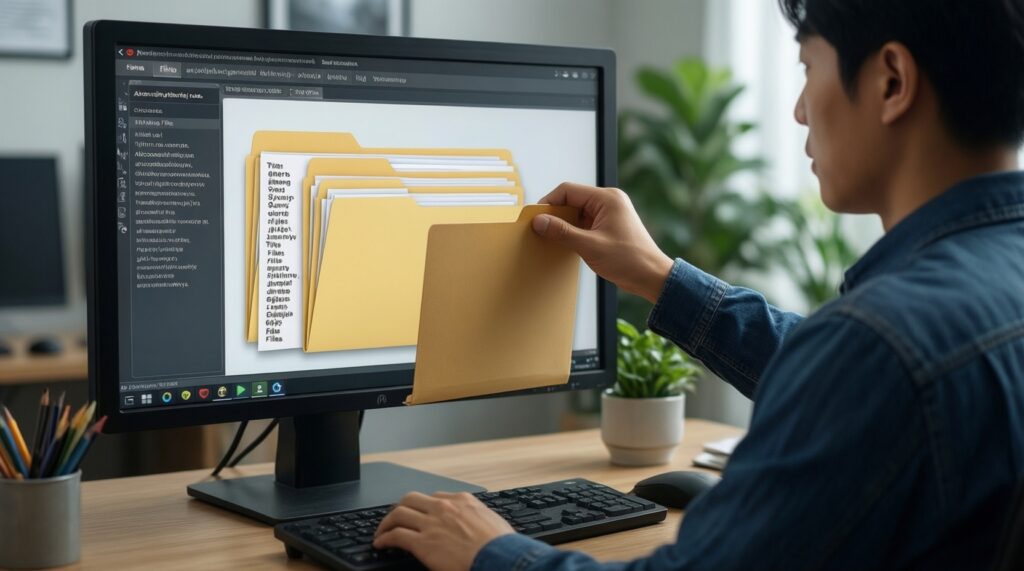
Сначала сделайте копию папки, затем протестируйте правило на 10-20 файлах. Только после этого применяйте пакетно и сразу проверяйте сортировку по имени.
Стоит ли переносить всё в облако ради порядка?
Порядок даёт структура и дисциплина, а облако - доступность и копию. Если включаете синхронизацию, делайте это после уборки и не меняйте одновременно на двух устройствах.
Как понять, что порядок действительно наведён?
Вы находите любой рабочий документ по логике пути, а не через долгий поиск. Новые файлы автоматически попадают в понятный "входящий" поток и не оседают на Рабочем столе.