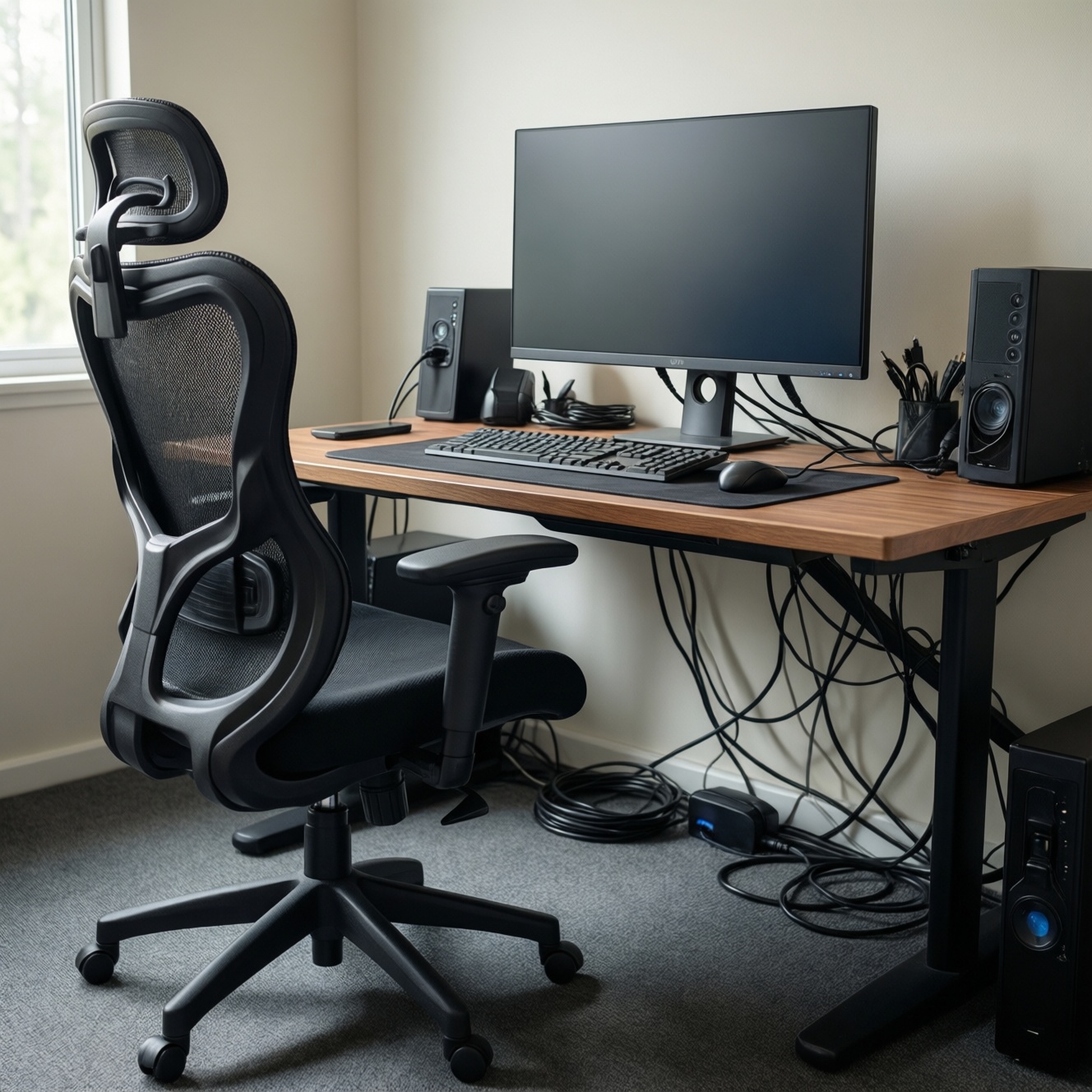
Организация рабочего места начинается с базовой эргономики: отрегулируйте кресло и стол так, чтобы стопы стояли на полу, локти были примерно под 90°, а монитор - на уровне глаз. Затем выстройте свет без бликов, уберите кабели в безопасные трассы и оставьте только минимально нужные устройства для работы.
Главные критерии перед настройкой рабочего места
- Тело "складывается" в нейтральную позу: шея без выдвижения вперёд, плечи опущены, запястья прямые.
- Регулировки доступны: высота сиденья, спинка/поясничная поддержка, положение монитора и клавиатуры.
- Свет не даёт бликов на экране и не слепит; есть управляемый локальный источник.
- Кабели не болтаются в проходах и не тянутся под натяжением; питание защищено от перегрузок.
- На столе остаётся только то, что нужно "прямо сейчас", остальное - в хранение.
Эргономика сиденья и стола: высоты, позы и регулировки
Кому подходит. Практически всем, кто работает за столом больше 30-60 минут подряд: офис, домашний кабинет, учёба. Правильная эргономика рабочего места особенно заметна при болях в шее/пояснице и усталости глаз.
Когда не стоит "докручивать" самостоятельно. При острой боли, онемении, травмах спины/запястий - настройка рабочего места не заменяет диагностику. Также не пытайтесь резко менять позу на "идеальную" за один день: лучше адаптация за 1-2 недели.
- Высота сиденья: стопы полностью на полу, колени примерно 90-110°, бёдра параллельно полу или чуть выше колен.
- Глубина сиденья: между краем сиденья и подколенной областью остаётся 2-4 пальца.
- Спинка и поясница: поясничная поддержка упирается в изгиб поясницы; наклон спинки обычно комфортен в диапазоне 95-110°.
- Высота стола/локтей: локти около 90°, предплечья лежат на столе без подъёма плеч.
Сделать сейчас (2-3 минуты):
- Отрегулируйте высоту сиденья так, чтобы стопы стояли устойчиво, а таз не "проваливался" назад.
- Подвиньте кресло к столу так, чтобы не тянуться к клавиатуре плечами и шеей.
- Если планируете эргономичное кресло купить, сначала измерьте нужную высоту сиденья и проверьте наличие регулировок (высота, поясница, подлокотники, наклон).
Позиционирование монитора и периферии для снижения нагрузки
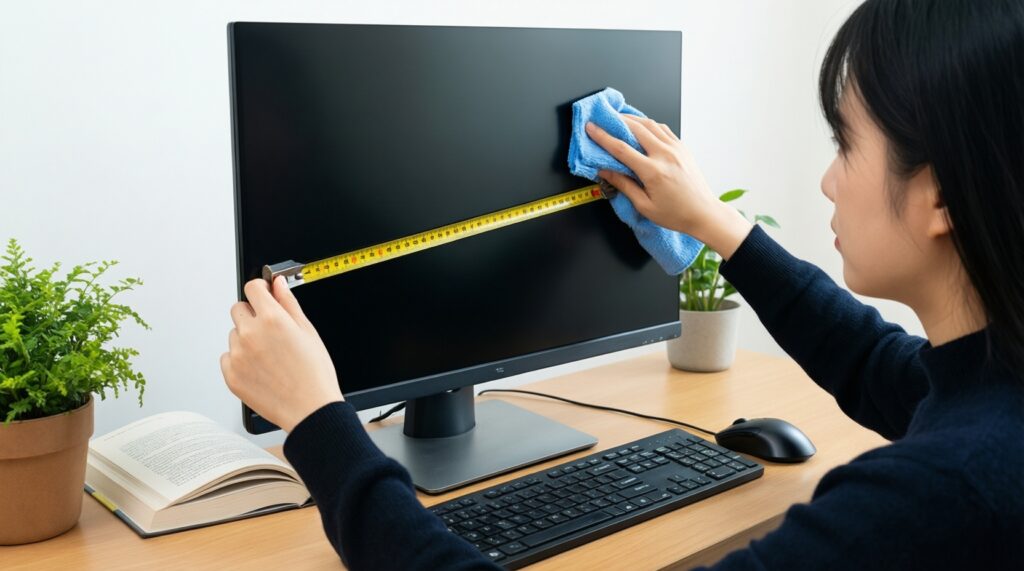
Что понадобится: рулетка/линейка, книга или подставка под монитор, салфетка для экрана, при наличии - кронштейн VESA, внешняя клавиатура/мышь для ноутбука, при желании - подставка под ноги.
- Дистанция до экрана: ориентир 50-80 см (обычно длина вытянутой руки). Если шрифт мелкий - увеличьте масштаб, а не наклоняйтесь к экрану.
- Высота: верхняя кромка экрана примерно на уровне глаз или чуть ниже; взгляд направлен слегка вниз (около 10-20°).
- Центрирование: основной монитор строго по центру тела; второй - рядом и под угол задачи (если часто используете, ставьте ближе к центру).
- Клавиатура: на расстоянии, позволяющем держать локти у корпуса; запястья прямые, без "перелома" вверх.
- Мышь: на одной высоте с клавиатурой, близко; не уводите руку в сторону.
Сделать сейчас:
- Поднимите монитор на 3-8 см (книгой/подставкой), если вы постоянно опускаете голову.
- Сдвиньте клавиатуру ближе, если тянетесь плечами вперёд.
- Для ноутбука: поднимите экран и подключите внешнюю клавиатуру и мышь, иначе шея почти неизбежно уходит вперёд.
Освещение: баланс естественного и искусственного света
- Определите, где окна и как в течение дня меняется яркость (утро/день/вечер).
- Уберите с линии взгляда глянцевые поверхности, которые дают "зайчики" на экране.
- Подготовьте локальный свет: если планируете настольная лампа для рабочего стола купить, выбирайте модель с регулировкой яркости/направления, чтобы свет шёл на рабочую зону, а не в глаза.
- Очистите экран и плафон/рассеиватель: пыль часто усиливает блики и "грязное" свечение.
-
Поставьте стол относительно окна без прямых бликов
Лучший старт - когда окно сбоку: так меньше отражений на экране и контраст стабильнее. Если окно позади, на экране часто появляется зеркало; если прямо перед вами - глаз устаёт от перепадов яркости.
- Если перестановка невозможна, используйте шторы/жалюзи для контроля дневного света.
-
Сведите блики на мониторе к минимуму
Поверните экран и источник света так, чтобы отражения ушли из зоны просмотра. Проверьте блики простым тестом: на чёрном фоне/выключенном экране отражения видны сразу.
- Не направляйте лампу в экран; лучше - на стол под углом.
-
Настройте локальную подсветку рабочей зоны
Лампа нужна для документов, заметок и мелких задач. Свет направляйте на поверхность стола, избегая прямого попадания в глаза и резких теней от рук.
- Для правшей лампа обычно слева, для левшей - справа, чтобы рука меньше перекрывала свет.
-
Выровняйте общую яркость в комнате
Не работайте "в темноте с ярким экраном": добавьте фоновый свет, чтобы снизить контраст. Вечером лучше мягкий общий свет + лампа на зону, чем одна точка света.
-
Проверьте результат по ощущениям и мелким признакам
Если вы щуритесь, тянетесь к экрану или ловите отражения - настройка не завершена. Доведите до состояния, когда глаза не ищут "удобное положение" каждые 5-10 минут.
Управление кабелями и питание: безопасность и порядок
- Кабели не натянуты: есть небольшой запас длины, особенно у ноутбука и монитора.
- Провода не лежат в проходе и не попадают под колёса кресла.
- Силовые и сигнальные кабели разведены, где возможно (меньше наводок и путаницы).
- Удлинитель/сетевой фильтр закреплён или стоит так, что не "болтается" на весу.
- Питание не перегружено: нет каскада "удлинитель в удлинитель".
- Все блоки питания имеют доступ к вентиляции и не накрыты тканью/бумагами.
- Кабели промаркированы или сгруппированы по устройствам (монитор/ноутбук/зарядки).
- Для аккуратной трассировки используйте клипсы/липучки/короб для удлинителя; если нужно органайзер для кабелей купить, ориентируйтесь на крепление под стол и возможность быстро добавить/убрать провод.
Минимальный набор техники и аксессуаров для продуктивности
Минимальный набор зависит от задач, но почти всегда выигрывает связка "удобная посадка + нормальный экран/ввод + свет + порядок". Ошибки чаще возникают не из-за нехватки гаджетов, а из-за лишнего и неудобного.
- Покупка аксессуаров до настройки высот: сначала поза и размещение, потом - подставки и крепления.
- Работа на ноутбуке без внешней клавиатуры/мыши при длительных сессиях: шея и запястья перегружаются.
- Слишком высокая чувствительность мыши или "тугой" коврик: кисть начинает компенсировать микродвижениями.
- Лампа "в глаза" или свет строго над монитором: блики, сухость глаз, постоянные микроповороты экрана.
- Переизбыток предметов на столе: мозг постоянно переключается на визуальный шум.
- Один удлинитель на всё без фиксации и маркировки: дёргается кабель - падает питание/отключается монитор.
- Хранение часто используемых вещей "в дальнем углу": вы начинаете тянуться корпусом и скручиваться.
- Игнорирование акустики: дребезг, гул и фон иногда убивают концентрацию сильнее, чем отсутствие второго монитора.
Сделать сейчас:
- Оставьте на столе только: клавиатуру/мышь, блокнот/ручку, воду, текущие документы.
- Остальное разложите по двум зонам: "доступ за 5 секунд" (ящик/полка) и "редко нужно" (короб/шкаф).
Ежедневные и еженедельные чек‑листы по поддержанию рабочего места
Выберите режим под вашу работу: чем больше переключений задач и устройств, тем полезнее короткие регулярные проверки.
Вариант 1: "Ежедневный старт за 60 секунд" (если много созвонов и задач)
- Монитор по центру, верхняя кромка на уровне глаз.
- Клавиатура и мышь рядом, локти у корпуса.
- Лампа направлена на стол, блики на экране отсутствуют.
- На столе только текущая задача; остальное убрано.
Вариант 2: "Ежедневное завершение за 2 минуты" (если важно быстро начинать завтра)
- Сверните/сгруппируйте кабели зарядок, которые не нужны ночью.
- Протрите стол и зону мыши, уберите крошки/пыль.
- Подготовьте "первую задачу" на завтра: файл/заметка/лист.
Вариант 3: "Еженедельная ревизия 10 минут" (если стол постепенно захламляется)
- Проверка креплений/липучек и трасс кабелей под столом, подтяжка ослабших фиксаторов.
- Очистка экрана и плафона лампы, проверка бликов днём и вечером.
- Удаление лишнего со стола: всё, что не использовалось неделю, уходит в хранение.
Вариант 4: "Режим без покупок" (если пока не готовы обновлять оборудование)
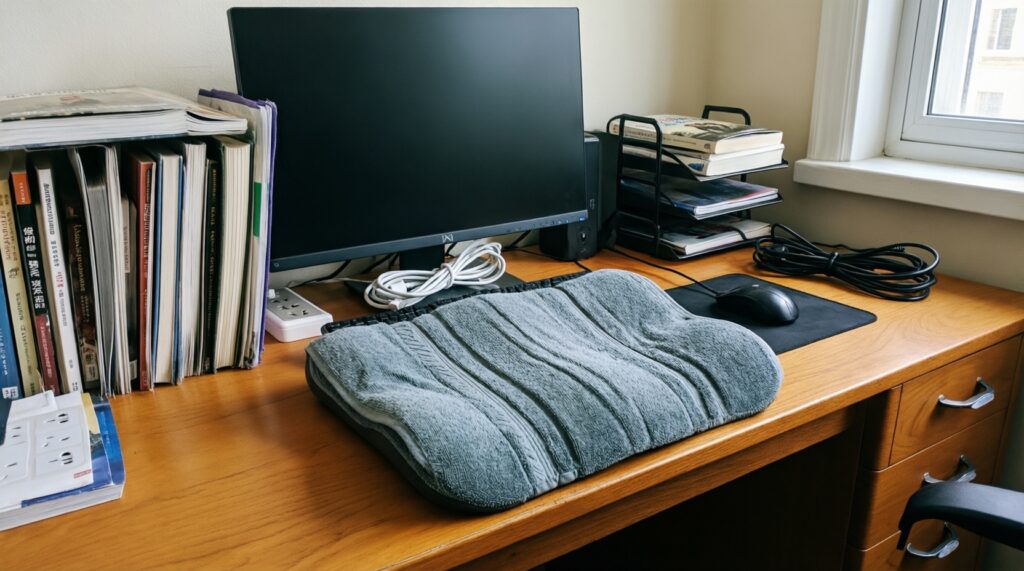
- Поднимите монитор книгами, используйте полотенце/плед как временную поддержку поясницы (не постоянно, а как тест).
- Соберите кабели стяжками-липучками, удлинитель положите в короб/лоток рядом с ногами, чтобы не тянулся.
- Настройте масштаб интерфейса и яркость, чтобы не наклоняться к экрану.
Разбираем типичные сомнения и ошибки при обустройстве
Можно ли настроить всё без покупки нового стола?
Да: чаще всего достаточно поднять монитор, подвинуть периферию ближе и отрегулировать кресло. Стол меняют, когда не удаётся получить нейтральное положение рук и ног.
Подлокотники обязательны?
Нет, но полезны, если они регулируются по высоте и не мешают подъезжать к столу. Нерегулируемые подлокотники часто вынуждают поднимать плечи.
Почему от лампы устают глаза, хотя света стало больше?
Обычно из-за бликов на экране или направления света в глаза. Разверните лампу на рабочую поверхность и добавьте мягкий общий свет, чтобы снизить контраст.
Нужно ли ставить монитор строго по центру, если у меня два экрана?
Если один основной - ставьте его по центру, второй сбоку. Если оба равнозначны, разместите их симметрично под небольшим углом, а стык - напротив центра тела.
Можно ли укладывать кабели вместе и туго стягивать?
Лучше оставлять небольшой запас и не пережимать, особенно возле разъёмов и блоков питания. Тугая стяжка ускоряет износ и создаёт риск обрыва при движении стола/кресла.
Что важнее для продуктивности: второй монитор или порядок на столе?
Если вы постоянно ищете вещи и путаетесь в проводах, порядок даст эффект быстрее. Второй монитор полезен, когда у вас стабильный сценарий "документ + источник/код + коммуникации".
Как понять, что настройки "мои", а не просто непривычно?
Нормальна лёгкая непривычность 2-5 дней, но не боль и не онемение. Если через неделю дискомфорт сохраняется, вернитесь на шаг назад и меняйте по одному параметру.