Чтобы проверить скорость интернета и улучшить домашний Wi‑Fi без мастера, начните с корректного измерения по кабелю, затем сравните результаты с тарифом и только после этого оптимизируйте роутер и радиосеть. Ошибки чаще всего в тесте (Wi‑Fi вместо кабеля), загруженных устройствах, плохом канале, старом роутере и некорректных настройках безопасности.
Краткий план проверок и быстрых улучшений
- Отключите загрузки/облака на всех устройствах и перезагрузите модем/роутер (2-5 минут).
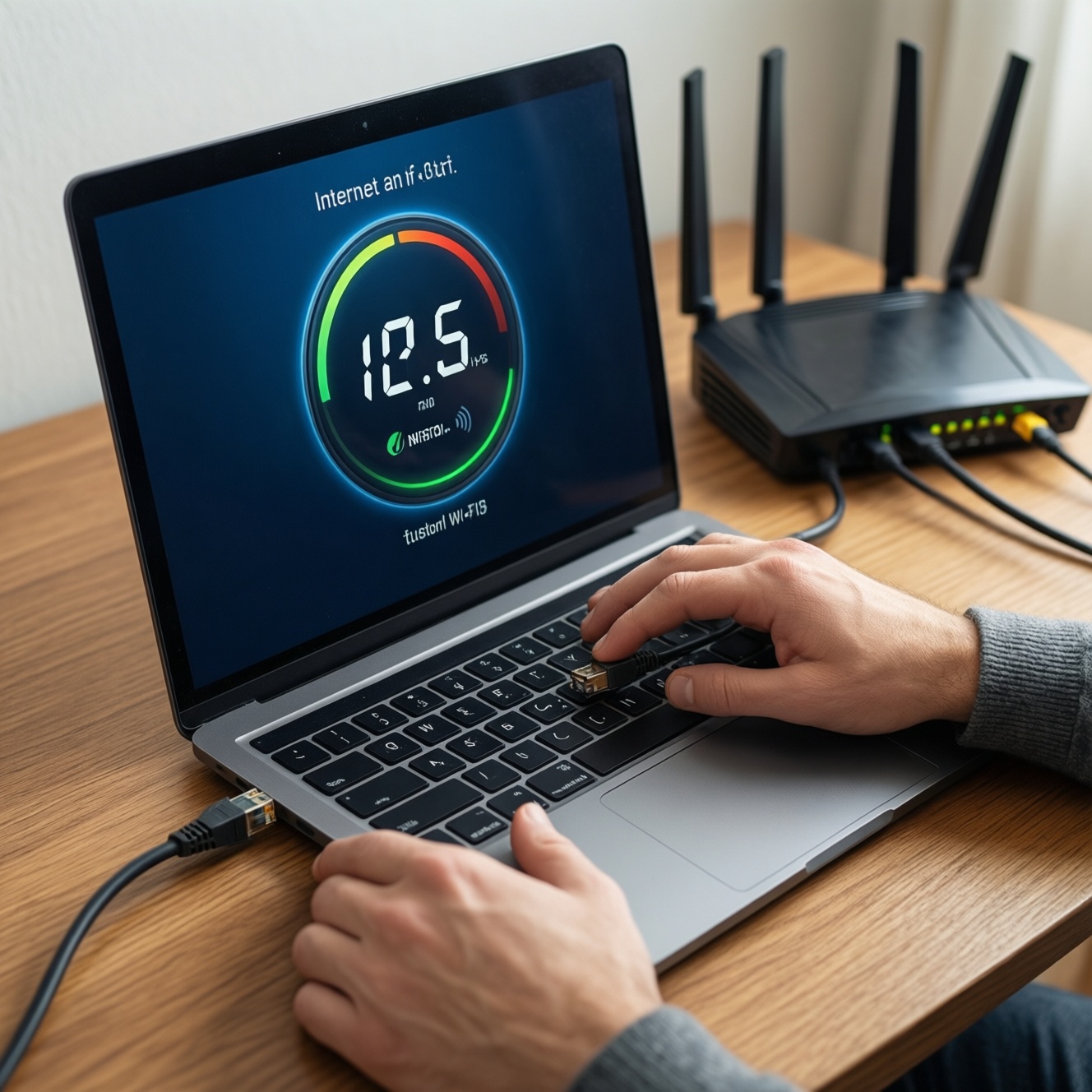
- Сделайте замер по Ethernet на одном ПК: так вы реально сможете проверить скорость интернета без влияния Wi‑Fi (5-10 минут).
- Повторите замер по Wi‑Fi рядом с роутером и в проблемной комнате, сравните с кабелем (10 минут).
- Проверьте качество сигнала/канал и настройте 5 ГГц, ширину канала и шифрование WPA2/WPA3 (10-20 минут).
- Осмотрите кабели, порты и блок питания; при необходимости замените патч‑корд и уберите помехи (10 минут).
- Если упираетесь в железо - планируйте роутер wi fi купить или добавить точку доступа/mesh; "усилитель" используйте только осознанно (15 минут на выбор).
Подготовка: что проверить перед тестом скорости
Подходит, если скорость "плавает", видео буферизуется, игры лагают, Wi‑Fi не добивает в комнаты. Не делайте выводы по одному измерению и не тестируйте во время активных обновлений, резервного копирования или раздачи торрентов - вы получите искажённую картину.
- Зафиксируйте условия теста (2 минуты). Запишите тариф и тип подключения (Ethernet/GPON/коаксиал), модель роутера и где стоит.
- Уберите фоновые нагрузки (3-5 минут). Поставьте на паузу облака, VPN, торренты, обновления ОС/игр на всех устройствах.
- Проверьте линк по кабелю (2 минуты). На ПК убедитесь, что сетевой адаптер поднялся на гигабит (если поддерживается), а кабель плотно сидит в порту.
- Windows: "Параметры → Сеть и Интернет → Дополнительные параметры сети → Ethernet" (скорость канала/подключения).
- macOS: "Об этом Mac → Отчёт о системе → Сеть" (Link Speed).
- Linux:
ethtool eth0(с правами) илиnmcli dev show.
Как корректно измерять реальную скорость интернет‑соединения
Понадобятся: один ПК/ноутбук с Ethernet, доступ в админку роутера, браузер и 10-20 минут. Для диагностики полезны встроенные команды ОС и любой тест скорости интернета онлайн (желательно повторять несколько раз и на одном сервере/регионе).
Инструменты и доступы
- Доступ в роутер. Обычно
192.168.0.1или192.168.1.1; нужен логин/пароль администратора. - Команды ОС.
- Windows:
ping,tracert,ipconfig /all,netsh wlan show interfaces. - macOS:
ping,traceroute,networksetup -getinfo Wi-Fi,/System/Library/PrivateFrameworks/Apple80211.framework/Versions/Current/Resources/airport -I. - Linux:
ping,traceroute,nmcli,iw dev wlan0 link.
- Windows:
- Тестирование. В браузере запустите тест, выбирая один и тот же сервер; не меняйте устройство/сеть в середине серии.
Таблица тест‑кейсов: что мерить, чем и как понимать результат
| Тест‑кейс | Инструмент | Как проводить | Эталон/ориентир без цифр |
|---|---|---|---|
| Скорость по кабелю (база) | Любой тест скорости интернета онлайн в браузере | ПК по Ethernet напрямую к роутеру, остальные устройства по возможности в простое | Близко к тарифу провайдера; результат повторяется между запусками |
| Скорость Wi‑Fi рядом с роутером | Тот же онлайн‑тест + сведения о Wi‑Fi | 1-2 метра от роутера, подключение к нужному диапазону (2,4/5 ГГц) | Заметно не хуже кабельной базы; стабильность важнее разового пика |
| Скорость в проблемной комнате | Онлайн‑тест + уровень сигнала (OS/роутер) | Повторить в точке, где "падает" связь; фиксировать диапазон и количество стен | Если сильно хуже, чем рядом с роутером, проблема в покрытии/канале/помехах |
| Задержка и потери до внешнего узла | ping |
Пинг до стабильного адреса; сравнить по кабелю и Wi‑Fi | Без потерь и резких скачков; Wi‑Fi не должен добавлять сильную нестабильность |
| Маршрут до ресурса | tracert/traceroute |
Запустить трассировку при "тормозах", сохранить вывод | Если проблемы начинаются за пределами вашей сети, это часто зона провайдера/маршрутизации |
| Перегрузка роутера | Админка роутера (статус CPU/RAM/клиенты) | Посмотреть нагрузку и число подключений во время просадок | Если роутер "задыхается" при обычном использовании, упираетесь в железо/прошивку/настройки |
Анализ результатов: ключевые метрики и пороговые значения
-
Сначала зафиксируйте базу по Ethernet (10 минут).
Подключите один ПК по кабелю и выполните 3 прогона на одном и том же сервере. Если уже тут скорость заметно ниже тарифа или сильно гуляет - Wi‑Fi ни при чём, начинайте с провайдера/линии/оборудования до роутера.- Быстрая проверка линии: замените кабель, попробуйте другой LAN‑порт, перезагрузите ONT/модем.
-
Сравните Wi‑Fi рядом с роутером и по кабелю (5-10 минут).
Если рядом Wi‑Fi почти как кабель, а в комнатах - плохо, проблема в покрытии/канале/помехах. Если рядом уже плохо - чаще виноваты настройки диапазона, ширины канала, шифрование, либо слабый роутер.- Windows:
netsh wlan show interfaces(посмотрите Signal, Radio type, Receive/Transmit rate). - macOS:
airport -I(RSSI/Noise/Tx Rate). - Linux:
iw dev wlan0 link(signal, tx bitrate).
- Windows:
-
Оцените задержку и стабильность (5 минут).
Запуститеpingпо кабелю и по Wi‑Fi; сравните, появляется ли потеря пакетов или резкие скачки задержки именно на Wi‑Fi. Стабильность важнее "разового максимума", особенно для видеозвонков и игр. -
Локализуйте узкое место: ваш дом или провайдер (5-10 минут).
Если по кабелю всё хорошо, а Wi‑Fi плох - оптимизируйте радиосеть. Если по кабелю плохо - собирайте факты для поддержки: время, результаты тестов, пинги, трассировки.- Windows:
tracert example.com - macOS/Linux:
traceroute example.com
- Windows:
-
Проверьте, не упираетесь ли в возможности оборудования (5 минут).
Старые роутеры, режимы 2,4 ГГц и устаревшие стандарты могут ограничивать реальную скорость. Если у вас много устройств и нагрузка растёт - вероятно, проще роутер wi fi купить с поддержкой современных стандартов и нормальным процессором.
Быстрый режим: за 15 минут понять причину и улучшить
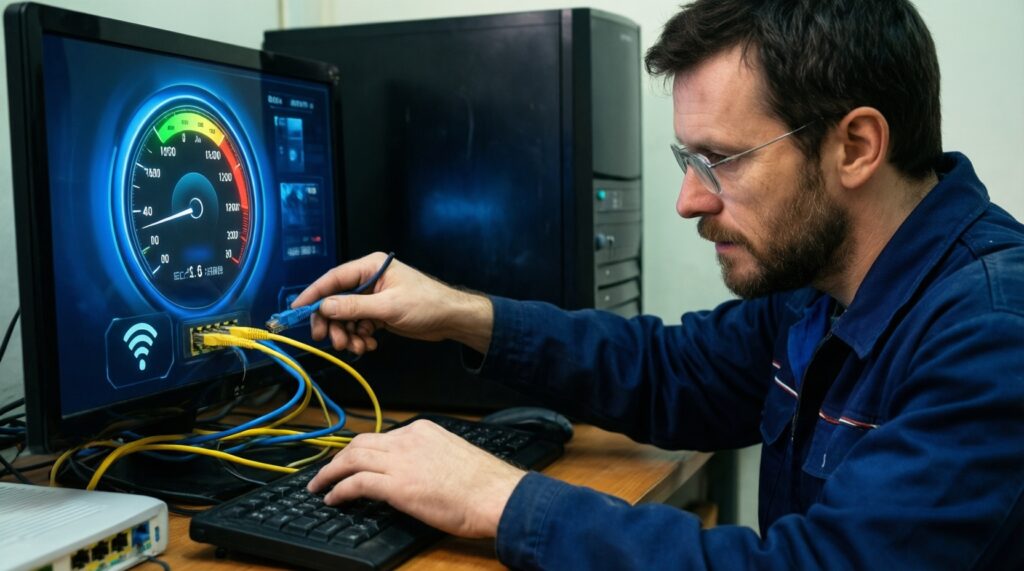
- Сделайте базовый замер по кабелю. Один ПК по Ethernet, 3 прогона в одном тесте.
- Сделайте замер по Wi‑Fi рядом. Подключитесь к 5 ГГц (если есть), повторите тест.
- Сделайте замер в проблемной точке. Если провал только там - это покрытие/канал.
- Переставьте роутер и включите корректные настройки Wi‑Fi. Центральнее, выше, 5 ГГц, WPA2/WPA3, адекватная ширина канала.
- Если не помогло - выберите стратегию расширения. Точка доступа/mesh; репитер - только при понимании компромиссов.
Быстрые аппаратные решения без мастера: роутер, кабели и клининг сети
- Перезагрузите ONT/модем и роутер с паузой 30-60 секунд между отключением/включением питания.
- Замените подозрительный патч‑корд Ethernet на заведомо исправный и короткий; проверьте, что коннекторы защёлкнуты.
- Подключите ПК в другой LAN‑порт роутера и повторите тест (исключаете "умирающий" порт).
- Переместите роутер выше и ближе к центру квартиры; уберите его из тумбы/за ТВ/за зеркалом.
- Уберите источник помех рядом: USB 3.0 хабы, микроволновку, Bluetooth‑колонки, базу радиотелефона, толстые металлические предметы.
- Проверьте блок питания роутера: нагрев, "писк", люфт разъёма; при сомнениях замените на совместимый по параметрам.
- Отключите ненужные устройства/клиентов в админке (гостевые, старые телефоны), пересмотрите список подключённых клиентов.
- Если много "мёртвых зон", не спешите усилитель wi fi купить: чаще лучше добавить проводную точку доступа или mesh‑систему.
Настройка Wi‑Fi для покрытия и стабильности: практические шаги
- Ошибка: тестировать скорость на 2,4 ГГц и ждать как по кабелю. Используйте 5 ГГц там, где это возможно; 2,4 ГГц оставляйте для дальних комнат/умного дома.
- Ошибка: одна сеть для всего без контроля диапазона. Разделите SSID на Home_24 и Home_5 или включите band steering (если работает стабильно на вашей модели).
- Ошибка: слишком широкая полоса на загруженном эфире. Попробуйте уменьшить ширину канала (2,4 ГГц чаще стабильнее на 20 МГц; 5 ГГц - по ситуации).
- Ошибка: автоматический канал, который постоянно прыгает. Выберите канал вручную после проверки загруженности (особенно в многоквартирном доме).
- Ошибка: устаревшее/слабое шифрование. Ставьте WPA2‑PSK (AES) или WPA3‑Personal; избегайте смешанных режимов, если ловите нестабильность на старых клиентах.
- Ошибка: перегруженная сеть гостями и IoT в одной подсети. Включите Guest Wi‑Fi для гостей/умных устройств (если поддерживается), ограничьте доступ к локальной сети.
- Ошибка: включены "ускорители совместимости" без надобности. Отключите WPS, если не используете; проверьте, не включены странные режимы совместимости 802.11b.
- Ошибка: роутер стоит у входной двери/в углу. Переставьте: 1-1,5 м от пола, минимум препятствий, не вплотную к несущей стене.
Продвинутые методы: подбор каналов, QoS, прошивка и мониторинг
-
Подбор канала и мощности передатчика.
Уместно, когда по кабелю всё нормально, а Wi‑Fi нестабилен вечером. Сканируйте эфир (встроенными средствами/приложением анализатора), фиксируйте более свободный канал и проверьте, не завышена ли мощность (иногда меньше - стабильнее из‑за меньшего числа "дальних" конфликтов). -
QoS/SQM для предсказуемой задержки.
Уместно, когда кто-то качает/смотрит 4K и у остальных "падает" созвон/игра. Включайте QoS или SQM (если есть) и задавайте приоритеты для видеозвонков/игр; начинайте с простых пресетов и проверяйте пинг под нагрузкой. -
Обновление прошивки и базовая гигиена безопасности.
Уместно при странных зависаниях, утечках скорости, перезагрузках. Обновляйте прошивку только с сайта производителя/через встроенный механизм роутера, не отключайте питание в процессе; после - проверьте, что настройки Wi‑Fi не сбросились на небезопасные. -
Мониторинг и поиск "шумных" клиентов.
Уместно, когда проблема появляется периодически. Включите логи роутера, посмотрите список клиентов, скорость линка, время переподключений; по возможности отключайте устройства по одному на 10-15 минут, чтобы найти виновника.
Ответы на типичные ситуации и ошибки при тестировании и оптимизации
Почему результаты в тесте скорости разные при каждом запуске?
Чаще всего меняется сервер/маршрут и текущая нагрузка сети. Зафиксируйте один сервер, сделайте серию из нескольких прогонов и сравнивайте условия (кабель/диапазон/расстояние).
Я запускаю тест скорости интернета онлайн на телефоне, и цифры низкие - это точно провайдер?

Нет: телефон по Wi‑Fi показывает смесь качества радиосети и интернета. Сначала измерьте по Ethernet на ПК, затем сравните с Wi‑Fi рядом с роутером.
По кабелю всё хорошо, а по Wi‑Fi плохо даже рядом с роутером - что проверить первым?
Убедитесь, что подключились к 5 ГГц (если доступно), проверьте ширину канала и шифрование WPA2/WPA3, затем смените канал. Если не помогает, вероятно, упираетесь в возможности роутера или клиента.
Как понять, что пора роутер wi fi купить, а не "крутить настройки"?
Если роутер регулярно зависает/перегревается, не держит много устройств, не поддерживает современные стандарты или стабильность достигается только "костылями", обновление железа обычно экономит время. Перед покупкой проверьте, что проблема не в линии провайдера (замер по кабелю).
Стоит ли усилитель wi fi купить для дальней комнаты?
Репитер помогает, когда нет возможности тянуть кабель, но часто снижает итоговую пропускную способность и добавляет задержку. Лучше проводная точка доступа или mesh с корректным размещением узлов; репитер - компромиссный вариант.
Что делать, если скорость по кабелю ниже тарифа?
Смените патч‑корд и порт, перезагрузите ONT/модем, повторите тест на другом ПК. Если картина стабильна - фиксируйте результаты и обращайтесь в поддержку провайдера.
Как правильно проверить скорость интернета, если дома много устройств?
Для чистого измерения отключите фоновые загрузки и по возможности временно остановите стриминг/облака. Затем выполните базовый тест по кабелю и только после этого оценивайте вклад Wi‑Fi.