Чтобы получить стабильный Wi‑Fi в квартире, выберите роутер по планировке и числу устройств, поставьте его в правильную точку, обновите прошивку и настройте диапазоны 2,4/5 ГГц, каналы и QoS. Затем проверьте покрытие тестами в каждой комнате и устраните помехи (соседние сети, стены, "умные" устройства). Такой подход надежнее, чем гнаться за "самым мощным" роутером.
Краткий план действий для стабильного Wi‑Fi в квартире
- Оцените планировку (стены/перегородки) и количество одновременно активных устройств: это задаст класс роутера и необходимость mesh.
- Если нужно купить Wi‑Fi роутер для квартиры, выбирайте модель с Wi‑Fi 6/6E (при наличии совместимых устройств) и гигабитными портами.
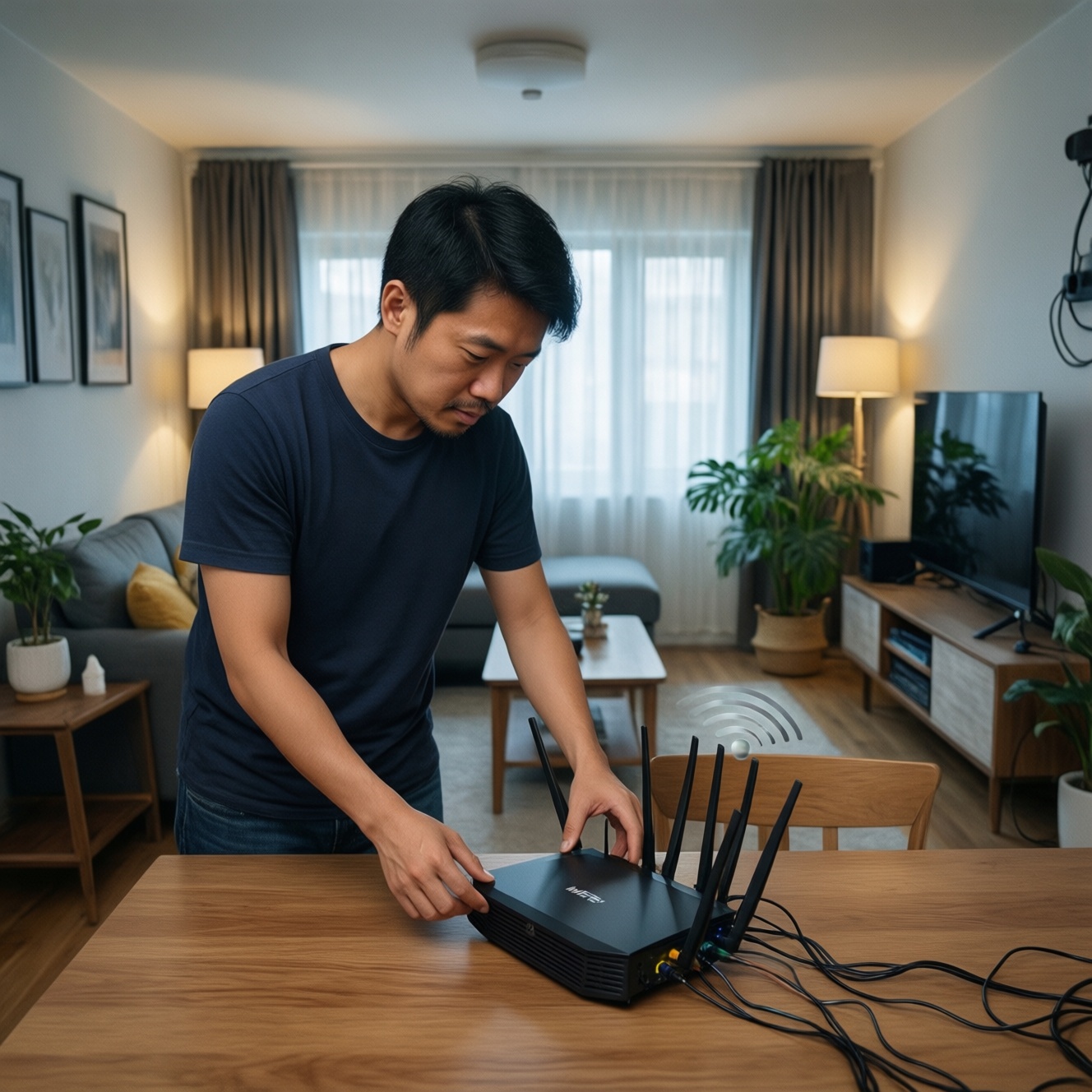
- Поставьте роутер ближе к центру квартиры, выше уровня мебели, вдали от металла и микроволновки.
- Обновите прошивку, задайте безопасный режим WPA2/WPA3, отключите WPS.
- Разведите сети: 5 ГГц для скорости, 2,4 ГГц для дальности/IoT; вручную подберите каналы.
- Включите QoS/приоритизацию для видеосвязи и игр, ограничьте "прожорливые" загрузки.
- Протестируйте покрытие и скорость по комнатам и при необходимости добавьте точку доступа/mesh.
Как подобрать роутер под планировку и количество устройств
Подбор сводится к двум вопросам: сколько "тяжелых" клиентов (видео 4K, видеозвонки, игры, NAS) и какие препятствия (несущие стены, бетон, зеркала). В типовой квартире часто важнее грамотное размещение и настройка, чем "лучший роутер для квартиры" по рекламе.
Кому подходит такой подход
- Квартира с 10-40 устройствами (телефоны, ноутбуки, ТВ, приставки, камеры, умный дом), где часть работает одновременно.
- Нужны стабильные видеозвонки/стриминг, а не только "скорость в спидтесте" рядом с роутером.
- Есть возможность поставить роутер в относительно центральную точку или протянуть кабель к точке доступа.
Когда лучше не пытаться "выжать максимум" из одного роутера
- Длинная "вагонная" планировка, много капитальных стен, роутер вынужденно стоит у входной двери/в шкафу.
- Нужен уверенный сигнал в дальних комнатах и на балконе через 2-3 стены.
- Скорость падает скачками, хотя настройки корректны: чаще поможет mesh или проводная точка доступа, а не замена на "еще мощнее".
| Сценарий квартиры | Рекомендуемый подход | Ключевые параметры | Цена/эффективность (ориентир) |
|---|---|---|---|
| 1-2 комнаты, мало стен | Один роутер Wi‑Fi 6 | Двухдиапазонный, гигабитные LAN, нормальная прошивка | Высокая |
| 2-3 комнаты, 1-2 капитальные стены | Роутер получше + правильное размещение | Wi‑Fi 6, стабильный CPU/ОЗУ, QoS, хорошая 5 ГГц часть | Средняя/высокая |
| 3+ комнаты, длинный коридор, много бетона | Mesh-система или роутер + проводная точка доступа | Backhaul (лучше проводной), единая сеть, корректный roaming | Высокая (mesh), очень высокая (кабель + AP) |
| Много IoT (датчики/лампы), дальние углы | 2,4 ГГц покрытие + отдельная сеть IoT | Стабильный 2,4 ГГц, отдельный SSID/VLAN (если умеет) | Средняя |
Радиочастоты, стандарты и диапазоны: что реально важно
Для стабильности важнее не "максимальная скорость на коробке", а корректные диапазоны и совместимость: 2,4 ГГц дает дальность, 5 ГГц - скорость и меньше помех, 6 ГГц (если доступно и поддерживается) - еще чище эфир. Стандарты Wi‑Fi 5/6/6E/7 полезны, но не исправят плохое размещение.
Что понадобится перед тем, как настроить сеть
- Доступ в админку роутера (логин/пароль с наклейки или заданные вами) и доступ к кабелю провайдера/ONT.
- Смартфон или ноутбук для первичной настройки; желательно второй девайс для проверки.
- Приложение для анализа Wi‑Fi (сканер каналов) или хотя бы понимание, где в интерфейсе роутера выбираются каналы.
- Данные провайдера (тип подключения, логин/пароль PPPoE или привязка по DHCP, IPTV/VoIP при наличии).
Практический выбор диапазонов
- 2,4 ГГц - для дальних комнат, умного дома, когда сигнал через стены важнее скорости.
- 5 ГГц - для ТВ/приставки, ноутбуков, видеосвязи, игр; обычно более стабильная скорость при близком размещении.
- 6 ГГц - уместно в "шумных" домах и при поддержке клиентами; дальность ниже, чем у 2,4 ГГц.
Аппаратные характеристики: процессор, память и порты - на что смотреть
-
Определите нагрузку по устройствам и задачам. Если одновременно идут видеозвонки, 4K-стриминг и загрузки, слабый CPU/ОЗУ будет "захлебываться" и давать задержки. Закладывайте запас, если планируете VPN на роутере или родительский контроль.
- Для базовых задач важнее качество радиочасти и прошивки.
- Для тяжелых задач важнее CPU/ОЗУ и аппаратное ускорение NAT/VPN (если заявлено).
-
Проверьте порты и проводную часть. Для стабильного интернета не менее важен кабельный сегмент: WAN/LAN гигабитные, а для NAS/ПК - лучше провод. Если провайдер дает скорость выше гигабита, заранее смотрите 2,5G WAN/LAN.
- Нужны 2-4 LAN порта для ТВ, ПК, приставки.
- USB полезен для принтера/файлов, но для скорости/стабильности Wi‑Fi не обязателен.
- Оцените Wi‑Fi возможности без "маркетинговых" ловушек. Ищите поддержку современных стандартов (минимум Wi‑Fi 5, лучше Wi‑Fi 6), MU‑MIMO/OFDMA (если есть), адекватные настройки каналов и мощности. Формулировка "роутер с хорошим покрытием Wi‑Fi для квартиры" обычно означает: нормально работает 2,4 ГГц, есть стабильный 5 ГГц, и устройство не перегревается.
-
Убедитесь в адекватности прошивки и обновлений. Возможность обновлять firmware, управлять диапазонами, гостевой сетью, QoS и расписаниями - критично для стабильности и безопасности.
- Проверьте, можно ли отключить WPS и задать WPA2/WPA3.
- Посмотрите, есть ли режим точки доступа (AP) и/или mesh (если планируете расширение).
-
Решите: один роутер, mesh или роутер + точка доступа. Если роутер физически нельзя поставить правильно, покупка "самого мощного" часто уступает добавлению второй точки по кабелю.
- Mesh удобен, если кабель тянуть сложно.
- Точка доступа по кабелю обычно дает максимально предсказуемый результат.
Быстрый режим: выбор роутера за 5 минут
- Сосчитайте активные устройства и "тяжелые" сценарии (видеосвязь/стриминг/игры).
- Если 2-3 комнаты и есть стены - ориентируйтесь на Wi‑Fi 6 + гигабитные порты.
- Если 3+ комнаты или "вагон" - сразу планируйте mesh или вторую точку доступа.
- Проверьте в характеристиках: WPA3/WPA2, управление каналами, QoS, режим AP/mesh.
- Покупайте по задаче, а не по "максимальной скорости" на коробке: так проще действительно выбрать лучший роутер для квартиры под вашу планировку.
Оптимизация расположения, антенн и препятствий в помещении
- Поставьте роутер ближе к центру квартиры, а не у входа рядом с щитком/металлической дверью.
- Держите устройство выше (полка/кронштейн), не на полу и не в закрытом шкафу.
- Избегайте соседства с микроволновкой, Bluetooth-хабами, базами радиотелефонов и толстым металлом.
- Не ставьте вплотную к зеркалам/аквариумам/несущим колоннам: они заметно гасят сигнал.
- Антенны (если внешние): часть вертикально, часть под небольшим углом - так лучше покрываются разные плоскости.
- Для ТВ/ПК в стационарной точке предпочитайте кабель: это сразу разгружает Wi‑Fi.
- Если есть второй роутер - переводите его в режим точки доступа и подключайте кабелем, а не "репитером по воздуху".
- Проверьте перегрев: роутер не должен быть зажат и накрыт; перегрев часто выглядит как "вечерние отваливается Wi‑Fi".
Практические шаги настройки: прошивка, каналы, мощность и QoS
Эти действия закрывают типичную задачу: настроить Wi‑Fi роутер дома так, чтобы сеть не падала и не "плавала" по задержке. Делайте изменения по одному и фиксируйте результат.
Частые ошибки, из-за которых страдает настройка роутера Wi‑Fi для стабильного интернета
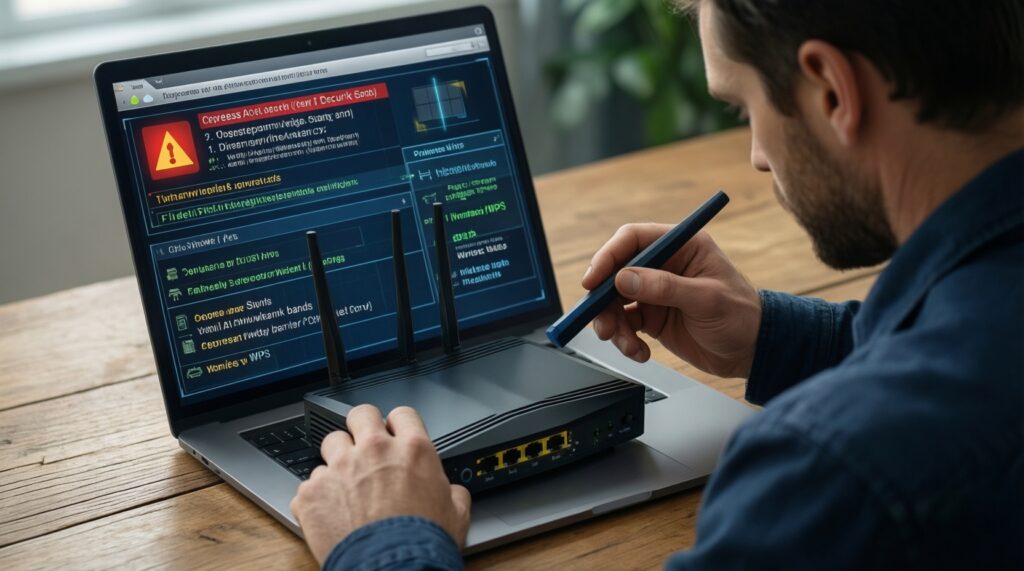
- Не обновили прошивку и ловите баги/утечки памяти. Сначала обновление, потом тонкая настройка.
- Оставили WPS включенным. Это риск безопасности и лишняя "магия" при подключениях; отключайте.
- Одинаковое имя сети и пароль, но без продуманного разделения диапазонов. Для диагностики удобно временно развести SSID 2,4 и 5 ГГц, чтобы понять поведение клиентов.
- Автоканал в перегруженном эфире. Автовыбор иногда "скачет"; при проблемах зафиксируйте канал вручную после сканирования.
- 40 МГц на 2,4 ГГц в многоквартирном доме. Часто это увеличивает взаимные помехи; обычно разумнее 20 МГц.
- Максимальная мощность передатчика без нужды. Она не гарантирует стабильность: клиент (телефон) может "не докричаться" обратно; используйте разумный уровень и правильное место установки.
- Смешанные устаревшие режимы ради совместимости. Если есть совсем старые устройства, выделите им отдельную 2,4 ГГц сеть, не ухудшая основную.
- QoS включили "как попало". При неправильной настройке QoS может резать скорость; выставляйте корректную входящую/исходящую полосу и приоритизируйте видеосвязь/игры.
- Двойной NAT (роутер за роутером без режима bridge/AP). Это ломает проброс портов, игры и VPN; переводите один из устройств в мост/точку доступа.
Мини-инструкция: безопасная базовая конфигурация (без риска "отрубить интернет")
- Зайдите в админку и смените пароль администратора. Сохраните в менеджере паролей.
- Обновите прошивку. Делайте это по кабелю или рядом с роутером, не прерывая питание.
- Настройте защиту Wi‑Fi. WPA2‑PSK (AES) или WPA3/WPA2 mixed, если есть старые клиенты; отключите WPS.
- Разведите или проверьте диапазоны. Включите 2,4 и 5 ГГц; при проблемах временно задайте разные SSID, чтобы понять, где "провал".
- Подберите канал. Сканируйте эфир, выберите менее загруженный канал; при нестабильности отключите "авто".
- Включите QoS/приоритизацию. Задайте реальную скорость канала (чуть ниже тарифа) и приоритет для видеосвязи/игр.
Как тестировать покрытие, измерять скорость и устранять помехи
Стабильность проверяют не одной цифрой, а повторяемостью: одинаковые условия, разные комнаты, несколько прогонов. Если ваша цель - "купить Wi‑Fi роутер для квартиры" и сразу понять, подходит ли он, тестируйте до финального монтажа и возвратного срока.
Как проверять результат
- Сделайте план квартиры и отметьте 5-8 точек измерений (комнаты, коридор, кухня, балкон).
- Проверьте отдельно 2,4 и 5 ГГц (временно разными SSID).
- Снимайте не только скорость, но и стабильность: обрывы, скачки задержки, "замирания" в видео.
- Повторите тест вечером, когда эфир загружен соседями.
Альтернативы, когда базовые меры не помогли
- Mesh-система. Уместна, если нельзя протянуть кабель и нужно покрыть дальние комнаты без ручных переключений между точками.
- Роутер + проводная точка доступа (AP). Лучший вариант по предсказуемости: кабель до второй точки резко снижает потери от стен.
- Powerline (PLC) + точка доступа. Вариант, когда совсем нельзя тянуть кабель; качество зависит от электропроводки и помех, подходит не всегда.
- Переезд роутера/кабель до центра квартиры. Часто это эффективнее, чем покупка нового устройства, даже если кажется "неудобным".
Типичные технические вопросы и быстрые решения
Почему 5 ГГц быстрее, но "не добивает" до дальних комнат?
5 ГГц сильнее затухает в стенах и перекрытиях. Решение: переместить роутер ближе к центру, добавить точку доступа/mesh или перевести дальние устройства на 2,4 ГГц.
Можно ли оставить один SSID для 2,4 и 5 ГГц?
Можно, но для диагностики лучше временно разделить имена сетей, чтобы понять, где проблема. После настройки можно вернуть единый SSID, если клиенты корректно выбирают диапазон.
Как понять, что проблема в каналах, а не в провайдере?
Если по кабелю скорость/пинг стабильные, а по Wi‑Fi - скачут, часто виноват эфир. Проверьте загруженность каналов сканером и зафиксируйте менее занятый канал вместо "авто".
Что делать, если интернет "режется" после включения QoS?
Укажите реальную пропускную способность чуть ниже тарифа и отключите лишние правила. Если не уверены - временно выключите QoS, убедитесь в стабильности, затем включайте снова с минимальными настройками.
Почему репитер ухудшает задержку и скорость?
Репитер ретранслирует трафик по воздуху и делит эфир, особенно заметно на 2,4 ГГц. Более надежно: проводная точка доступа или mesh с хорошим backhaul.
Как правильно подключить второй роутер в квартире?
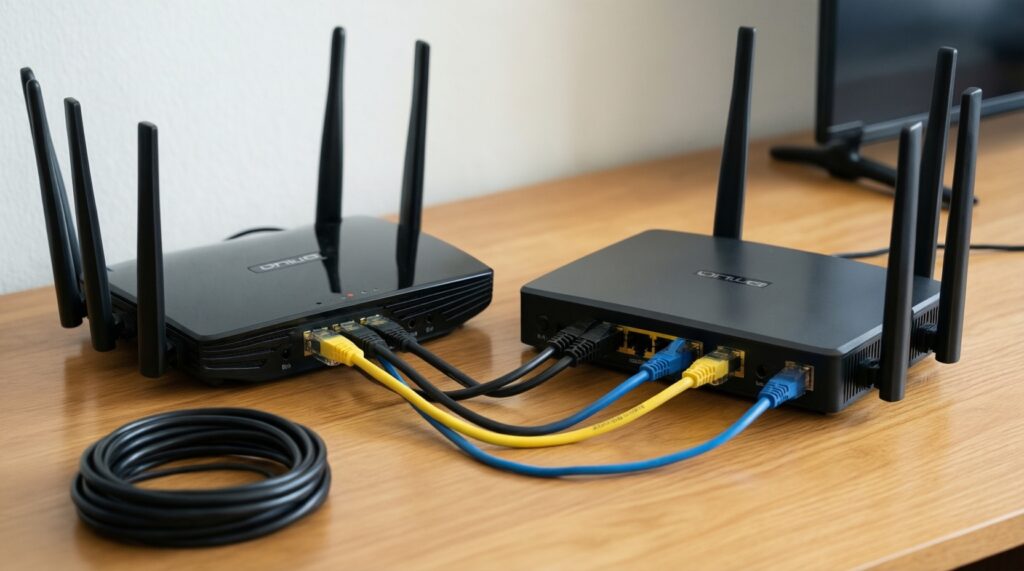
Подключайте его кабелем к основному и включайте режим AP (точка доступа), отключив на втором DHCP. Так вы избегаете двойного NAT и получаете стабильное расширение покрытия.
Хочу "просто настроить Wi‑Fi роутер дома": какие настройки не трогать без необходимости?
Не меняйте тип подключения к провайдеру, VLAN/IPTV параметры и MTU, если не понимаете их назначения. Начните с прошивки, безопасности, диапазонов и каналов - это безопаснее и чаще решает проблему.