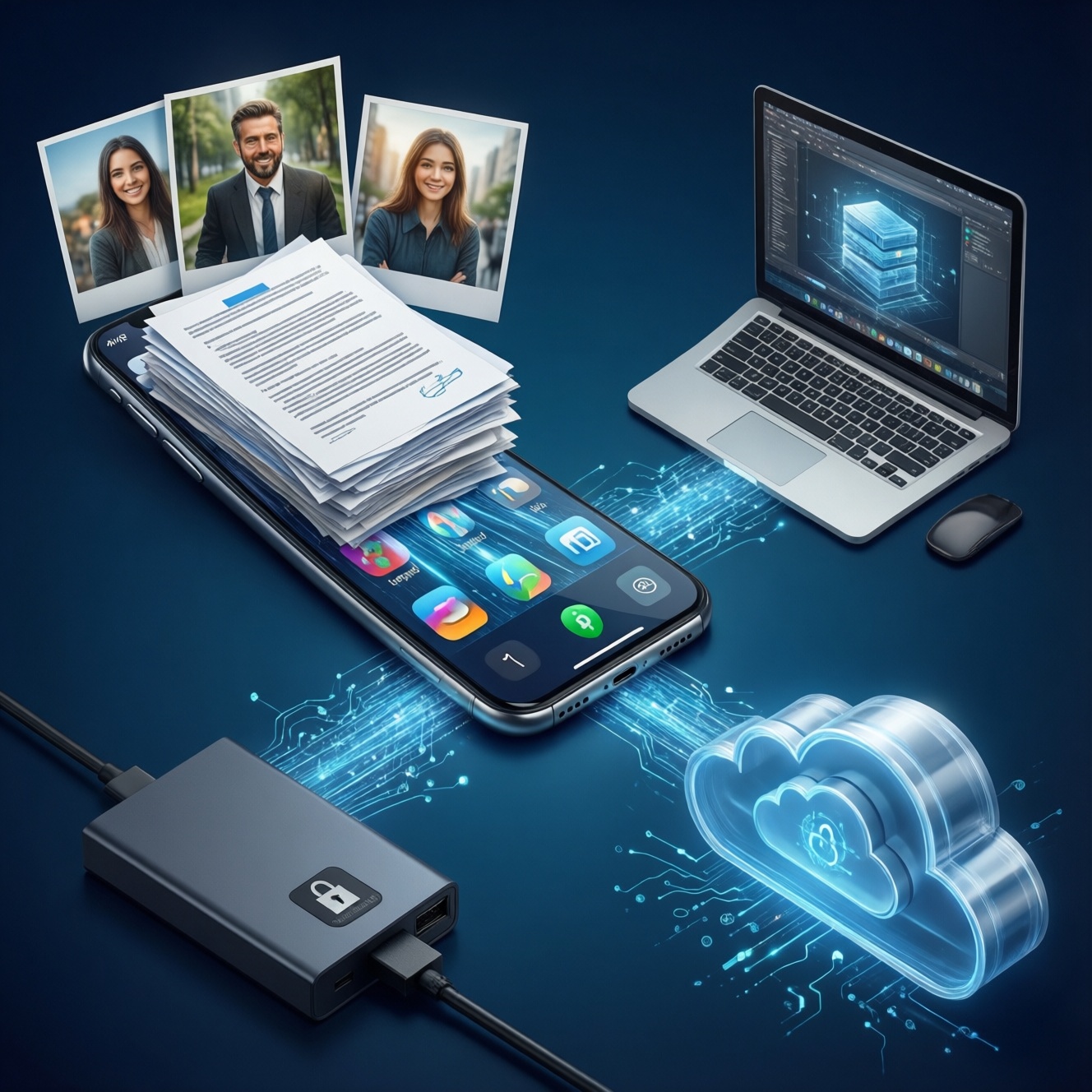
Сделайте резервное копирование фото и документов по схеме 3-2-1: держите минимум три копии, на двух разных носителях, одну - вне дома (облако или другой физический носитель). Для простоты включите автозагрузку на смартфоне, регулярные копии на ПК и периодическую выгрузку на внешний диск с шифрованием и тестовым восстановлением.
Короткая схема резервного копирования для быстрого старта
- Включите автозагрузку фото/файлов в облачное хранилище для фото и документов (Wi‑Fi, без экономии трафика).
- На ПК/ноутбуке включите встроенное резервирование (Windows/macOS) или rsync (Linux) на внешний диск.
- Раз в неделю/месяц делайте вторую офлайн‑копию на отдельный носитель.
- Включите шифрование для внешнего диска/папок с документами.
- Раз в месяц проверяйте: открываются ли 3-5 случайных файлов и восстанавливается ли папка целиком.
Выбор стратегии: правило 3-2-1 и практические вариации
3-2-1 - базовая стратегия, подходящая для большинства сценариев: телефон + ноутбук/ПК + облако/внешний диск. Она особенно хороша, когда у вас смешанные устройства и важно резервное копирование фото и документов без ручной рутины.
- Вариация для одного пользователя: телефон → облако; ПК → внешний диск; раз в месяц - копия "ПК+телефон" на второй внешний диск.
- Вариация для семьи: у каждого - автозагрузка в облако; общий NAS дома; раз в месяц - офлайн‑диск в другом месте.
Когда не стоит делать 3-2-1 буквально: если у вас нет возможности держать офлайн‑носитель в безопасном месте или если данные настолько чувствительные, что вы не готовы хранить их в облаке - тогда делайте две офлайн‑копии и отдельно продумайте физическую безопасность и шифрование.
Автоматические копии на смартфонах: настройка и рекомендации
Понадобится: аккаунт в облаке, стабильный Wi‑Fi, включённая блокировка экрана (PIN/биометрия), актуальная ОС, доступ приложений к "Фото"/"Файлам". Если вы хотите настроить резервное копирование на телефоне и компьютере одинаково предсказуемо - начните с телефона, потому что там чаще всего появляются новые фото.
Android: включите автозагрузку и проверьте папки
- Откройте приложение облака/фото‑галереи → включите "Резервное копирование/Синхронизацию" и выберите качество/папки (Camera, WhatsApp/Telegram - по необходимости).
- В настройках сети включите "Только Wi‑Fi" и отключите режимы энергосбережения для приложения (иначе загрузка будет "зависать" в фоне).
iOS: включите iCloud/облачный клиент и проверьте место
- Настройки → Apple Account → iCloud → Фото → включите "Синхронизация этого iPhone" (или включите автозагрузку в выбранном облачном клиенте).
- Проверьте хранилище: Настройки → Основные → Хранилище iPhone; при нехватке места автозагрузка может тормозить.
Рекомендации по безопасности для смартфона
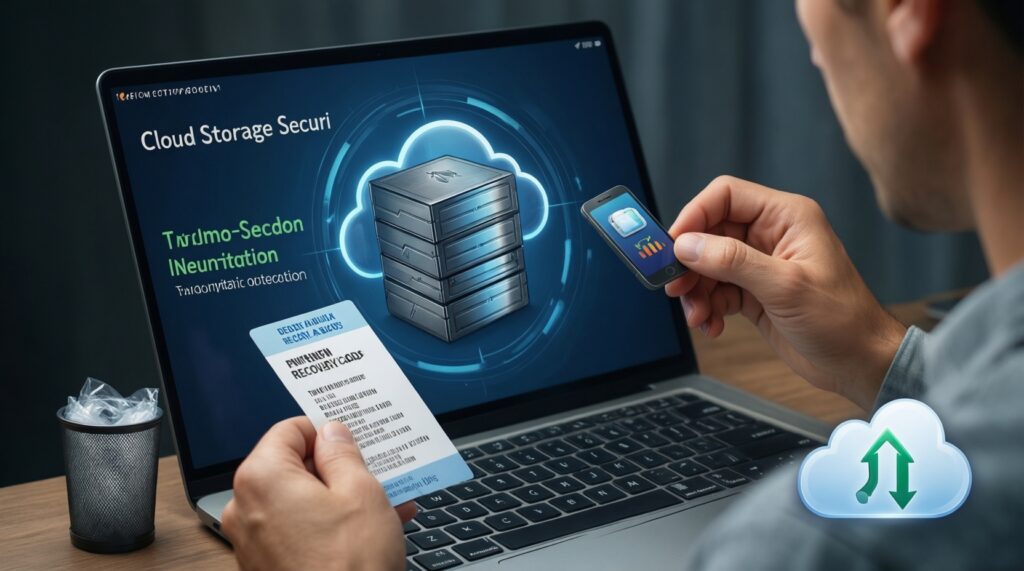
- Включите 2FA в облаке и сохраните коды восстановления (офлайн).
- Запретите автозагрузку по мобильной сети, если тариф/роуминг важен.
- Не полагайтесь на "Недавно удалённые" как на бэкап: это не резервная копия, а корзина.
Резервирование на ПК и ноутбуке: пошаговая инструкция
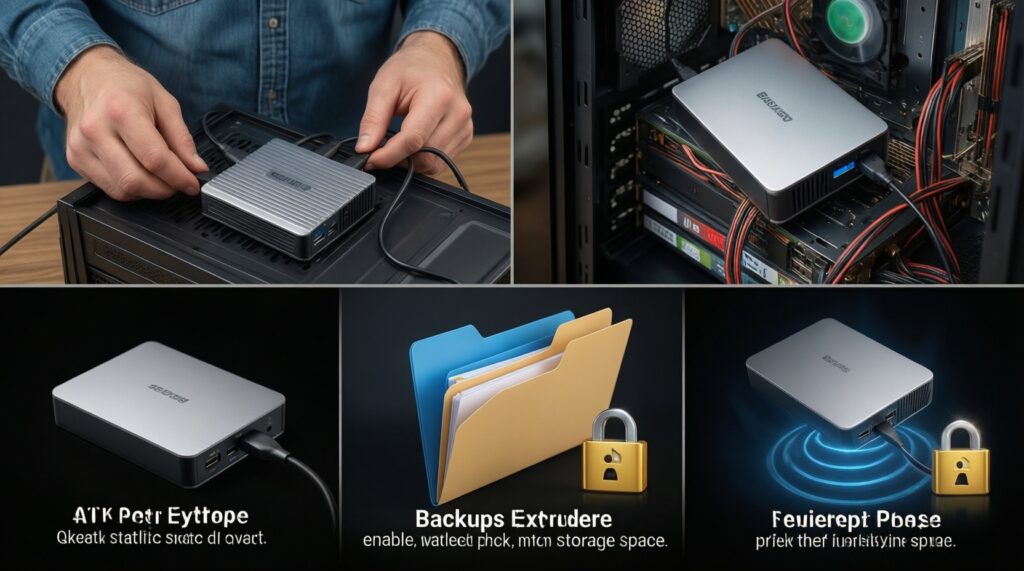
- Подготовьте место назначения: внешний диск/сетевую папку/NAS и отдельную папку
Backups. - Проверьте свободное место на носителе и права записи (создайте тестовый файл).
- Соберите "источники": где лежат Фото, Документы, Рабочий стол, проекты, базы мессенджеров (если нужно).
- Включите шифрование (если используете внешний диск) до первой полной копии.
- Закройте приложения, которые активно пишут файлы (почта, каталоги фото, базы заметок) на время первого прогона.
-
Определите, что именно копировать.
Выберите минимум: "Фото", "Документы", "Рабочий стол", важные каталоги программ (проекты, каталоги Lightroom/RAW и т. п.). Смысл - отделить незаменимое от того, что легко переустановить.- Windows: обычно
C:Users<имя>PicturesиC:Users<имя>Documents. - macOS:
/Users/<имя>/Picturesи/Users/<имя>/Documents. - Linux:
/home/<имя>/Pictures,/home/<имя>/Documents.
- Windows: обычно
-
Включите встроенное резервирование ОС.
Это быстрее всего для регулярных копий и не требует искать "лучший сервис для резервного копирования данных" - достаточно встроенных средств.- Windows 11/10: "Параметры → Система → Память → Доп. параметры хранилища → Резервное копирование" (или "Панель управления → История файлов"). Выберите внешний диск.
- macOS: Time Machine → "Добавить диск резервного копирования..." → выберите внешний диск/NAS.
-
На Linux настройте rsync по расписанию.
Для локального внешнего диска или NAS используйте команду с сохранением атрибутов.- Пример:
rsync -a --delete /home/<имя>/Documents/ /media/<диск>/Backups/Documents/ - Добавьте в cron (ежедневно/еженедельно) после тестового прогона.
- Пример:
-
Добавьте вторую копию: облако или отдельный носитель.
Первая копия защищает от поломки/удаления, вторая - от кражи/пожара/шифровальщика.- Для документов: синхронизация папки в облако (с версионностью).
- Для больших архивов фото: периодический экспорт на второй диск (офлайн).
-
Сделайте тестовое восстановление.
Восстановите одну папку в отдельное место и сравните структуру/открываемость файлов. Без этого бэкап часто оказывается набором неполных копий.
Облако, NAS и внешние носители: где хранить и как шифровать
Для ежедневной автоматизации удобнее облачное хранилище для фото и документов, для большого объёма - NAS или внешний диск. Если вы выбираете лучший сервис для резервного копирования данных, смотрите не на маркетинг, а на: версии файлов, историю удалений, удобство восстановления, поддержку 2FA и прозрачные правила доступа.
Как шифровать безопасно (практика)
- Windows: BitLocker для внешнего диска (шифруйте весь диск, сохраните ключ восстановления офлайн).
- macOS: Disk Utility → зашифрованный APFS или включите шифрование Time Machine (при добавлении диска).
- Linux: LUKS (например, через GNOME Disks) для раздела/диска.
- Облако: включите 2FA; для особо чувствительных документов используйте клиентское шифрование перед загрузкой (контейнер/архив с паролем) и храните пароль в менеджере.
Проверка результата: чек-лист после настройки
- В облаке видны свежие фото и новые документы (последние изменения отражаются).
- Есть как минимум одна офлайн‑копия, отключаемая от ПК после завершения (защита от шифровальщиков).
- Включена версионность/история файлов (или аналог) для документов.
- Шифрование включено, ключ/пароль сохранён и доступен вам при потере устройства.
- Права доступа проверены: на NAS/сетевой папке нет гостевого доступа к бэкапам.
- Исключены временные папки и кэши (чтобы не раздувать бэкап).
- На телефоне автозагрузка не остановлена энергосбережением (загрузка идёт в фоне).
- Восстановление 3-5 файлов прошло успешно, файлы открываются.
Проверка целостности, тестовое восстановление и частые ошибки
Ключевой навык - не "сделать копию", а уметь восстановиться. Минимум раз в месяц проводите тест: восстановите папку в отдельный каталог и откройте файлы. Для критичных архивов добавьте контрольные суммы (например, SHA-256) и храните рядом с бэкапом.
Ошибки, из-за которых бэкап не спасает
- Единственная копия на том же устройстве (или на постоянно подключённом диске).
- Синхронизация вместо резервного копирования: удаление/шифрование синхронизируется и "съедает" данные везде.
- Нет истории версий: перезаписали файл - восстановить нечего.
- Отключённое/непроверенное автокопирование на телефоне (энергосбережение, запрет фоновой активности, нет Wi‑Fi).
- Ключ BitLocker/пароль контейнера не сохранён: данные есть, доступа нет.
- Копируются не те папки (пропущены каталоги проектов/мессенджеров/каталоги фото-приложений).
- Нет тестового восстановления: копии "есть", но они неполные или повреждены.
- Внешний диск постоянно подключён - шифровальщик шифрует и бэкап.
Шаблон расписания и контрольная таблица резервных копий
Ниже - рабочий шаблон, который помогает не забывать о втором/третьем уровне. Если планируете купить внешний жесткий диск для резервного копирования, заложите сценарий "офлайн после копирования": диск подключили → выполнили задачу → безопасно извлекли → убрали.
| Что копируем | Откуда | Куда (1-я копия) | Куда (2-я копия) | Частота | Шифрование | Проверка/восстановление | Статус |
|---|---|---|---|---|---|---|---|
| Фото со смартфона | iOS/Android | Облако (автозагрузка) | Внешний диск (экспорт раз в период) | Ежедневно / раз в месяц | 2FA в облаке; диск - зашифрован | Открыть 10 фото + восстановить папку | □ |
| Документы | ПК/ноутбук | История файлов/Time Machine/rsync | Облако с версиями или второй диск | Ежедневно | Диск/контейнер | Восстановить 1 папку в отдельное место | □ |
| Проекты/рабочие папки | ПК/ноутбук | Внешний диск | NAS/офлайн-диск | Еженедельно | LUKS/BitLocker/APFS | Сверить структуру + открыть 2-3 файла | □ |
Альтернативные схемы, когда они уместны
- Только облако + версии: уместно для документов и небольших библиотек, если есть стабильный интернет и включена история версий; не подходит как единственная защита от блокировки аккаунта.
- NAS дома + облако: удобно для семьи и больших архивов фото; требует настройки прав доступа и обновлений NAS.
- Два внешних диска по очереди: максимум контроля и офлайна; уместно при высокой чувствительности данных и нежелании хранить в облаке.
- ПК-образ (system image) + файловый бэкап: полезно, если важно быстро поднять рабочую систему; образ - не замена копии документов.
Типовые проблемы и быстрые решения при резервном копировании
Почему автозагрузка фото на телефоне не идёт, хотя включена?
Проверьте энергосбережение и фоновые ограничения для приложения, затем включите "только Wi‑Fi" и подключитесь к стабильной сети. На Android часто помогает убрать приложение из оптимизации батареи.
Как избежать ситуации, когда синхронизация удалила файлы в облаке и на ПК?
Включите историю версий/корзину на достаточный срок и отделите синхро‑папку от бэкап‑папки (отдельное место назначения). Для важных документов используйте резервирование с версиями, а не голую синхронизацию.
Что делать, если внешний диск виден, но бэкап не запускается?
Проверьте права записи и файловую систему диска, затем попробуйте другой кабель/порт. На Windows убедитесь, что диск не в режиме "только чтение" и BitLocker разблокирован.
Как понять, что бэкап действительно восстановится?
Сделайте тестовое восстановление: восстановите папку в отдельный каталог и откройте несколько файлов. Если используется шифрование, отдельно проверьте, что ключ/пароль реально подходит.
Что важнее для надёжности: облако или внешний диск?
Для удобства и автоматизации - облако; для офлайн‑защиты от шифровальщиков и зависимости от аккаунта - внешний диск. Надёжнее сочетать оба по 3-2-1.
Как выбрать и где безопасно хранить офлайн‑копию?
Храните диск отключённым от ПК и по возможности в другом месте (у родственников/в офисе/в сейфе). Обязательно включите шифрование, чтобы потеря диска не стала утечкой.
Нужно ли менять носители и как не потерять ключи шифрования?
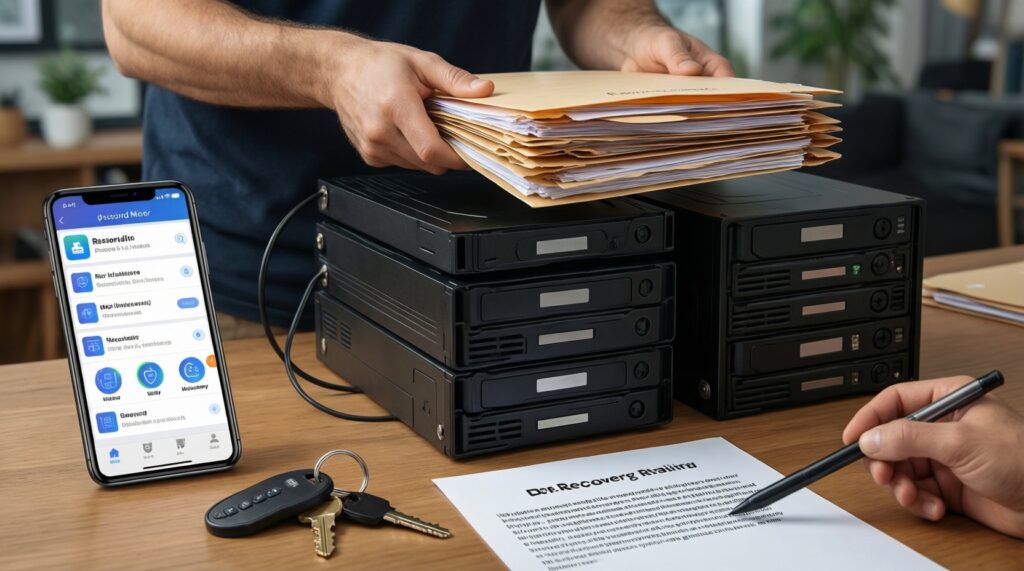
Носители могут выходить из строя внезапно, поэтому держите минимум два независимых места хранения и периодически проверяйте чтение файлов. Ключи/коды восстановления сохраните офлайн (бумага/второй защищённый носитель) и в менеджере паролей.