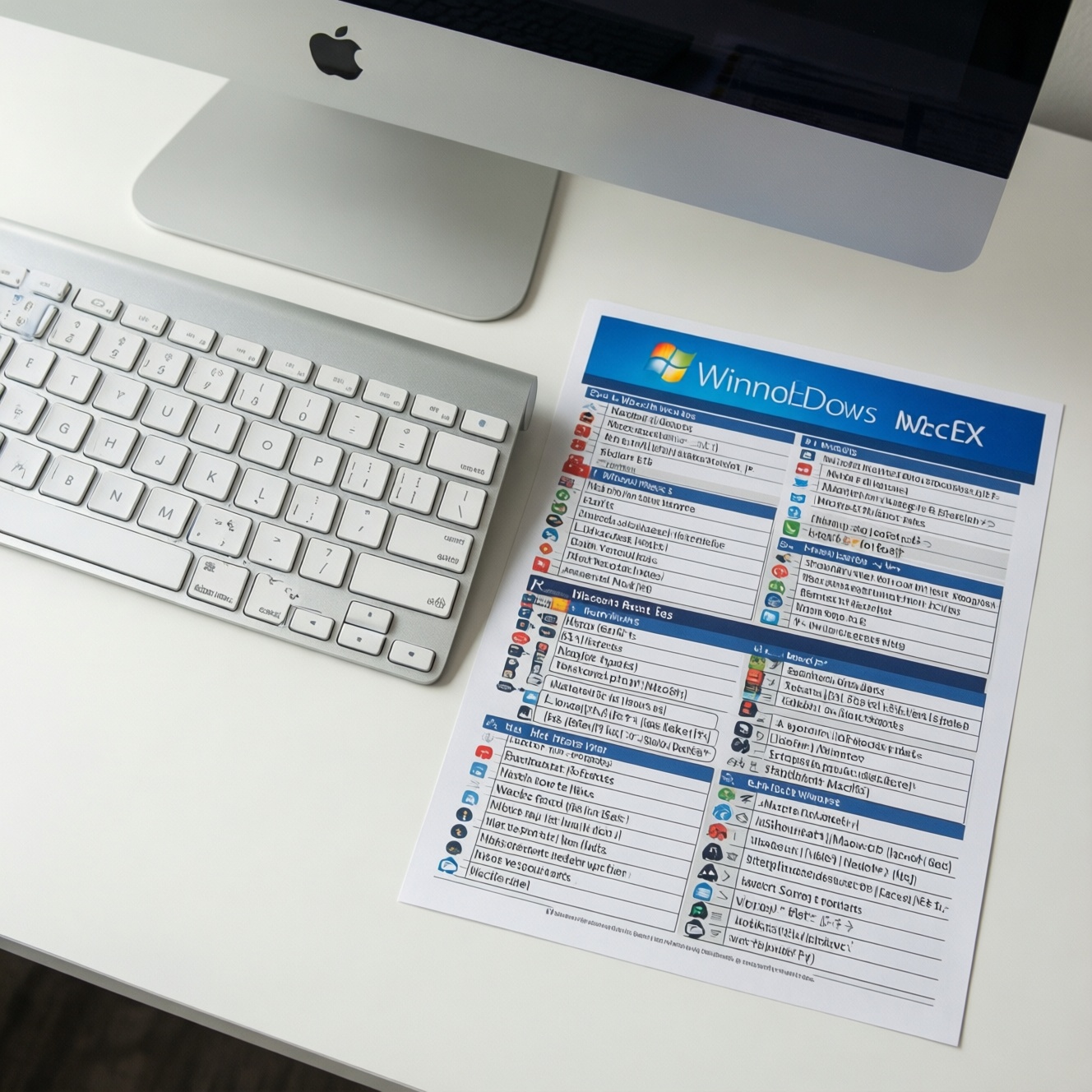
Шпаргалка по горячим клавишам Windows и macOS - это набор базовых сочетаний для работы с окнами, текстом и системными командами плюс безопасная схема переназначения под ваши задачи. Начните с универсальных действий (копировать/вставить, поиск, переключение приложений), затем добавьте оконные и текстовые приёмы и только потом автоматизацию.
Почему горячие клавиши действительно экономят время
- Сокращают количество переключений между мышью и клавиатурой в повторяющихся операциях.
- Стабильнее работают в разных приложениях, чем "клики по меню", которые меняются от версии к версии.
- Ускоряют навигацию по тексту: меньше выделений мышью, больше точности курсора.
- Помогают держать фокус: меньше отвлечений на поиск кнопок и панелей.
- Упрощают перенос привычек между устройствами: легче выстроить "единый набор" для Windows и Mac.
Базовые сочетания Windows и их аналоги в macOS
Этот набор подходит, если вы много работаете с файлами, браузером и редакторами, а также часто переключаетесь между приложениями. Не стоит агрессивно "переучивать" всё сразу, если вы делите компьютер с другими людьми или работаете на корпоративном устройстве с ограничениями: начните с 10-15 команд и закрепите привычку.
| Действие | Windows | macOS | Примечание |
|---|---|---|---|
| Копировать / Вставить | Ctrl + C / Ctrl + V | ⌘ Command + C / ⌘ Command + V | В macOS вместо Ctrl чаще используется ⌘. |
| Вырезать | Ctrl + X | ⌘ + X | Работает почти везде: текст, файлы в проводнике/Finder. |
| Отменить / Повторить | Ctrl + Z / Ctrl + Y | ⌘ + Z / ⌘ + Shift + Z | В ряде приложений Windows "Повторить" также Ctrl + Shift + Z. |
| Найти | Ctrl + F | ⌘ + F | Универсально для браузеров, редакторов, многих списков. |
| Сохранить | Ctrl + S | ⌘ + S | Один из самых окупаемых рефлексов. |
| Новая вкладка / Закрыть вкладку | Ctrl + T / Ctrl + W | ⌘ + T / ⌘ + W | Работает в большинстве браузеров и табличных интерфейсов. |
| Переключение приложений | Alt + Tab | ⌘ + Tab | На Mac удерживайте ⌘ и переключайтесь Tab. |
| Закрыть окно/приложение | Alt + F4 | ⌘ + Q (выйти) / ⌘ + W (закрыть окно) | В macOS "закрыть окно" не всегда равно "выйти из приложения". |
| Снимок экрана | Win + Shift + S | ⌘ + Shift + 4 | Windows: удобный выбор области; macOS: область, затем сохранение. |
| Быстрый поиск/запуск | Win (меню Пуск) + ввод | ⌘ + Space (Spotlight) | Один из лучших способов запускать приложения без мыши. |
Практический пример 1: в браузере откройте 3 ссылки: Ctrl/⌘+L (фокус в адресной строке) → вставить → Enter → Ctrl/⌘+T → повторить.
Практический пример 2: в документе: Ctrl/⌘+F найдите термин → внесите правку → Ctrl/⌘+S сохраните, не тянусь к меню.
Если вы гуглите "горячие клавиши Windows", держите в голове правило: большинство базовых команд - это Ctrl в Windows и ⌘ в macOS; дальше важны различия в закрытии приложения и работе с окнами.
Ускоренное управление окнами и виртуальными рабочими столами
Что понадобится:
- Windows 10/11: доступ к системным настройкам, желательно стандартная клавиатура (без нестандартных прошивок). Для части возможностей важны именно сочетания клавиш Windows 10 11.
- macOS: включённые Mission Control/Spaces (обычно включены по умолчанию), доступ к "Системные настройки → Клавиатура".
- Если планируете переназначение: права на установку/запуск утилит (особенно в корпоративной среде) и понимание, как вернуть настройки назад.
Набор для окон (используйте как основу, затем расширяйте):
- Windows: Win + ←/→ привязка окна к половине экрана; Win + ↑ развёрнуть; Win + ↓ свернуть/восстановить.
- Windows: Win + Tab - представление задач и виртуальные рабочие столы; Ctrl + Win + ←/→ - переключение рабочих столов (если включено/поддерживается).
- macOS: Control + ↑ - Mission Control; Control + ←/→ - переключение Spaces (рабочих столов), если они настроены.
Практический пример 1: два приложения рядом: в Windows - Win+← закрепить почту слева, Win+→ закрепить браузер справа; на Mac - использовать Split View (в зависимости от версии) и затем Control+←/→ для переключения между Spaces.
Практический пример 2: отдельный рабочий стол под коммуникации: создайте новый Space/рабочий стол и переключайтесь на него сочетанием, чтобы не терять контекст.
Если вы ищете "горячие клавиши macOS" или "горячие клавиши Mac", отдельно запомните: Control управляет Spaces/Mission Control, а ⌘ - командами внутри приложений.
Текстовая навигация и редактирование: приёмы для повышенной скорости
Риски и ограничения перед тем как закреплять привычки:
- В разных приложениях одно и то же сочетание может работать по-разному (особенно в IDE, терминале, веб-редакторах).
- Переназначение системных сочетаний может "сломать" подсказки в интерфейсе и усложнить поддержку/обучение в команде.
- Утилиты для горячих клавиш иногда требуют расширенных прав; в корпоративной среде это может нарушать политики безопасности.
- Часть сочетаний конфликтует с раскладками/IME и настройками доступности (Sticky Keys, VoiceOver и аналоги).
-
Освойте перемещение курсора по словам и строкам.
В Windows чаще всего: Ctrl + ←/→ - по словам; Home/End - в начало/конец строки. В macOS: Option + ←/→ - по словам; ⌘ + ←/→ - в начало/конец строки.
- Пример: быстро поправить одно слово в середине строки без мыши - прыжок по словам, вставка, назад.
-
Добавьте выделение без мыши.
Используйте Shift вместе с навигацией: Shift + Ctrl/Option + ←/→ для выделения по словам, Shift + Home/End (Windows) или Shift + ⌘ + ←/→ (macOS) для выделения до края строки.
- Пример: выделить "одно лишнее" слово и удалить, не рискуя захватить соседний фрагмент мышью.
-
Удаляйте фрагменты "умно", а не посимвольно.
В Windows: Ctrl + Backspace/Delete удаляет слово слева/справа. В macOS часто: Option + Backspace - удалить слово слева; для удаления справа поведение зависит от приложения.
- Пример: чистка логов/комментариев - удаляйте слова блоками, затем точечно правьте.
-
Используйте поиск и замену как клавиатурную операцию.
Ctrl/⌘ + F - найти, а в большинстве редакторов Ctrl/⌘ + H - заменить. Это быстрее, чем ручная правка одинаковых фрагментов.
- Пример: заменить термин во всём документе, затем пройтись по совпадениям.
-
Дублируйте и перемещайте строки средствами редактора.
Во многих IDE и редакторах есть команды "дублировать строку" и "переместить строку вверх/вниз", но сочетания зависят от приложения. Найдите их в настройках конкретного инструмента и закрепите на одинаковых клавишах на всех машинах.
- Пример: при рефакторинге переставляйте блоки текста без вырезания/вставки.
-
Сделайте один "якорный" набор для буфера обмена.
Копировать/вставить/вырезать/отменить должны быть одинаково "автоматическими" во всех программах. Если приложение выбивается, настройте его, а не меняйте базовый рефлекс.
Автоматизация: макросы, скрипты и сторонние тулзы
Когда базовые привычки закреплены, автоматизируйте повторяющиеся цепочки: открытие набора программ, вставка шаблонов, управление окнами, запуск команд. Подход выбирайте по рискам: встроенные возможности ОС и приложений обычно безопаснее, чем глобальные перехватчики клавиш.
Чек-лист проверки результата после внедрения автоматизации:
- Команды срабатывают одинаково в 3-5 ключевых приложениях (браузер, почта/мессенджер, редактор, файловый менеджер, терминал/IDE).
- Нет конфликта с системными сочетаниями (скриншоты, переключение окон, закрытие приложений).
- При смене раскладки (RU/EN) сочетание остаётся предсказуемым или вы явно это настроили.
- Есть способ временно отключить обработчик горячих клавиш (пауза/выход из утилиты).
- Настройки экспортируются или задокументированы (файл конфигурации, скриншоты, заметка).
- После перезагрузки всё работает без ручного запуска (или вы осознанно не включаете автозапуск).
- На удалённом доступе (RDP/TeamViewer/AnyDesk) сочетания не ломают управление и не "уходят" в локальную ОС.
- Ничего критичного не повесили на комбинации, которые легко нажать случайно.
Как безопасно переназначать клавиши и избегать конфликтов
Если ваша цель - настроить горячие клавиши Windows macOS под себя, действуйте от "минимальных правок" к "глобальным", фиксируя изменения. В macOS удобная точка входа: "Системные настройки → Клавиатура → Сочетания клавиш". В Windows часто проще начать с переназначений внутри конкретного приложения, а глобальные изменения делать только при явной необходимости.
Типичные ошибки, из-за которых всё начинает мешать:
- Переназначить базовые Ctrl/⌘-команды (копировать/вставить/отменить) "ради красоты" и потерять переносимость навыков.
- Занять системные сочетания (переключение окон, скриншоты, Mission Control/Win-команды) и получить непредсказуемое поведение.
- Назначить одну комбинацию на разные действия в разных приложениях и потом "путаться на автомате".
- Не сделать резервную копию настроек/профилей перед изменениями (особенно в IDE и оконных менеджерах).
- Использовать утилиту, которая перехватывает клавиши на уровне системы, не понимая, как её отключить при сбое.
- Игнорировать контекст удалённого доступа: часть комбинаций перехватывается локальной ОС, часть - удалённой.
- Не проверить сочетания в обеих раскладках и на внешней/встроенной клавиатуре (особенно на ноутбуках).
- Сделать слишком много изменений за один подход и не понять, что именно вызвало конфликт.
Готовые наборы горячих клавиш для типовых рабочих сценариев
Альтернативы и когда они уместны (выберите 1-2 "пакета", а не всё сразу):
-
Набор "Браузер + заметки": Ctrl/⌘+L (адресная строка), Ctrl/⌘+T/W (вкладки), Ctrl/⌘+F (поиск), Ctrl/⌘+S (сохранение).
Уместно, если вы много читаете/исследуете и фиксируете выводы. Пример: открыть 5 вкладок, быстро найти термин на странице, сохранить фрагмент в заметки.
-
Набор "Документы и правки": навигация по словам (Ctrl или Option), выделение с Shift, умное удаление слова (Ctrl+Backspace или Option+Backspace), замена (Ctrl/⌘+H в поддерживаемых редакторах).
Уместно для аналитиков, редакторов, менеджеров. Пример: привести ТЗ к единой терминологии заменой и точечной правкой без мыши.
-
Набор "Окна и контекст": Win+стрелки и Win+Tab (Windows), Control+стрелки и Mission Control (macOS).
Уместно при работе с несколькими задачами параллельно. Пример: отдельный рабочий стол под коммуникации, отдельный - под разработку/документы.
-
Набор "Мини-автоматизация": шаблоны текста, запуск приложений через поиск (Win и ввод / ⌘+Space), 2-3 макроса в конкретном приложении.
Уместно, когда повторяются одни и те же фразы, команды или последовательности действий. Пример: вставка стандартного ответа, подписи, структуры отчёта.
Практические ответы на распространённые затруднения
Почему на Mac ⌘+W закрывает окно, а приложение остаётся?
В macOS закрытие окна и выход из приложения разделены: ⌘+W закрывает текущее окно, ⌘+Q завершает приложение. Это нормально и влияет на привычку "закрыл - значит вышел" после Windows.
Какие сочетания лучше не переназначать в первую очередь?
Не трогайте базовые команды копирования/вставки/отмены и системные сочетания для переключения приложений и скриншотов. Эти комбинации помогают переносить навыки между программами и быстрее диагностировать проблемы.
Как быстро понять, что сочетание конфликтует с системой или приложением?

Если действие то срабатывает, то нет, или запускается другое меню/режим, это почти всегда конфликт. Проверьте работу в двух разных приложениях и в чистом профиле/без плагинов.
Что делать, если горячие клавиши ломаются при удалённом доступе?
Настройте, где должны обрабатываться сочетания (локально или на удалённой машине), и избегайте комбинаций, которые перехватывает клиент удалённого доступа. Для критичных команд используйте альтернативные комбинации внутри удалённой среды.
Как безопасно откатить изменения после экспериментов?
Перед настройкой экспортируйте профили/настройки (если приложение это умеет) или зафиксируйте скриншоты разделов с сочетаниями. Откатывайте по одному изменению, а не "всё сразу", чтобы найти источник конфликта.
Можно ли сделать единые сочетания для Windows и macOS без боли?
Да: оставьте универсальные команды как есть (Ctrl в Windows, ⌘ в macOS), а переназначайте только "надстройки" в конкретных приложениях. Цель - одинаковый результат, а не идентичные клавиши любой ценой.
С чего начать, если хочу освоить горячие клавиши, но постоянно забываю?
Выберите 10 команд на неделю и уберите "лишние" из списка, пока не появится автоматизм. Держите шпаргалку рядом и добавляйте новые сочетания только после закрепления предыдущих.