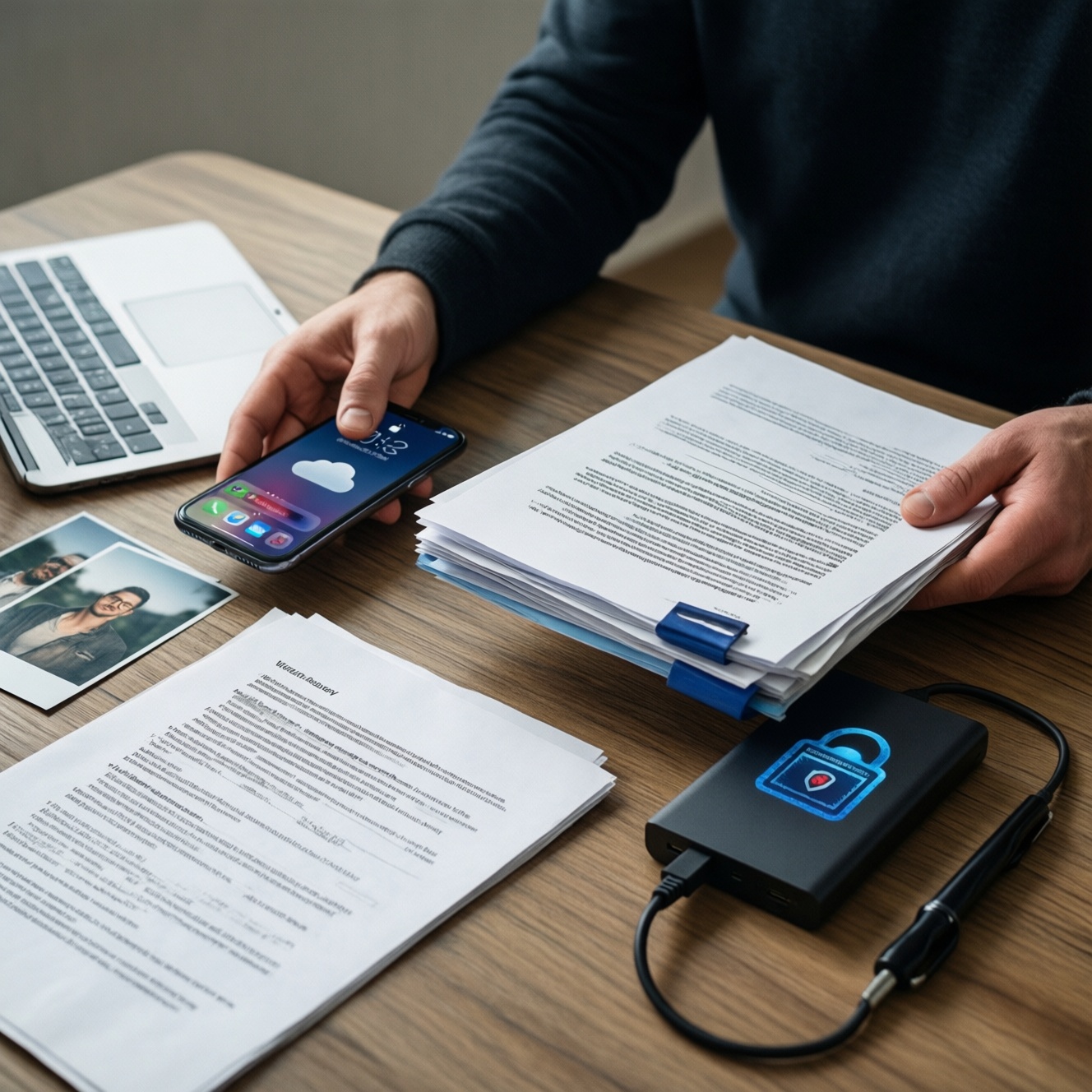
Чтобы настроить резервные копии фото и документов на Android и iOS без лишних трат, выберите понятную стратегию (облако, локально или гибрид), включите автозагрузку только нужных папок и ограничьте передачу по мобильной сети. Затем проверьте, что копии реально восстанавливаются, и закройте риски: пароли, 2FA, шифрование и контроль доступов.
Что важно учесть перед настройкой резервных копий
- Определите, что именно копируете: фото/видео, документы, мессенджеры, контакты, заметки.
- Разделите "архив" и "рабочие файлы": архив можно реже синхронизировать и сильнее сжимать.
- Заранее решите, что для вас важнее: скорость восстановления (облако) или независимость от аккаунта (локально).
- Уточните, что будет копироваться по умолчанию: многие приложения берут "Камеру", но игнорируют папки мессенджеров и "Загрузки".
- Настройте ограничения по сети: резервные копии по Wi‑Fi, мобильные данные - по необходимости.
- Сразу продумайте безопасность: сильный пароль, двухфакторная защита, список устройств, резервные коды.
Выбор стратегии: облачное против локального хранения
Кому подходит облако. Если нужен быстрый перенос на новый телефон, автоматическая синхронизация и доступ с нескольких устройств. Часто так и поступают, когда решают "облачное хранилище для фото и документов купить", чтобы не думать о кабелях и дисках.
Кому подходит локально. Если важна автономность, есть компьютер/внешний диск, вы не хотите зависеть от конкретного аккаунта и готовы периодически подключать устройство.
Когда не стоит полагаться только на облако
- Есть риск потерять доступ к аккаунту (смена номера, забытый пароль) и нет резервных кодов/2FA.
- Интернет нестабилен или ограничен по трафику/скорости.
- Чувствительные документы, для которых вы не готовы включать синхронизацию без дополнительного шифрования.
Когда не стоит делать только локальную копию
- Нужна быстрая миграция на новый телефон "в любой момент", без компьютера рядом.
- Вы часто теряете/ломаете носители или не умеете проверять целостность копий.
Практичный вариант без переплат: гибрид
- В облако - контакты, заметки, рабочие документы и "последние фото".
- Локально - полный архив фото/видео и копия ключевых документов на ПК/диск.
Настройка резервного копирования фото и документов на Android - пошагово
Мини‑чек‑лист подготовки для Android
- Проверьте, что вы помните пароль от Google‑аккаунта и включили 2FA (если возможно).
- Подключите Wi‑Fi и поставьте телефон на зарядку.
- Обновите Google Фото/Google Диск (или приложение производителя) до актуальной версии.
- Разберите папки: где "Камера", где "Загрузки", где документы (чтобы не копировать мусор).
- Проверьте свободное место в облаке и на устройстве.
Фото и видео: автозагрузка (типовой путь через Google Фото)
- Откройте настройки резервного копирования в приложении фото. Обычно это Google Фото: профиль → настройки → резервное копирование. Включите резервное копирование только после проверки аккаунта, куда оно пойдёт.
- Выберите, какие папки синхронизировать. Оставьте "Камера", а папки мессенджеров/скриншоты включайте осознанно, иначе объём вырастет незаметно.
- Ограничьте сеть. Выставьте загрузку только по Wi‑Fi; мобильные данные включайте временно, когда это действительно нужно.
- Проверьте результат. Откройте веб‑версию/галерею в облаке с другого устройства или в браузере и убедитесь, что последние фото появились.
Документы: базовый вариант без подписок
- Включите резервное копирование данных устройства. В Android путь зависит от оболочки, обычно: Настройки → Google → Резервное копирование. Проверьте, что резервное копирование включено и привязано к вашему аккаунту.
- Синхронизируйте документы через облачную папку. Для рабочих файлов удобно хранить их в папке, которая синхронизируется выбранным сервисом, а не в случайных "Загрузках".
- Для крупных папок используйте локальную копию на ПК. Подключите телефон к компьютеру и скопируйте DCIM/Downloads/Documents на диск, если не хотите "резервное копирование андроид настроить" через платное расширение места и планируете обойтись локальным архивом.
Если вы всё же упёрлись в лимит места
- Решение "купить Google One" имеет смысл, если вам важны непрерывная автозагрузка и единая экосистема Google на нескольких устройствах.
- Перед покупкой сократите объём: исключите лишние папки, разберите дубликаты, не синхронизируйте мемы/пересланные видео из мессенджеров.
Настройка резервного копирования фото и документов на iOS - пошагово
Подготовка iPhone перед включением резервных копий
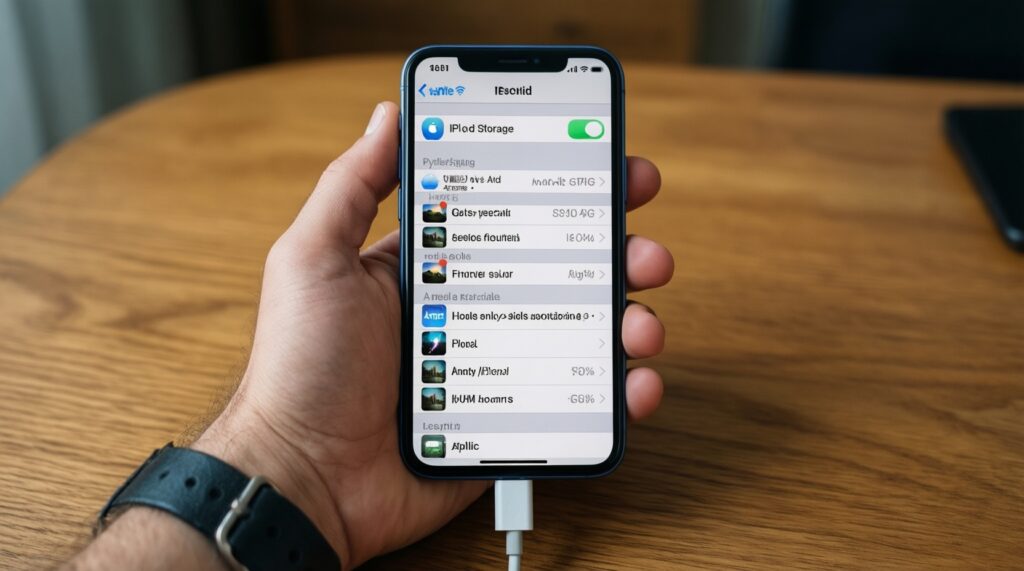
- Убедитесь, что вы помните пароль Apple ID и включили двухфакторную аутентификацию.
- Подключите iPhone к Wi‑Fi и зарядке (резервные копии и фото могут грузиться долго).
- Проверьте, сколько свободного места в iCloud, и какие данные уже синхронизируются.
- Решите, что важнее: iCloud Фото (синхронизация медиатеки) или резервная копия iPhone (бэкап настроек/данных).
-
Включите iCloud Фото для автоматической синхронизации медиатеки.
Откройте Настройки → ваше имя → iCloud → Фото и включите синхронизацию. Это ключевой шаг, если цель - чтобы фото пережили потерю/замену устройства.- Если место ограничено, включите "Оптимизация хранения iPhone", чтобы оригиналы хранились в облаке, а на телефоне - облегчённые версии.
- Если вы хотите хранить оригиналы на телефоне, выбирайте "Загружать и сохранять оригиналы", но контролируйте свободное место.
-
Включите резервную копию iPhone в iCloud.
Настройки → ваше имя → iCloud → Резервная копия iCloud → включить. Затем выполните "Создать резервную копию" по Wi‑Fi и дождитесь завершения.- Это помогает восстановить настройки, раскладку приложений и часть данных, но не заменяет iCloud Фото, если фото синхронизацией не включены.
-
Настройте синхронизацию документов через iCloud Drive.
В iCloud включите iCloud Drive и проверьте доступ приложений (например, Файлы/Pages/Numbers и др.). Храните документы в "Файлы → iCloud Drive", чтобы они попадали в синхронизацию автоматически. -
Ограничьте мобильные данные для iCloud, чтобы избежать лишних расходов.
В Настройках сотовой связи отключите использование мобильных данных для iCloud/Фото, если тариф ограничен, и оставьте загрузку по Wi‑Fi. -
Проверьте, что восстановление реально возможно.
Убедитесь, что в iCloud видны: свежая резервная копия устройства (дата/время) и актуальные фото. Это отвечает на практический запрос "настроить резервное копирование на айфоне" так, чтобы оно было не формальным, а проверяемым.
Если места в iCloud не хватает, часто выбирают "купить подписку iCloud". Делайте это только после того, как исключили лишние папки/дубликаты и поняли, что синхронизация вам действительно нужна постоянно.
Как сократить объём и расход мобильного трафика без платных подписок
- Включите загрузку резервных копий и фото только по Wi‑Fi; мобильные данные - отключены или включаются вручную на время.
- Отключите автосинхронизацию папок мессенджеров (WhatsApp/Telegram и аналоги) для фото/видео, если не нужен их полный архив.
- Исключите из синхронизации скриншоты, мемы и временные папки ("Downloads", "Sent", "Media") - оставьте только нужное.
- Включите оптимизацию хранения на iOS (если используете iCloud Фото) и регулярно проверяйте, что на устройстве освобождается место.
- Раз в месяц делайте локальный "холодный архив" на ПК/внешний диск: старые фото и большие видео туда, в облаке - только актуальное.
- Перед поездками/сменой сети поставьте крупные загрузки на паузу, чтобы не съесть трафик в роуминге.
- Уберите дубликаты и "почти одинаковые" фото: серии, пересланные копии, сохранённые из соцсетей.
- Проверьте, что документы не сохраняются в двух местах (например, и в мессенджере, и в "Файлах", и в облаке) - это удваивает объём.
Шифрование, доступы и базовые меры безопасности для резервных копий
- Ошибка: один и тот же простой пароль везде. Используйте уникальный пароль для Apple ID/Google и менеджер паролей.
- Ошибка: нет двухфакторной защиты. Включите 2FA и сохраните резервные коды/доступ к доверенному номеру.
- Ошибка: резервные копии на ПК без шифрования. Если вы делаете локальные копии, шифруйте диск/папку или используйте зашифрованный контейнер.
- Ошибка: общий доступ к папкам в облаке без ревизии. Регулярно проверяйте, с кем и что расшарено, и отключайте старые ссылки.
- Ошибка: резервные копии в мессенджерах как единственный источник. Чаты могут быть удалены, аккаунт - утерян; важное храните в контролируемом хранилище.
- Ошибка: оставили аккаунт на старом устройстве. При продаже/передаче телефона выходите из аккаунтов и удаляйте устройство из списка доверенных.
- Ошибка: копируются лишние чувствительные файлы. Для паспортов/договоров используйте отдельную зашифрованную папку и ограничьте доступ приложений.
- Ошибка: уведомления о входах игнорируются. Любой неожиданный вход - повод сменить пароль и отозвать сессии.
Проверка целостности и план восстановления: чек‑лист
- Проверьте дату и время последней успешной копии (Android: резервное копирование Google; iOS: резервная копия iCloud).
- Откройте несколько последних фото/документов из облака на другом устройстве или в браузере.
- Выберите 1-2 файла и выполните тестовое восстановление: скачайте обратно и убедитесь, что файл открывается.
- Проверьте, какие папки реально включены в синхронизацию (особенно "Загрузки" и папки мессенджеров).
- Зафиксируйте план: где лежат фото, где документы, где локальная копия, и как вы восстановитесь при потере телефона.
- Сохраните резервные коды 2FA и контакты для восстановления аккаунта в отдельном месте (не только в телефоне).
Альтернативы, когда уместны
- Локальная копия на компьютер. Подходит для полного архива фото/видео и когда вы не хотите платить за место в облаке.
- Внешний SSD/флешка с OTG/Lightning-совместимым адаптером. Уместно в поездках и когда нужно быстро выгрузить большой объём без интернета.
- NAS/домашнее хранилище. Хорошо для семьи и большого архива, если готовы поддерживать устройство и доступы.
- Гибридный подход (облако + локально). Самый устойчивый вариант, если важны и автоматизация, и независимость.
Типичные проблемы и как их быстро устранить
Почему резервное копирование не запускается по Wi‑Fi?
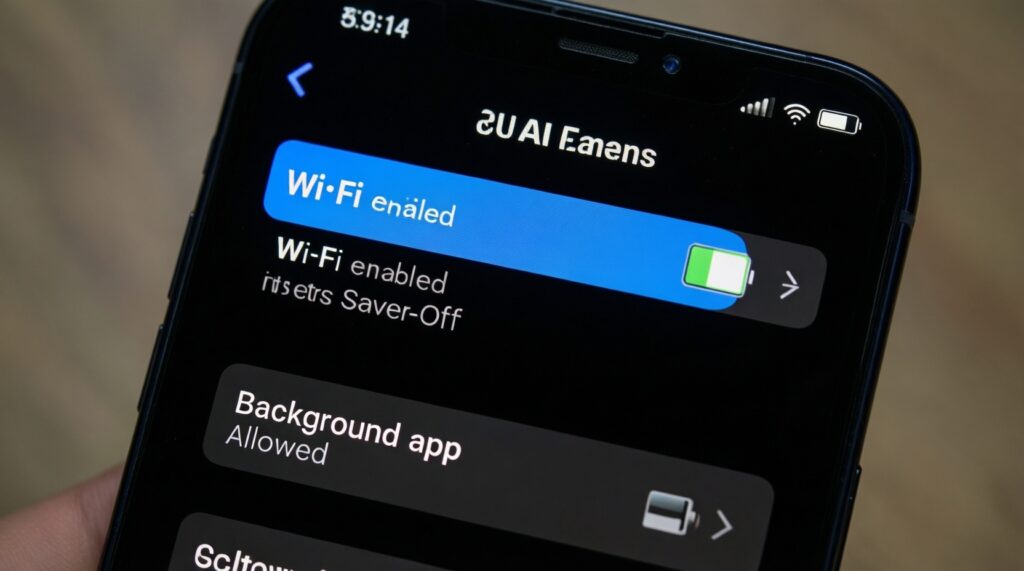
Проверьте, что включён Wi‑Fi, отключён режим энергосбережения, и приложению/службе разрешена фоновая работа. На iOS также убедитесь, что устройство на зарядке и экран может быть заблокирован.
Почему фото копируются, но в облаке их не видно?
Чаще всего выбран другой аккаунт или отключена синхронизация нужной папки. Перепроверьте аккаунт в приложении и список папок, включённых в автозагрузку.
Почему документы не попадают в резервную копию?
Если файл лежит в локальной папке, которую сервис не синхронизирует, он не уедет в облако. Переместите документы в iCloud Drive/синхронизируемую папку или делайте локальную копию на ПК.
Что делать, если быстро заканчивается место и система предлагает оплату?
Сначала отключите лишние папки (мессенджеры/скриншоты) и удалите дубликаты. Только после этого решайте, нужно ли купить Google One или купить подписку iCloud для постоянной синхронизации.
Как остановить расход мобильного трафика на копирование?
Запретите загрузку по мобильной сети в настройках фото/облака и оставьте только Wi‑Fi. Отдельно проверьте, не включена ли синхронизация в роуминге.
Почему после смены телефона часть данных не восстановилась?
Восстановление зависит от того, что именно вы включали: синхронизацию фото, бэкап устройства, бэкап конкретных приложений. Перед переносом сделайте контрольную проверку: свежая копия и видимость файлов в облаке.