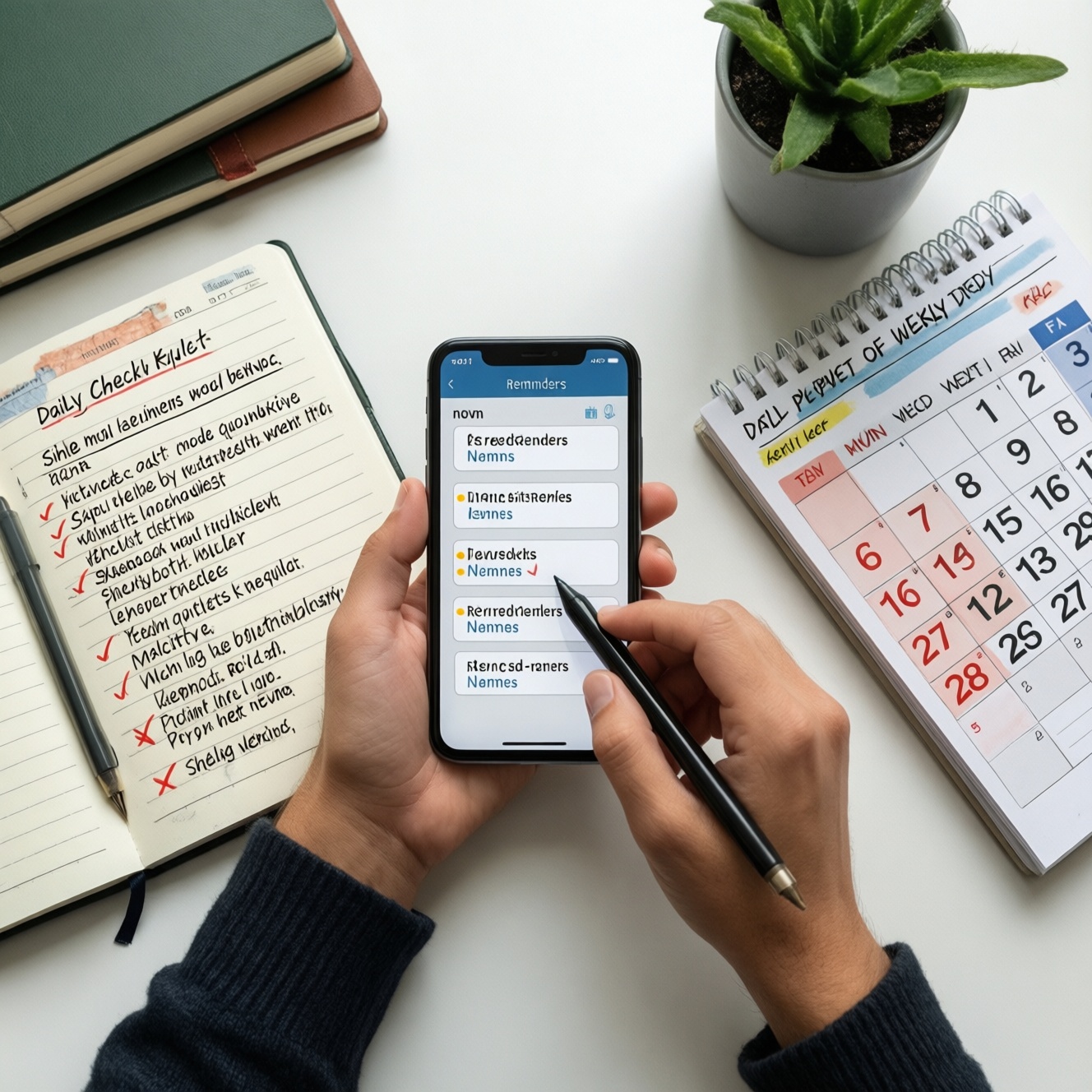
Чтобы экономить время системно, связайте три вещи: напоминания (не забыть), ежедневные списки (не распыляться) и таймбоксинг (делать в заданных интервалах). Дальше настройте правила: что попадает в напоминания, как задачи входят в список, как календарь режется на блоки. Начните с одной недели и измеряйте сэкономленные минуты ежедневно.
Главные инструменты экономии времени
- Единый "вход" для задач: всё фиксируется сразу, без держания в голове.
- Напоминания только для привязанных ко времени/месту действий, а не для всего подряд.
- Ежедневный список из 3-7 фокус-задач + отдельный список "мелочей".
- Таймбоксы в календаре для глубокой работы, админки и коммуникаций.
- Шаблоны повторяющихся дел (день/неделя) и заранее прописанные исключения.
- Еженедельная корректировка правил по фактам: сколько минут ушло на переключения и "потерянные" задачи.
Как выбрать систему напоминаний под ваш рабочий ритм
Система напоминаний подходит, если у вас есть задачи с точным временем (встречи, звонки, дедлайны), а также контекстные действия (по дороге, в офисе, дома). Она особенно полезна в гибридном графике: офис/удалёнка, когда контекст постоянно меняется.
Не стоит пытаться "запихнуть" в напоминания весь список дел. Если у вас много творческих или исследовательских задач без чёткого времени, напоминания быстро превращаются в шум, и вы начнёте их игнорировать.
- Когда напоминания уместны: действия до 5-10 минут, события с фиксированным временем, обязательные бытовые/рабочие ритуалы.
- Когда лучше список/календарь: работа на 30+ минут, задачи "когда будет окно", крупные проекты с этапами.
Если вы выбираете или сравниваете сервисы, формулируйте требования заранее: синхронизация между устройствами, быстрый ввод, повторения, "тихие часы". Тогда решение "тайм-менеджмент приложение купить" будет не про бренд, а про соответствие вашим правилам.
Оптимизация ежедневных списков: структурирование и приоритизация
Чтобы ежедневный список реально разгружал голову, заранее подготовьте минимальный набор инструментов и доступов. Это снизит трение и сократит время на "переписывание" задач между местами хранения.
Что понадобится
- Единый список задач (приложение или заметка) с быстрым добавлением и поиском; если планируете "приложение список дел купить", проверьте наличие: проектов/меток, повторяющихся задач, офлайн-доступа.
- Календарь (рабочий/личный) с возможностью создавать блоки времени и включать уведомления.
- Каналы входа: почта, мессенджер, задачи из корпоративной системы (если есть). Важно иметь правило, как задача попадает в список (вручную/пересылкой/копированием).
- Доступы и синхронизация: мобильное устройство + рабочий компьютер; в офисе проверьте ограничения IT-политики, на удалёнке - стабильность синхронизации.
- Окно ежедневного планирования (10-15 минут утром или накануне), чтобы не принимать решения "на ходу".
Правила структуры на уровне intermediate
- Два уровня: "Сегодня" и "Позже". В "Сегодня" попадает ограниченное число задач, остальное хранится в "Позже", чтобы список не раздувался.
- Три категории по типу энергии. Например: "глубокая работа", "коммуникации", "админка". Это уменьшает переключения и помогает подбирать задачи под состояние.
- Единый формат записи. Глагол + объект + критерий готовности (минимум). Пример: "Отправить бриф клиенту: 5 вопросов согласованы".
Если вы подбираете инструмент под эти правила, запрос "планировщик задач купить" логичнее оценивать по скорости ввода и удобству обзора "Сегодня", а не по количеству функций.
Таймбоксинг в практике: установка интервалов и правила перехода
Таймбоксинг - это не "успеть всё", а заранее ограничить время на выбранную работу и защитить её от разрастания. Он хорошо работает и в офисе (защита от внезапных "зайди на минутку"), и на удалёнке (защита от бесконечной доработки и прокрастинации).
Риски и ограничения (учтите до внедрения)

- Слишком жёсткие блоки без буфера приводят к постоянным срывам и демотивации.
- Уведомления в каждом приложении увеличивают шум; нужны "тихие часы" и приоритеты.
- Таймбоксинг ломается, если не выделять отдельные окна под коммуникации и админку.
- В корпоративной среде часть календаря может быть "прозрачной" для коллег - учитывайте конфиденциальность названий задач.
-
Определите 2-3 типа таймбоксов на день.
Минимальный набор: "глубокая работа", "коммуникации", "админка". Это проще поддерживать, чем десятки категорий.
- Офис: добавьте "окно для внезапных вопросов" (буфер).
- Удалёнка: добавьте "окно на бытовые дела", чтобы не разрывать фокус.
-
Задайте базовую длительность и буферы.
Выберите длину блока, которую реально выдерживаете без деградации качества, и добавьте короткие буферы между блоками. Буферы - это место для заметок, переключения контекста и фиксации следующего шага.
-
Перенесите 1-3 ключевые задачи в календарь как блоки.
Выберите задачи, где важен прогресс, и поставьте их в календарь первыми. Остальные остаются в списке "Сегодня" как резерв.
-
Задайте правило входа в таймбокс.
В начале блока откройте только нужные материалы, зафиксируйте критерий "что будет сделано к концу блока" и запишите первый физический шаг (что именно вы делаете в ближайшие 2-3 минуты).
-
Используйте правило перехода: завершить, сузить или перепланировать.
Когда таймбокс закончился, не "доделывайте ещё чуть-чуть" по умолчанию. Выберите один вариант: завершить текущий результат, сузить задачу до следующего шага, либо поставить новый блок в календарь.
- Если задача требует продолжения: создайте новый таймбокс и добавьте короткую заметку, с чего стартовать.
- Если задача зависла: сформулируйте "вопрос/блокер" и поставьте напоминание или запрос коллеге.
-
Планируйте коммуникации пакетами.
Выделите 1-3 окна в день для почты/мессенджеров. Так вы уменьшите количество переключений и сохраните непрерывные фокус-блоки.
Если вы рассматриваете отдельный инструмент, запрос "приложение для таймбоксинга купить" имеет смысл только при наличии календарных блоков, быстрых переносов и удобного обзора дня. Для многих достаточно календаря и таймера, а покупка - опциональна.
Сценарии интеграции: связка напоминаний, списков и таймбоксов
Проверьте, что ваша система работает как конвейер: вход → список → календарь → напоминания → фиксация результата. Ниже чек-лист, который лучше пройти в конце первого дня настройки и повторить через неделю.
- Все новые задачи попадают в единый "вход" за 10-30 секунд, без "потом запишу".
- Ежедневный список "Сегодня" ограничен и не содержит десятки пунктов.
- Ключевые задачи дня стоят в календаре как таймбоксы, а не только в списке.
- Напоминания используются только для привязанных ко времени/месту действий и дедлайнов.
- Есть отдельные окна под почту/мессенджеры, чтобы не разрушать фокус-блоки.
- После каждого таймбокса вы фиксируете следующий шаг или результат (1-2 строки).
- Перенос задач делается по правилу: либо в новый таймбокс, либо в "Позже", без бесконечного "перетаскивания" ежедневно.
- В офисе у вас есть "буфер" на незапланированные запросы; на удалёнке - буфер на бытовые отвлечения.
Если вы выбираете сервис под такие сценарии и думаете "приложение для напоминаний купить", оцените, насколько легко настроить повторения, тихие часы и приоритеты, чтобы уведомления не превращались в фоновый шум.
Автоматизация рутин: триггеры, шаблоны и исключения
Автоматизация экономит минуты только тогда, когда правила простые и устойчивые. Ниже - ошибки, из-за которых система начинает "съедать" время вместо экономии.
- Ставить напоминания на каждую задачу из списка - через несколько дней вы перестанете реагировать на уведомления.
- Дублировать одну и ту же задачу в трёх местах (почта, список, календарь) без правила "главного источника".
- Создавать слишком детальные шаблоны дня, которые ломаются при любом созвоне или срочной задаче.
- Автоматически повторять задачи без проверки актуальности (повторы копятся и создают ложное чувство завала).
- Не фиксировать исключения: командировки, отчётные периоды, смена часового пояса, болезни.
- Пытаться автоматизировать хаос до того, как определены категории задач и критерии готовности.
- Не выделять отдельный таймбокс на "разбор входа": задачи остаются в инбоксе и не превращаются в план.
- Использовать слишком много меток/папок: на сортировку уходит больше времени, чем на выполнение.
- Покупать инструмент без пилота: сначала настройте правила на бесплатном/доступном варианте, затем решайте "тайм-менеджмент приложение купить" по фактическим требованиям.
Оценка результатов: метрики, контроль и корректировки
Оценивайте прогресс не "по ощущениям", а по измеримым вещам, которые вы можете отмечать за 1-2 минуты в конце дня: сколько раз вы переключались без плана, сколько задач "потерялось", сколько времени ушло на разбор входа. Сравнивайте недели между собой, не пытаясь вывести универсальные нормы.
Альтернативы подходу (когда уместны)
- Только календарь (time blocking без списков). Подходит, если задачи почти все предсказуемые и вы живёте в расписании встреч; список оставляйте минимальным как "резерв".
- Только список + ежедневный лимит WIP. Уместно, если день часто рушится из-за внешних запросов; вы контролируете не время, а количество активных задач (например, не больше 3 одновременно).
- Kanban-доска для проектов. Подходит, когда много параллельных инициатив и важна видимость статусов; таймбоксы используйте точечно для фокус-слотов.
- Спринты на неделю. Уместно, если задачи крупные и требуют планирования порциями; таймбоксинг остаётся на уровне дня, но рамка - недельная.
Если вы всё же решаете "планировщик задач купить" или "приложение список дел купить", фиксируйте до покупки критерии успеха: какие действия должны стать быстрее (ввод задачи, планирование дня, перенос, поиск), и измеряйте их временем в минутах на типовом дне.
Ответы на типичные сложности при внедрении
Почему напоминаний становится слишком много и они перестают работать?
Потому что напоминания используют как замену списка. Оставьте в напоминаниях только то, что привязано ко времени/месту или имеет жёсткий дедлайн.
Как не превращать таймбоксы в фикцию, когда день постоянно меняется?

Добавьте буферы и выделите отдельные окна под коммуникации. Переносите блоки по правилу "один перенос - и новая фиксация следующего шага", иначе вы теряете контроль.
Что делать, если я не успеваю завершить задачу в пределах таймбокса?
В конце блока выберите: завершить минимально полезный результат, сузить до следующего шага или поставить новый блок. Не продолжайте автоматически - это ломает весь план дня.
Как вести систему одновременно для офиса и удалёнки?
Разделяйте контекстные задачи метками или списками "офис/дом" и используйте напоминания по месту или времени, если это поддерживается. Таймбоксы оставляйте одинаковыми по структуре, меняя только окна коммуникаций.
Я трачу много времени на планирование и сортировку - как упростить?
Сократите категории до 2-3 и ограничьте "Сегодня" несколькими задачами. Планирование должно укладываться в короткое окно, иначе система начинает работать против вас.
Когда имеет смысл покупать отдельное приложение, а когда достаточно базовых инструментов?
Покупка оправдана, если вы регулярно упираетесь в ограничения: нет повторов, неудобна синхронизация, медленный ввод, слабые напоминания. Если проблемы в правилах (слишком много задач, нет приоритетов), новый инструмент не поможет.